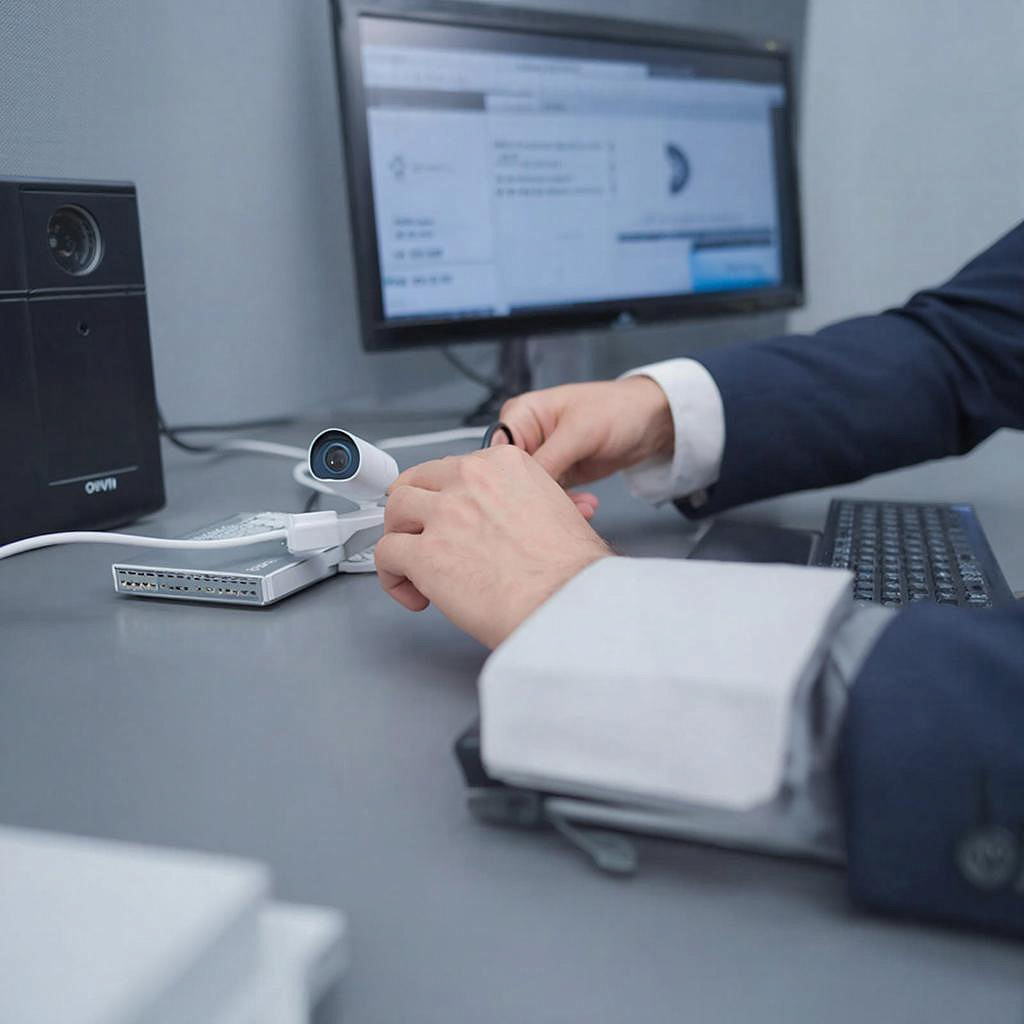
Как настроить ONVIF для камер по IP: быстрый гайд
Как настроить ONVIF для камер по IP: быстрый гайд
Сразу решаем задачу, а не затягиваем с настройкой
Если у вас появились IP‑камеры, но вы не уверены, как их «потянуть» в вашу систему видеонаблюдения, этот материал поможет сэкономить время
и нервы. Мы разберём, какие параметры нужно проверить, какие шаги необходимо выполнить, и как обезопасить вашу сеть от взлома.
Принцип работы ONVIF и зачем он нужен
ONVIF – это открытый стандарт для совместимости устройств видеонаблюдения. Он упрощает интеграцию камер, NVR‑ов, ПО и облачных сервисов. После включения ONVIF
камера сообщает свою позицию, доступные профили и формат видеопотоков, а система может автоматически их обнаружить и добавить.
ONVIF гарантирует, что вы не заплатите за прокладку дорогих интерфейсов только для того, чтобы подключить разные бренды.
Если у вас одна точка зрения, но в инфраструктуре много брендов, ONVIF – спасение, позволяющее заменить, обновить или добавить любую камеру без переписывания кода.
Куда смотреть при выборе оборудования
Перед тем как добавить новую камеру, убедитесь, что:
- Устройство заявляет совместимость с ONVIF версии 1.0 и выше.
- В него можно войти через веб‑интерфейс с параметрами IP‑адреса, шлюза и маски подсети.
- Фирма выпускает обновления прошивки, чтобы исправить уязвимости.
В каталоге y-ss.ru вы найдёте камеры, поддерживающие ONVIF, а также NVR‑ы, готовые работать прямо «из коробки».
Простейшая схема подключения
Камера → Коммутатор → NVR → Хост (ПК/облако) → Монитор
Для небольшого проекта достаточно 4‑портового коммутатора. Проводите одно кабельное подключение от каждой камеры к коммутатору, а от коммутатора — к NVR.
Если вы подключаете много устройств, стоит выделить отдельную VLAN для камер, чтобы изолировать трафик.
Пошаговая настройка (для обычных домовладельцев и малого бизнеса)
- Настройка сети камеры
Зайдите в веб‑интерфейс камеры: http://192.168.0.10 (замените на ваш IP). Выберите «Network» → «IP Settings». Укажите статический IP, маску подсети и шлюз.
Если ваш компьютер в нём же — добавьте в адресное пространство 192.168.0.0/24. - Поиск камеры в системе
Включите ваш NVR (или видеорегистратор). В меню «Camera» выберите «Search» → «IP Camera Search». Введёте IP‑адрес, а система автоматический определит тип
устройства. При появлении камеры в списке нажмите «Add». - Выбор профиля
Камеры могут иметь несколько потоков (HD, SD, аудио). В настройках камеры выберите «Video Profiles» → «Main Stream». Запомните номер порта (обычно
554) и тип потока (ONVIF). В NVR в поле профиля укажите то же значение. - Проверка сигнала
После добавления откройте превью. Если картинка чёткая, а звук слышен, всё готово. В противном случае проверьте настройки VLAN, проброс портов или наличие брандмауэра.
Нужна ли «облачность»?
Если вы хотите снимать видео удалённо, подключите NVR к интернету через VPN или с помощью публичного IP. При этом обязательно включите
шифрование (RTSP‑SSL) и обновите прошивку, чтобы закрыть уязвимости.
Безопасность – ваш главный приоритет
Камеры часто становятся целями хакеров. Защитите их:
- Смените пароль администратора сразу после установки (посмотрите в Security Settings).
- Включите шифрование видео (если камера поддерживает.
- Регулярно обновляйте прошивку. На сайте производителя ищите Firmware Updates.
- Создайте отдельную VLAN для камер и включите 802.1x аутентификацию.
Соответствие законодательства
В России правила видеонаблюдения регулируются Нормами о видеонаблюдении. Убедитесь, что ваша система имеет отметку “Н2” и сохраните видеодокументацию. При необходимости можно
подключить «чек‑лист» доступности видео через NVR.
Чек‑лист для проверки готовности
ПунктПроведено Камера имеет статический IP✔ Проверен доступ по сети✔ Камера обнаружена на NVR✔ Видеопоток корректный (свет, звук)✔ Пароль администратора изменён✔ Прошивка обновлена (текущая версия)✔ Сеть защищена VLAN/фильтрацией✔ Видеодокументация сохранена✔
Оценка стоимости и где искать выгодные варианты
Если вы собираете систему для дома, цена на IP‑камеру обычно составляет 1500–3000 ₽, NVR – 2500–6000 ₽. При наборе более 5 устройств экономия от
совместимости обычно составит 15–20 %. На y-ss.ru можно сравнить цены, посмотреть наличие скидок и отзывы.
Итоги
Настройка ONVIF – несложный процесс, если следовать плану. Главное – убедиться, что каждое устройство в сети имеет статический IP, прошва‑фиксирована, а
сеть разделена по VLAN. После того как камера добавлена в систему, её можно редактировать в любой точке сети, менять параметры
без дополнительного оборудования.
Надеюсь, у вас с этим не возникло проблем. Если возникнут вопросы, напишите в раздел комментариев – мы всегда готовы помочь.
Читать
на сайте: https://y-ss.ru/blog_pro/videonablyudenie/kak-nastroit-onvif-dlya-kamer-po-ip-bystryy-gayd/