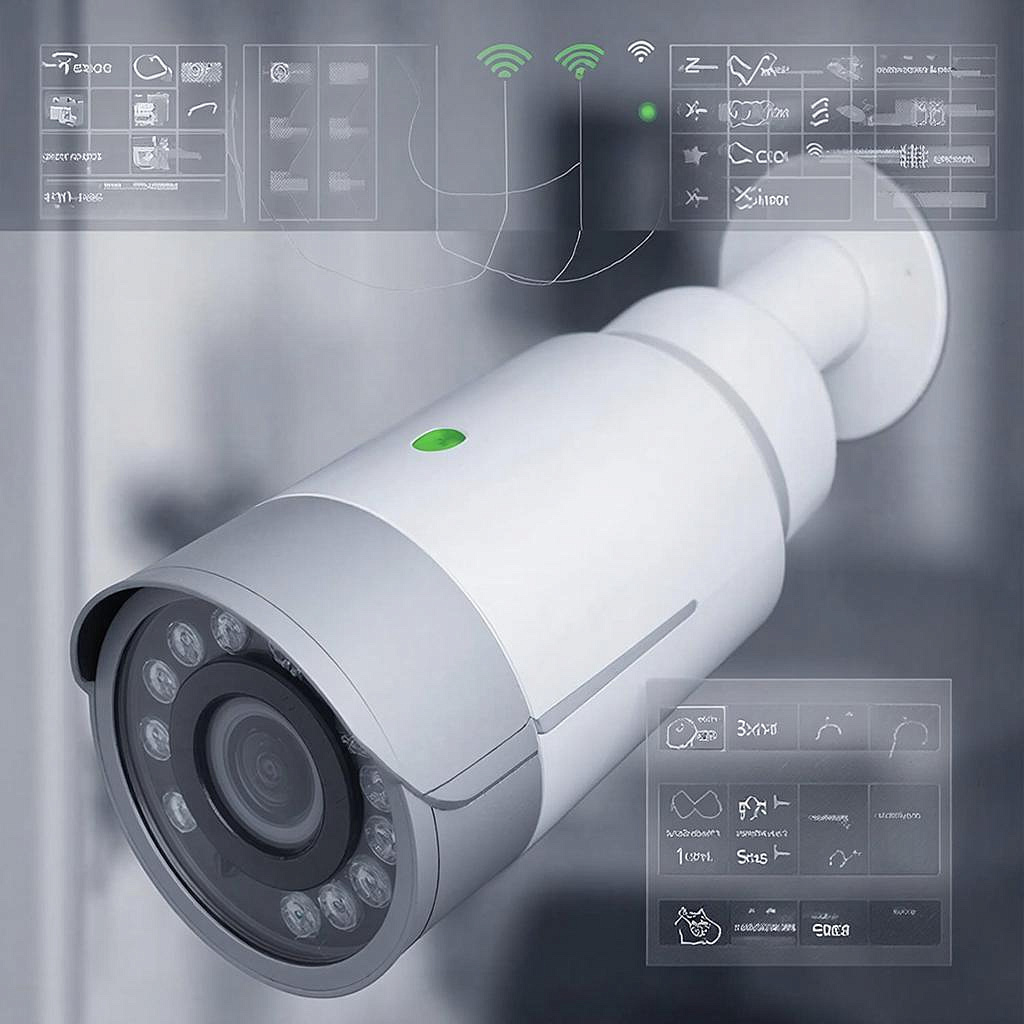
Устранение проблем с задержкой изображения и потерей кадров в беспроводных камерах
Устранение проблем с задержкой изображения и потерей кадров в беспроводных камерах
Задержки и пропадающие кадры в беспроводных камерах — частая проблема. Это мешает безопасности и работе мониторинга. В этой статье просто и
по делу расскажу, почему это происходит и как быстро вернуть стабильное видео — для домовладельцев, бизнеса и инсталляторов.
Почему появляется задержка и пропадают кадры
Коротко о главных причинах: - Ограниченная пропускная способность канала Wi‑Fi. - Интерференция от других сетей и устройств (микроволновки, Bluetooth). - Слабый уровень сигнала (RSSI/SNR). - Недостаточная мощность маршрутизатора или неподходящая антенна. - Неправильные настройки кодека, битрейта и FPS в камере. - Загруженный NVR/сервер или перегрузка сети из‑за других приложений. - Аппаратные ограничения камеры (процессор, память) и устаревшая прошивка.
Как выбрать оборудование и что учитывать
Смотрите раздел с камерами и системами видеонаблюдения на сайте — там собраны варианты для дома и бизнеса: https://y-ss.ru/catalog/sistemy_videonablyudeniya/ и общий каталог https://y-ss.ru/catalog/. Главные критерии: - Стандарт беспроводной связи: 5 GHz (802.11ac/ax) предпочтительнее для высокой скорости, 2.4 GHz лучше на дальних дистанциях. - Поддержка H.265 уменьшит битрейт при том же качестве. - MIMO и внешняя антенна — повышают стабильность. - Наличие RTSP/ONVIF — для подключения к NVR. - Питание: PoE хорош для стабильности, но требует кабеля (мероприятие — гибрид: PoE для важных камер, Wi‑Fi для доп.).
Схемы сети — что лучше в реальных задачах
- Небольшой дом: одна точка доступа + 1–4 Wi‑Fi-камеры на 5 GHz. Если дальность большая — 2.4 GHz или репитер. - Магазин/офис: выделенная VLAN/SSID для камер, отдельный канал/точки доступа с поддержкой QoS. По возможности — PoE-камеры с локальным NVR. - Большие объекты: смешанная схема — проводные ключи для NVR и PoE-камер, беспроводные мосты для удалённых участков (точка‑точка).
Пошаговая проверка при задержках и потере кадров
1. Проверьте связь: ping до камеры — стабильность, потеря пакетов. 2. Измерьте пропускную способность: iperf между камерой/сервером и точкой доступа. 3. Посмотрите RSSI/SNR: RSSI лучше −65 dBm, SNR > 20 dB. 4. Отключите другие тяжёлые нагрузки в сети (стриминг, загрузки). 5. Снизьте разрешение и/или FPS на камере — временная мера. 6. Обновите прошивку камеры и прошивку точки доступа. 7. Включите QoS/приоритизацию видеопакетов на маршрутизаторе. 8. Проверьте питание: падения напряжения влияют на стабильность. Если потеря кадров по сети — чаще всего проблема с пропускной способностью или помехами. Если кадры пропадают локально — проверьте камеру и запись на NVR.
Практические настройки, которые помогают
- Кодек: H.265 лучше для пропускной способности. - Битрейт: используйте постоянный или адаптивный VBR с ограничением. Примеры: 1080p, 25 fps — H.264: 3–6 Mbps; H.265: 1.2–3 Mbps. - FPS: 15–20 fps для большинства задач достаточно; снижение уменьшит нагрузку. - GOP (Keyframe interval): длиннее — меньше трафика, но выше задержка при потерях; ставьте 1–2 сек. - RTSP/UDP vs TCP: UDP быстрее, но без гарантии доставки. Для стабильного видео в LAN лучше UDP; при высоких потерях пробуйте TCP. - QoS: приоритизируйте камеры по DSCP/TOS. - Канал Wi‑Fi: вручную выбирайте менее загруженные каналы (анализатор Wi‑Fi). На 2.4 GHz лучше канал 1,6 или 11 с минимальной перекрываемостью. - Используйте мосты точка‑точка с направленными антеннами для длинных удалённых участков.
Пример расчёта пропускной способности
Требуемая скорость = суммарный битрейт камер + 20% запас на overhead. Таблица типичных битрейтов Разрешение / кодек FPS Пример битрейта (Mbps) 1080p / H.264 25 3–6 1080p / H.265 25 1.2–3 4K / H.265 25 6–12 Если у вас 4 камеры 1080p H.264 по 4 Mbps = 16 Mbps. Добавляем 20% запас → 19.2 Mbps. Значит беспроводной канал и точка доступа должны обеспечить >25 Mbps реальной пропускной способности.
Безопасность и соответствие закону
- Шифруйте трафик (WPA2/WPA3). - Меняйте логины и пароли по умолчанию. - Храните лог файлы и записи в соответствии с требованиями вашей организации или местного законодательства. - При видеофиксации публичных мест — учитывайте правила охраны персональных данных и вывешивайте уведомления при необходимости.
Стоимость и где взять оборудование
Цены зависят от разрешения, кодека и производителя. Примерно: - Базовые 1080p Wi‑Fi камеры: 4–10 тыс. руб. - 4K Wi‑Fi: 12–30 тыс. руб. - Точки доступа/мосты: 5–40 тыс. руб. - PoE NVR: от 15 тыс. руб. и выше. Для выбора и покупки смотрите каталог систем видеонаблюдения: https://y-ss.ru/catalog/sistemy_videonablyudeniya/ и общий каталог https://y-ss.ru/catalog/.
Контрольный чек‑лист для быстрого восстановления
- Проверили RSSI/SNR? - Измерили ping/packet loss? - Провели iperf или тест скорости? - Снизили FPS/разрешение временно? - Включили QoS и приоритет трафика? - Обновили прошивки? - Рассмотрели замену на 5 GHz или PoE/проводное подключение? Небольшая мысль в конце: если одна простая настройка не решила проблему, лучше идти по шагам — сначала проверить физический уровень (сигнал,
питание), затем сеть, потом настройки камеры и только в последнюю очередь менять оборудование. Это экономит время и деньги и быстро
возвращает стабильную картинку.
Читать на сайте: https://y-ss.ru/blog_pro/videonablyudenie/ustranenie-problem-s-zaderzhkoy-izobrazheniya-i-poterey-kadrov-v-besprovodnykh-kamerakh/