Найти в Дзене
Comp

Организация местного видео наблюдения на рабочем месте, Ч4

Оглавление

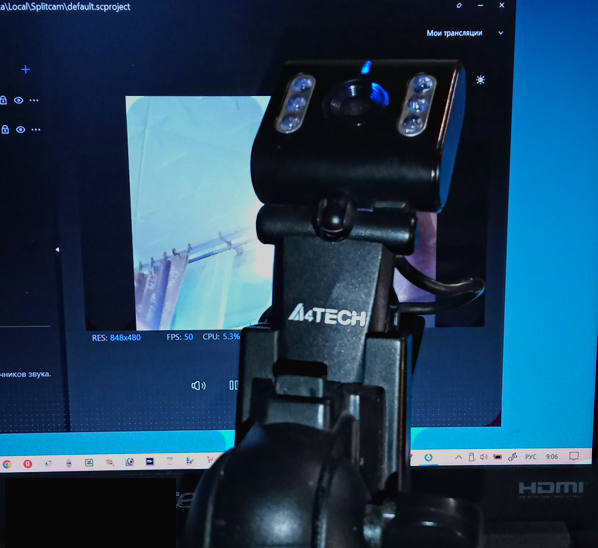
На этот раз стояла задача оснастить камерой устройства, у которых не было собственных системных камер. Уже имелись два таких устройства: смарт‑приставка (приставка) и смарт‑телевизор (телевизор). В качестве дополнительного аксессуара для них планировалось использовать обычную веб‑камеру — таких камер тоже было две.

Поскольку в обоих устройствах использована система Android, была применена программа захвата видеопотока USB Camera.apk с этой камеры.

Эксперимент начался с телевизора:

1. Установлена программа USB Camera.apk с флешки.

2. Камера подключена к USB‑входу телевизора 1.

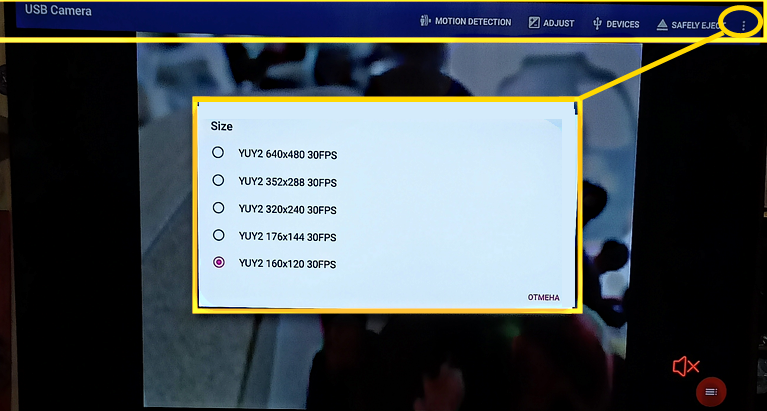
3. После манипуляций с верхним меню программы (возможно, потребуется установить формат видео 2) появилось изображение с камеры.
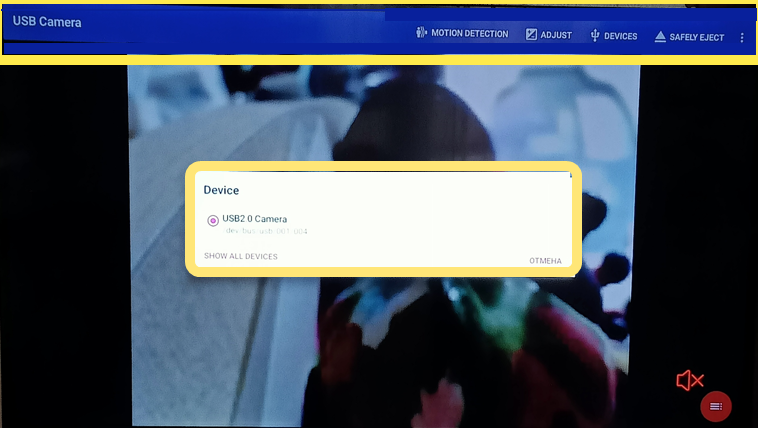
4. В боковом меню можно затем записывать отдельный кадр видеопотока (фото) или весь видеопоток (видео) 3.

Далее встала задача — как передавать этот видеопоток на расстояние, на другое устройство. Аналогично ранее приведённым публикациям, где использовалась программа DroidCam (там она передавала сетевой поток, но с системной камеры устройства).

В этом вопросе даже мой ассистент ИИ не мог дать ответа — пока я сам случайно не сделал это «открытие».

Дело в том, что в боковом меню присутствовала пиктограмма сетевой передачи, рядом с которой появлялась подсказка «IP‑камера» 3. Это и вызывало сомнения относительно её функционального назначения.

Поскольку при попытке её активации без подключённой камеры не было никакой реакции, возникла мысль, что она предназначена для другого типа камеры — IP‑камеры.

Следует учесть, что веб‑камера — проводная, а IP‑камера — сетевая. Для получения изображения с IP‑камеры в сети требуется её IP‑адрес, который необходимо вводить в программе.

После подключения веб‑камеры к телевизору всё‑таки нажал на эту пиктограмму. Программа выдала сетевой адрес — это навело на мысль, что функция предназначена не для приёма видеопотока, а для его передачи в сети.

По сути, это оказался эмулятор передачи двух видеопотоков, аналогичных Web-камере (LAN) и IP‑камере.

Причем первый можно было вывести на другое устройство так же, как и при использовании программы DroidCam, используя браузер. Второй вариант более сложный для вывода, но как утверждает ИИ ассистент, обеспечивает более качественный вывод.

Введя выведенный IP‑адрес (LAN) в браузер на смартфоне (в той же сети), было получено изображение с подключённой к телевизору веб‑камеры.

Единственный возможный недостаток — задержка изображения. Однако её можно уменьшить, снизив формат видео — при условии, что программа будет корректно выдавать исходное изображение с веб‑камеры.

Это же было проделано и с двумя смартфонами в одной сети - результат положительный. При этом к одному была через OTG подключена Web -камера. Второй смартфон выполнял функцию монитора для просмотра видео с первого.

Поскольку появились адаптеры захвата аналогового телесигнала (о чём говорилось в ранних публикациях), можно попробовать подключить и их. Но это уже по желанию клиента — то есть читателя.

По ходу пришла мысль передать информацию с камеры по точке доступа своего смартфона на ноутбук, если получится то может информирую....хотя было желание уже закрыть эту тему..... .

Все прошло удачно!

По ходу эксперимента выяснилось что при приеме изображения в браузере ноутбука можно просматривать изображение в двух режимах: полный экран или в плавающем окне (режим картинка в картинке), когда изображение можно видеть поверх других приложений, при свернутом окне браузера (три точки), что позволяет работать с другим приложением и наблюдать изображение с Web -камеры.