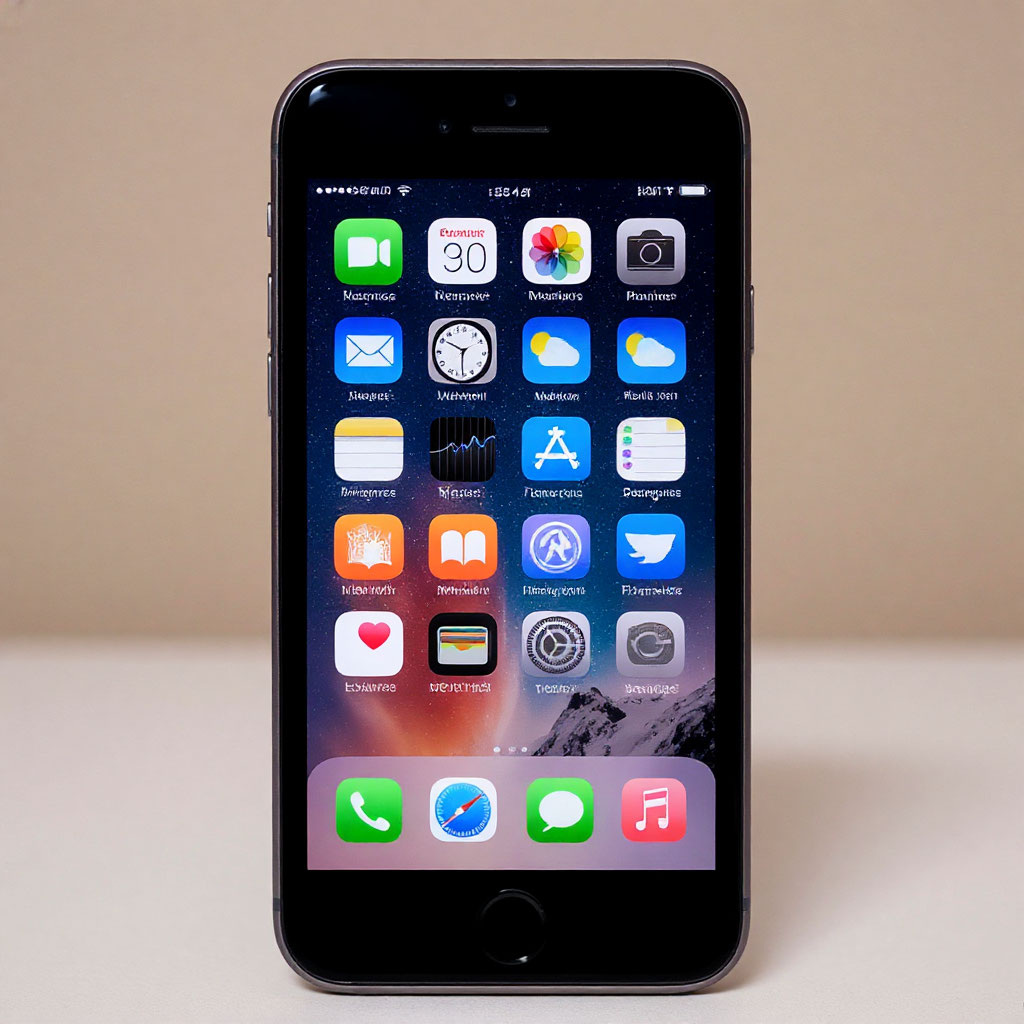
Привет, яблочники! Если вы уже давно в экосистеме Apple, то наверняка цените удобство и интуитивность. Но даже самые опытные пользователи иногда упускают из виду мелкие фишки, которые могут значительно упростить повседневное использование. Сегодня я поделюсь тремя лайфхаками, которые, возможно, вы еще не знали!
1. Мгновенное сканирование документов с iPhone/iPad прямо в Mac! 📄➡️💻
Забудьте о фотографировании, пересылке и конвертации. Если у вас Mac и iPhone/iPad, вы можете сканировать документы напрямую в любое приложение на Mac, поддерживающее вставку изображений (например, Pages, Keynote, Заметки, Почта).
- Как это работает: Откройте приложение на Mac, где хотите вставить документ. Кликните правой кнопкой мыши (или Ctrl+клик) в нужном месте. В контекстном меню выберите "Импортировать с iPhone или iPad" > "Сканировать документы". Ваш iPhone/iPad автоматически откроет камеру в режиме сканирования. Отсканируйте документ, и он мгновенно появится на вашем Mac! Это просто магия!
2. Быстрый доступ к калькулятору, таймеру и другим функциям прямо с экрана блокировки! ⏱️💡
Иногда нужно быстро что-то посчитать или поставить таймер, а разблокировать телефон, найти приложение и открыть его — это лишние секунды.
- Как это работает: Просто смахните вниз из правого верхнего угла экрана (на iPhone с Face ID) или смахните вверх снизу (на iPhone с Touch ID) на экране блокировки, чтобы открыть Пункт управления. Здесь вы найдете быстрый доступ к калькулятору, таймеру, фонарику, камере и многим другим функциям, которые можно настроить под себя в "Настройки" > "Пункт управления". Экономьте время, когда каждая секунда на счету!
3. Используйте "Универсальный буфер обмена" для бесшовной работы между устройствами! 📋🔄
Представьте: вы скопировали текст на iPhone, а вставить его нужно на Mac. Или наоборот! С "Универсальным буфером обмена" это не проблема.
- Как это работает: Убедитесь, что все ваши устройства Apple (iPhone, iPad, Mac) вошли в одну учетную запись iCloud, Bluetooth включен, и они находятся рядом. Просто скопируйте любой текст, изображение или файл на одном устройстве, и он автоматически станет доступен для вставки на другом! Это невероятно удобно для тех, кто постоянно переключается между гаджетами.