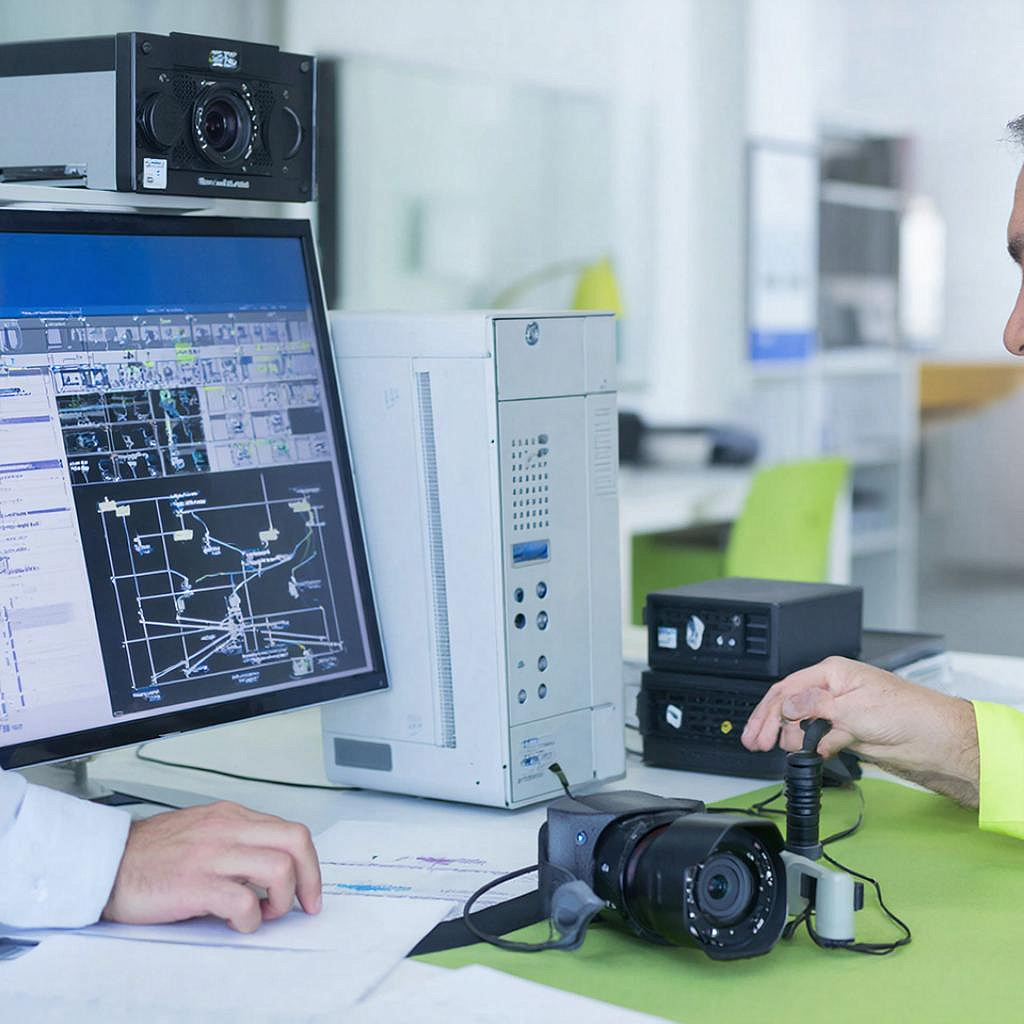
Устранение проблем: камера Xiaomi не подключается к Wi‑Fi — пошагово
Устранение проблем: камера Xiaomi не подключается к Wi‑Fi — пошагово
Кратко о проблеме и обещание решения
Камера не выходит в сеть — частая жалоба. Часто причина банальна: неправильная полоса Wi‑Fi, настройки роутера или сбой в процессе привязки.
Ниже — реальные шаги, которые помогут восстановить связь как для домашнего пользователя, так и для монтажника.
Почему это важно
Камера без сети бесполезна: нет удалённого доступа, нет уведомлений и резервного хранения в облаке. Для бизнеса — простаивающее видеонаблюдение, для дома — потерянная безопасность.
Частые причины и быстрые проверки
СимптомПричинаБыстрое решение Камера не видит сетьКамера поддерживает только 2.4 GHzПереключите роутер в смешанный режим или временно отключите 5 GHz Ошибка пароляНеверный ввод / спецсимволы в паролеВводите пароль вручную, без редких символов Подключается, но нет интернетаDHCP отключён, IP конфликтВключите DHCP или назначьте статичный IP вне пула Постоянные отключенияСлабый сигнал / полосы перекрываютсяУменьшите расстояние, смените канал на 1/6/11 Не удаётся привязать в приложенииРегион/учётная запись/права приложенияПроверьте регион в Mi Home, включите разрешения (локация/локальная сеть)
Пошаговая инструкция для домашнего пользователя
- Проверьте модель камеры — убедитесь, что она поддерживает 2.4 GHz. Большинство Xiaomi камер не работает с 5 GHz.
- Убедитесь, что SSID виден и не содержит необычных символов. По возможности используйте простой ASCII-имя и пароль.
- Проверьте пароль: введите вручную, убедитесь в правильной раскладке клавиатуры.
- Перезапустите камеру и роутер: отключите питание на 30 сек и включите снова.
- Если не подключается — выполните сброс камеры до заводских настроек (обычно кнопка reset 5–10 сек) и повторите привязку в приложении.
- Убедитесь, что в приложении включены все разрешения: доступ к локации (Android), локальной сети (iOS), Bluetooth при необходимости.
- Если камера подключается к гостевой сети — проверьте, не включена ли изоляция клиентов или captive portal (поп‑ап авторизация). Камеры не работают через страницы авторизации.
Проверки для профессионалов и инсталляторов
- Проверьте, не стоит ли на Wi‑Fi сети WPA/WPA2 Enterprise — большинство бытовых камер этого не поддерживают.
- Рассмотрите VLAN: IoT‑локальное VLAN без доступа в интернет для камер — безопасно, но нужна настройка маршрутизации для доступа от NVR/серверов.
- Если большое количество камер, используйте выделенные точки доступа с контролем количества клиентов и QoS, или переходите на PoE‑камеры для стабильности.
- Проверяйте логи DHCP сервера — фиксируйте статические привязки (reservations) для камер.
Сетевые схемы — три типовых варианта
Схема 1 — Дом: роутер → камера Wi‑Fi. Простой вариант, подходит для 1–3 камер.
Схема 2 — Малый бизнес: роутер → точка доступа (отдельная SSID для камер) → камеры. Гостевая сеть отключена от IoT VLAN, роутер выполняет DHCP.
Схема 3 — Коммерческая инсталляция: ядро сети → коммутаторы → PoE для проводных камер; Wi‑Fi для мобильных точек → отдельный контроллер/устройство управления SSID и VLAN.
Настройки роутера, которые стоит поменять
- Оставить только 802.11b/g/n или mixed; отключить только 802.11ac для IoT.
- Шифрование WPA2‑PSK (AES). TKIP и открытые сети нежелательны.
- Канал 1/6/11 в 2.4 GHz, ширина 20 MHz.
- Отключить AP/client isolation на сети камер.
- Если есть MAC‑фильтр — добавить MAC адрес камеры в белый список.
Что делать, если камера в чужом аккаунте или «привязана»
Если камера раньше была у другого пользователя, она может быть привязана к его аккаунту. Устройство надо отвязать через старый аккаунт или сделать полный сброс и повторную регистрацию. Если старый владелец недоступен — сервисный центр или поддержка Xiaomi может помочь при наличии доказательств покупки.
Юридические и безопасность‑вопросы
Запись видео в общественных местах и в помещениях с людьми требует соблюдения законодательства о персональных данных. В коммерческих объектах лучше разместить
уведомления о видеонаблюдении и настроить хранение записей с учётом политики доступа.
Цены и альтернатива
Если Wi‑Fi ненадёжен в долгосрочной перспективе, подумайте о переходе на PoE или на профессиональные Wi‑Fi точки доступа. В каталоге систем видеонаблюдения
на y-ss.ru вы найдёте варианты камер и решения для бизнеса:
y-ss.ru — Системы видеонаблюдения
Чек‑лист перед вызовом специалиста
- Камера поддерживает 2.4 GHz — да/нет.
- SSID и пароль проверены вручную.
- Роутер перезагружен.
- Сброс камеры выполнен.
- Права приложения на телефоне включены.
- Нет captive portal/гостевой изоляции.
- MAC‑фильтр и VLAN проверены.
Небольшие технические примеры
Пример статического IP для камеры: IP 192.168.1.50, mask 255.255.255.0, gateway 192.168.1.1, DNS 8.8.8.8. Убедитесь, что 50 не используется другими устройствами и вне DHCP пула роутера.
Если после всех шагов камера всё ещё не подключается — скорее всего аппаратный дефект или устаревшая прошивка. Попробуйте обновить прошивку через приложение или обратитесь в сервис.
Нужны камеры или точки доступа для стабильной работы? Смотрите предложения по разделу систем видеонаблюдения на сайте y-ss.ru — там есть
и простые решения для дома, и оборудование для коммерческих проектов.
Маленькая последняя мысль: часто проблема оказывается в деталях — полосе частот, разрешениях приложения или гостьевой сети. Проверяйте эти пункты в первую
очередь, и большинство неполадок решается быстро.
Читать на сайте: https://y-ss.ru/blog_pro/videonablyudenie/ustranenie-problem-kamera-xiaomi-ne-podklyuchaetsya-k-wi-fi-poshagovo/