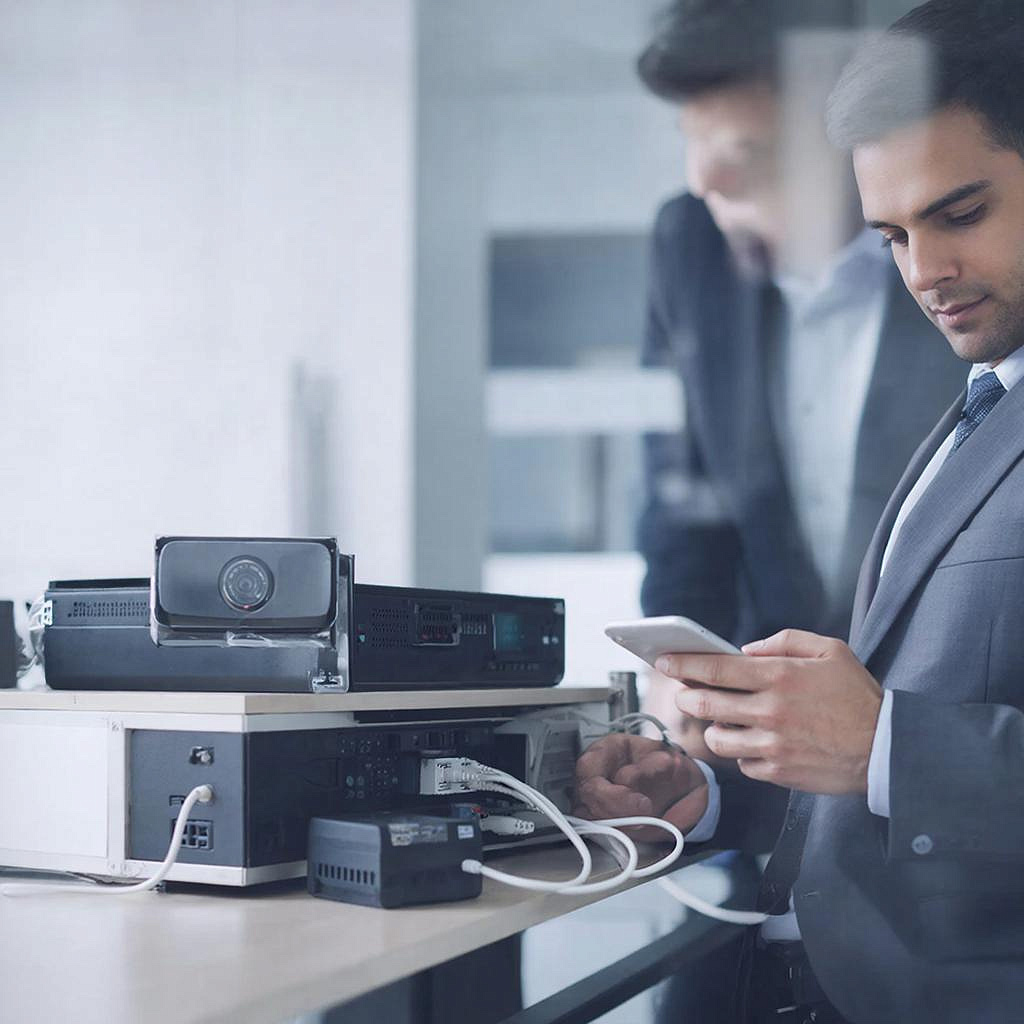
Как настроить PoE камеру через мобильное приложение
Как настроить PoE‑камеру через мобильное приложение
Чем PoE отличается от обычных камер?
PoE (Power over Ethernet) означает, что питание и данные идут по одной сетевой линии. Это упрощает монтаж, избавляет от лишних кабелей
и позволяет быстро подключить камеру к сети. Для пользователя это значит: меньше проводки, меньше дожидания, и иногда возможна удалённая настройка
без физического доступа.
Что понадобится
- PoE‑инжектор или PoE‑коммутатор, который рассчитан на выбранную камеру. На сайте PoE‑инжекторы представлен широкий выбор.
- Сетевой роутер с портами 10/100/1000 Мбит/с.
- Мобильное приложение (см. ниже)
- Wi‑Fi или Ethernet‑кабель, в зависимости от способа подключения камеры к сети.
Подготовка к установке
Выбирая камеру, обратите внимание на: разрешение, угол обзора, наличие IR‑светодиодов, тип объектива (фиксированное или зум) и поддерживаемый протокол (RTSP/RTMP/ONVIF). Если камера
находится в помещениях с высокой влажностью, убедитесь в наличии защитной маркировки IP 66‑67. Проверьте, что ваш PoE‑инжектор либо коммутатор поддерживает необходимую мощность в ваттах. Для большинства камер 15 Вт достаточно, но на больших системах может
потребоваться более мощный источник.
Установка камеры
1. **Подключите камеру к PoE‑инжектору** с помощью сетевого кабеля. На камере обычно есть порт RJ-45 с надписью “PoE”. 2. **Подсоедините инжектор к роутеру** через обычный Ethernet‑кабель. 3. **Включите питание** инжектора (если он отдельно подключается к сети). 4. **Подождите, пока индикаторы на камере засияют**: светодиод IP обычно красный – ждите, затем станет зелёный. Если не загорается, проверьте соединения.
Первый запуск в мобильном приложении
Большинство производителей (Hikvision, Dahua, AXIS, Reolink) выпускают собственные приложения: * Hikvision – “Hikvision iVMS‑4200 Mobile (Android/ iOS)”; * Dahua – “Dahua Smart”. Для примера возьмём Reolink, так как приложение работает только через Wi‑Fi и проще для начинающих.
- Скачайте приложение из App Store / Google Play.
- Откройте приложение и выберите “Add Device” (добавить устройство).
- Выберите “Wi‑Fi” и подключитесь к сети, которую создалу Wi‑Fi‑модуль внутри камеры.
- Во всплывающем окне введите логин и пароль (по умолчанию: admin / admin или admin / 12345). Если используется другая прошивка – см. инструкцию к камере.
- После успешного подключения в приложении появится ваш видео‑поток. Можно сразу перейти к настройкам, которые расположены под “Settings” > “Camera”.
Настройка сети с помощью компьютера
Для более глубоких настроек, например, ONVIF‑совместимых камерами, можно зайти в конфигурационный Web‑интерфейс: 1. Нажмите “Settings” > “Device” > “Network” и найдите IP‑адрес камеры. 2. Откройте браузер, введите адрес и войдите. 3. В настройках сети выберите “DHCP” или задайте статический IP в том же диапазоне, что и роутер. 4. Помните, нужно включить порт 554 (RTSP), 80 (HTTP) и 554 (RTMP) в роутере, если планируется просмотр с удалённого доступа.
Расширенные настройки через мобильное приложение
* **Качество видео** – выбирайте разрешение (1080p, 720p, 4K) и битрейт. * **Светоинфракция** – настройте режим IR. В темное время можно включить автоматическое переключение. * **Объектив** – при совместимости с объективами 1,4‑мм/2,8‑мм/4‑мм можно изменить угол обзора через меню “Lens”. * **Пан‑тильт** – только у моделей с движением. Установите авто‑перемотку (PTZ‑mode) или вручную задайте зоны обзора.
Безопасность и конфиденциальность
- Обязательно смените дефолтный пароль сразу после установки.
- Включите двух‑факторную аутентификацию, если приложение это поддерживает.
- Обновляйте прошивку через приложение или веб‑распараметры; обычно это делается в меню “Firmware Update”.
- Для удалённого доступа используйте VPN‑канал вместо открытого порта.
- Контролируйте журнал событий – в приложении обычно есть вкладка “Events”.
Транзитный чек‑лист
ПроверкаВыполнено Камера подключена к PoE‑инжектору✓ Инжектор подсоединён к роутеру✓ Проверено питание и индикаторы✓ Установлено приложение и выполнен первоначальный поиск✓ Зададены IP‑адрес, порт и протоколы✓ Проверено качество видео и IR‑режим✓ Поменяно дефолтное имя и пароль✓ Проведено обновление прошивки (если доступно)✓ Создана резервная копия настроек✓
Что дальше?
Если камера находится в открытом пространстве, стоит подумать о защите корпуса от насекомых, ультрафиолетовых лучей и экстремальных температур. Для небольших помещений
достаточно простого монтажа. В конечном счёте, PoE‑камеру можно легко интегрировать в систему мониторинга: можно подключить к NVR‑у, добавить в облачное решение и получить уведомления,
если в кадр вступит движение. Главное – настроить пороги чувствительности и убедиться, что камера видит то, что важно.
Если понадобится расширить систему, в каталоге y‑ss.ru найдёте видеорегистраторы, датчики движения, смарт‑домофоны и более сложные решения – всё, что нужно
для полноценной охранной системы.
Читать на сайте: https://y-ss.ru/blog_pro/videonablyudenie/kak-nastroit-poe-kameru-cherez-mobilnoe-prilozhenie/