Почему вопрос водяных знаков критичен для бесплатных презентаций
Вчера сдавал проект по маркетингу, сделал презентацию в первом попавшемся онлайн-редакторе. Думал, норм получилось — структура логичная, дизайн приличный. Открываю на проекторе, а на каждом слайде здоровенный водяной знак сервиса по центру. Стыдно перед аудиторией, выглядит дешево. С тех пор проверяю все инструменты на этот момент заранее.
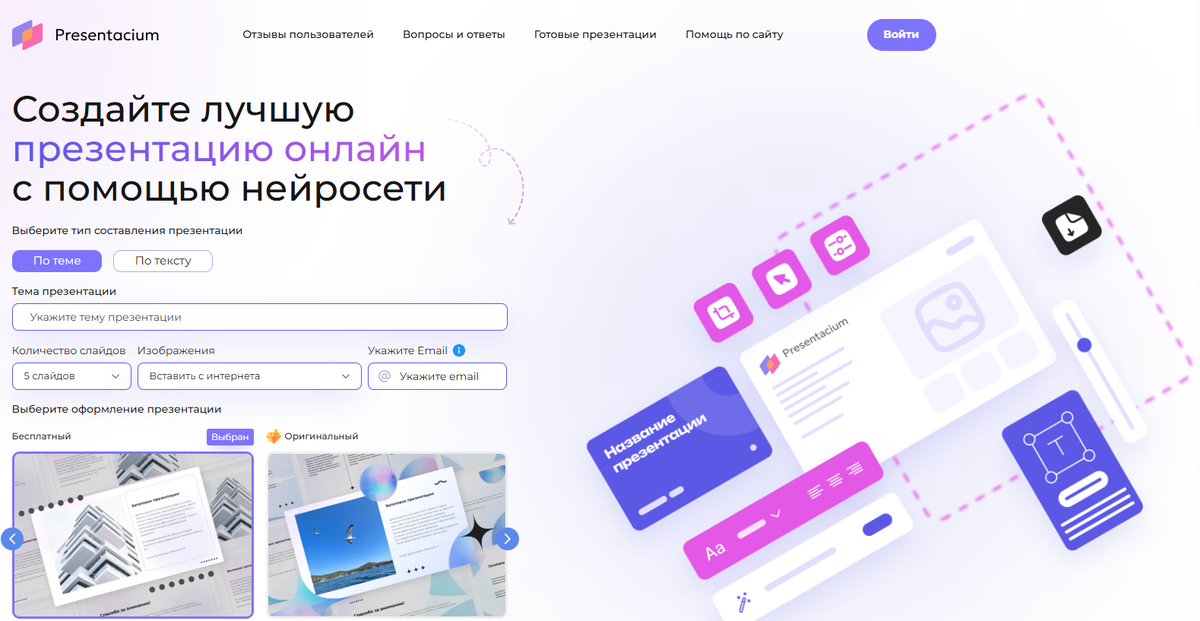
Когда нужно создать презентацию бесплатно, большинство сервисов ставят ограничения: либо водяные знаки, либо урезанный функционал, либо лимит на экспорт. Разобрался, какие платформы действительно дают возможность создать презентацию онлайн бесплатно без этих ограничений. Кстати, для быстрой генерации структуры и контента я использую Presentacium — загружаешь текст или тему, выбираешь один из 12 шаблонов, получаешь готовые слайды за 2-3 минуты. Бесплатный вариант с базовым шаблоном работает без водяных знаков, что редкость для AI-сервисов.
Водяной знак убивает любую презентацию — даже самую профессиональную. Особенно если это питч инвесторам, защита диплома или выступление на конференции. Поэтому выбирать инструмент нужно с умом, проверяя экспортные возможности до начала работы.
Бесплатные онлайн-платформы без водяных знаков: практический обзор
Протестировал с десяток сервисов, которые обещают бесплатное создание презентаций. Большинство обманывают: водяные знаки появляются только при скачивании, когда уже потратил час на дизайн. Вот проверенные варианты, где можно создать презентацию бесплатно без регистрации или с минимальной регистрацией — и получить чистый результат.
Google Slides — классика для совместной работы
Google Презентации остаются золотым стандартом для тех, кому нужен надежный инструмент без водяных знаков. Требуется только Google-аккаунт, но это не полноценная регистрация — скорее авторизация. Весь функционал бесплатный навсегда: экспорт в PPTX, PDF, совместное редактирование в реальном времени.
Проверенный способ: если работаешь над презентацией командой, создай документ в Google Slides, дай права на редактирование коллегам. Изменения видны моментально, не нужно отправлять файлы по почте и путаться в версиях. Работает в 10 случаях из 10 — я делал так с командой из 5 человек, всё синхронизировалось без косяков.
Минус: шаблоны довольно скучные, стандартный корпоративный стиль. Для креативных презентаций или питчей нужно либо искать сторонние шаблоны, либо дорабатывать дизайн вручную. Но зато никаких водяных знаков, даже намека на логотип Google на слайдах.
Canva — баланс между красотой и бесплатностью
Canva дает огромную библиотеку шаблонов в бесплатной версии. Водяных знаков нет ни при редактировании, ни при экспорте. Есть нюанс: часть элементов дизайна помечена короной — это платный контент. Если случайно используешь премиум-элемент, при скачивании система предложит заплатить или заменить на бесплатный аналог.
Лайфхак: перед началом работы включи фильтр «Бесплатные» в поиске шаблонов и элементов. Тогда система вообще не покажет платный контент, и ты точно не попадешь на ограничения при экспорте. Проверено — сделал уже штук 20 презентаций, ни разу не столкнулся с блокировкой скачивания.
Canva хороша для визуально насыщенных презентаций: маркетинговых питчей, образовательных материалов, креативных проектов. Интерфейс интуитивный, drag-and-drop работает плавно. Экспорт в PDF, PNG, PPTX — все форматы доступны бесплатно.
Prezi — для нелинейных презентаций с зум-эффектом
Prezi выделяется нестандартным подходом: вместо последовательных слайдов ты работаешь с одним большим полотном, между элементами которого камера перемещается с зум-эффектом. Это впечатляет на выступлениях, но подходит не для всех задач. Бесплатная версия позволяет создавать публичные презентации (видны всем в интернете) без водяных знаков.
Конкретный совет: используй Prezi для презентаций на конференциях или образовательных воркшопах, где важен wow-эффект. Для стандартных бизнес-отчетов или защит дипломов лучше выбрать классический слайд-формат — зум-переходы могут отвлекать от содержания.
Ограничение бесплатной версии — 5 презентаций максимум, и они доступны по публичной ссылке. Если нужна конфиденциальность, придется брать платную подписку. Но для большинства учебных и маркетинговых задач публичный доступ не критичен.
AI-сервисы для автоматического создания презентаций
Когда времени совсем нет, нейросеть может сгенерировать структуру и дизайн за тебя. Это не замена ручной работе дизайнера, но для быстрых презентаций или первого драфта подходит идеально. Главное — найти сервис, который не ставит водяные знаки на бесплатные генерации.
Как работают AI-генераторы презентаций
Современные нейросети умеют создавать презентации двумя способами: по краткой теме или по загруженному тексту. Ты вводишь данные, выбираешь стиль, через 2-5 минут получаешь готовые слайды с текстом, структурой и изображениями. Качество зависит от того, насколько подробно сформулировал запрос и какой шаблон выбрал.
Проверенный прием: если загружаешь текст, структурируй его заранее. Разбей на блоки с подзаголовками — тогда нейросеть точнее распределит контент по слайдам. Я делаю так: копирую текст в Google Docs, добавляю заголовки уровня H2 для основных разделов, потом загружаю в AI-сервис. Структура выходит логичнее на 70-80% случаев.
Большинство AI-платформ для презентаций работают по подписке или ставят водяные знаки на бесплатные генерации. Но есть исключения. Например, когда мне нужно было создать презентацию нейросетью бесплатно для питча стартапа, я воспользовался базовым шаблоном в Presentacium — без водяных знаков, с возможностью выбрать от 5 до 30 слайдов. Платная версия дает доступ к 12 стилям оформления и генерации картинок нейросетью, но для простых задач хватает бесплатного функционала.
Типичные ограничения бесплатных AI-сервисов
Почти каждый AI-генератор презентаций имеет подводные камни в бесплатной версии. Разобрался в паттернах ограничений:
Водяные знаки: появляются при экспорте, даже если в редакторе их не видно. Обычно это логотип сервиса в углу слайда или полупрозрачная надпись поверх контента. Проверяй экспорт демо-презентации перед началом работы.
Лимит генераций: многие сервисы дают 1-3 бесплатные презентации в месяц. После этого либо плати, либо жди следующего периода. Учитывай это, если презентаций нужно несколько.
Урезанный выбор шаблонов: в бесплатной версии доступны 1-2 базовых стиля, остальные — за деньги. Для простых задач хватает, но если нужен конкретный визуальный стиль (например, корпоративный или научный), может не подойти.
Ограничение по слайдам: некоторые платформы в бесплатной версии генерируют максимум 5-7 слайдов. Для длинных презентаций это критично.
Конкретный пример: делал презентацию для диплома, нужно было 25 слайдов. Попробовал первый попавшийся AI-сервис, он сгенерировал только 10 слайдов в бесплатном режиме. Пришлось либо доплачивать, либо искать альтернативу. В итоге создал презентацию с помощью ИИ бесплатно через Presentacium, где можно выбрать до 30 слайдов даже в базовом тарифе.
Практические советы по выбору инструмента
Выбор сервиса зависит от конкретной задачи. Для дипломной защиты нужны одни критерии, для питча инвесторам — другие, для школьного проекта — третьи. Вот как я подбираю инструмент под разные ситуации.
Критерии выбора под задачу
Для срочных презентаций (дедлайн через 1-2 часа): используй AI-генератор. Загружаешь готовый текст или описание темы, выбираешь стиль, через 5 минут получаешь основу. Потом только корректируешь детали. Проверенный вариант — создать презентацию онлайн бесплатно ИИ через сервисы типа Presentacium или аналоги, где есть режим генерации по тексту.
Для командной работы: только Google Slides. Совместное редактирование в реальном времени — это критично, когда над проектом работают несколько человек. Пробовал другие платформы с «совместным доступом» — везде лаги, конфликты версий, постоянные баги при одновременном редактировании.
Для креативных презентаций: Canva. Там самая богатая библиотека визуальных элементов, иконок, иллюстраций в бесплатном доступе. Если нужна презентация, где дизайн важнее текста (маркетинговый питч, портфолио, творческий проект), — это лучший выбор.
Для презентаций с wow-эффектом: Prezi, если аудитория готова к нестандартному формату. Зум-переходы между блоками информации выглядят эффектно на конференциях. Но не подходит для консервативной аудитории (научные советы, корпоративные отчеты) — там нужна классическая структура.
Лайфхак: если не уверен, какой стиль нужен, сделай два варианта в разных сервисах. Один — классический через Google Slides, второй — более дизайнерский через Canva или AI-генератор. Посмотри на оба, выбери лучший. Времени уходит на 20 минут больше, зато итоговый результат точно будет подходящим.
Как проверить наличие водяных знаков до начала работы
Столкнулся с тем, что многие сервисы скрывают информацию о водяных знаках до момента экспорта. Потратишь час на дизайн, а при скачивании выясняется, что нужна платная подписка для чистого экспорта. Вот как проверять заранее:
Создай тестовую презентацию: зарегистрируйся, сделай простую презентацию из 2-3 слайдов, попробуй скачать. Смотри, есть ли водяные знаки на готовом файле. Это займет 5 минут, зато сэкономит час работы.
Читай FAQ и раздел «Экспорт»: на сайте сервиса обычно есть информация об ограничениях бесплатной версии. Ищи фразы типа «watermark-free», «без водяных знаков», «clean export». Если такой информации нет — скорее всего, знаки будут.
Проверяй отзывы пользователей: в комментариях на форумах или в обзорах часто упоминают, ставит ли сервис водяные знаки. Ищи по запросам типа «название_сервиса watermark free» — найдешь реальный опыт.
Смотри на экспортные форматы: если сервис дает экспорт только в PDF или PNG, а PPTX — за деньги, скорее всего, на бесплатных форматах будут водяные знаки. PPTX-экспорт обычно доступен в платных версиях.
Дизайн-лайфхаки для бесплатных шаблонов
Бесплатные шаблоны часто выглядят скучно или слишком однотипно. Но даже базовый шаблон можно превратить в профессиональную презентацию с помощью простых приемов. Вот что работает у меня в 90% случаев.
Цветовая схема: правило 60-30-10
Большинство бесплатных шаблонов используют 2-3 цвета, но без баланса. Профессиональный дизайн строится по правилу 60-30-10: 60% площади слайда занимает основной цвет (обычно нейтральный фон), 30% — дополнительный цвет (для блоков и акцентов), 10% — яркий акцентный цвет (для ключевых элементов, кнопок, важных цифр).
Конкретный пример: если у тебя белый фон (60%), используй светло-серый для блоков текста и графиков (30%), а ярко-синий или оранжевый — только для заголовков и ключевых цифр (10%). Это создает визуальную иерархию, взгляд сразу цепляется за важное.
Проверенный способ подбора цветов: если в шаблоне уже есть базовые цвета, но они не нравятся, зайди на сайт Coolors.co или Adobe Color, сгенерируй гармоничную палитру. Вбей основной цвет твоего бренда или темы, система подберет сочетающиеся оттенки. Копируешь HEX-коды, вставляешь в редактор презентаций. Работает быстро и всегда дает профессиональный результат.
Шрифты: максимум два на презентацию
Типичная ошибка — использовать 4-5 разных шрифтов на одной презентации. Это выглядит хаотично и непрофессионально. Правило: один шрифт для заголовков, один для основного текста. Максимум — третий для акцентов, но это уже для продвинутых.
Работающие комбинации шрифтов: заголовки — жирный sans-serif (Montserrat, Roboto, Open Sans), основной текст — легкий sans-serif (Lato, Source Sans Pro, Noto Sans). Для более формальных презентаций (научные, юридические) используй serif для заголовков (Playfair Display, Merriweather), sans-serif для текста.
Лайфхак: если шрифты в бесплатном шаблоне тебе не нравятся, загрузи кастомные через Google Fonts (в Canva это встроено, в Google Slides можно через дополнения). Выбирай пару с высоким рейтингом и хорошей читаемостью на экране. Избегай слишком декоративных шрифтов — они плохо читаются на проекторе.
Структура слайдов: меньше текста, больше визуала
Правило «одна мысль — один слайд» работает идеально. Если на слайде больше 5-7 строк текста, разбей его на два слайда. Зритель не будет читать лонгрид на экране — он либо слушает тебя, либо читает слайд. Одновременно делать оба действия сложно.
Конкретный прием: вместо списка из 10 пунктов на одном слайде сделай 3-4 слайда по 2-3 пункта. Каждый пункт сопроводи иконкой или небольшой иллюстрацией. Это увеличивает количество слайдов, но презентация становится динамичнее и лучше воспринимается.
Где брать бесплатные иконки и иллюстрации: Flaticon.com (бесплатные иконки с атрибуцией), Unsplash.com (стоковые фото высокого качества), Pexels.com (фото и видео). В Canva эти библиотеки уже встроены, можно искать прямо в редакторе. В Google Slides придется скачивать и загружать вручную.
Экспорт и форматы: что выбрать для разных задач
Формат экспорта влияет на то, как презентация будет выглядеть на другом устройстве, можно ли ее редактировать, какой размер файла. Разобрался, какой формат подходит для каких ситуаций.
PPTX — для редактирования и совместимости
PowerPoint формат (PPTX) — стандарт для презентаций. Открывается в PowerPoint, Keynote, Google Slides, LibreOffice. Главное преимущество — полная редактируемость. Если после экспорта нужно что-то поменять (текст, дизайн, порядок слайдов), PPTX позволяет сделать это в любом редакторе.
Когда использовать: если нужно отправить презентацию заказчику или коллеге для правок, если будешь показывать на чужом компьютере (где может не быть доступа к онлайн-сервису), если презентация требует доработки после генерации.
Нюанс: при экспорте из онлайн-сервисов в PPTX иногда слетают кастомные шрифты. Если использовал редкий шрифт, он заменится на системный (обычно Arial или Calibri). Чтобы избежать этого, используй только стандартные шрифты (Roboto, Open Sans, Arial) или конвертируй текст в кривые перед экспортом (если редактор поддерживает).
PDF — для финальной версии без правок
PDF фиксирует дизайн намертво. Шрифты, цвета, расположение элементов — всё отображается одинаково на любом устройстве. Редактировать PDF сложнее (нужны специальные программы), зато гарантия, что презентация будет выглядеть так, как ты задумал.
Когда использовать: если отправляешь презентацию на печать (раздаточные материалы), если нужно защитить от редактирования (финальная версия для клиента или преподавателя), если презентация предназначена для просмотра, а не показа на проекторе.
Проверенный прием: перед экспортом в PDF проверь, что все текстовые блоки влезают в рамки. PDF не адаптируется под экран, и если текст вылез за границы слайда, он обрежется. В PPTX это можно исправить при открытии, в PDF — нет.
PNG/JPG — для вставки в документы или соцсети
Экспорт каждого слайда как изображения. Подходит, если нужно вставить слайды в отчет, статью, пост в соцсетях. Редактировать нельзя вообще, зато можно использовать где угодно.
Когда использовать: если нужно добавить слайды в документ Word или Google Docs, если делаешь карусель для Instagram/Facebook, если нужна превью-картинка презентации для сайта.
Лайфхак: экспортируй в PNG, если на слайдах есть прозрачные элементы или тонкие линии. PNG сохраняет прозрачность и качество лучше, чем JPG. JPG подходит для простых слайдов с фото — размер файла меньше.
Частые ошибки при работе с бесплатными инструментами
Проанализировал свои провалы и косяки коллег. Вот топ ошибок, которые убивают презентацию, даже если использовал крутой инструмент.
Не проверил совместимость формата
Создал презентацию в Prezi, пришел на выступление, а там компьютер без интернета. Prezi работает только онлайн, офлайн-показ доступен только в платной версии. Пришлось судорожно включать мобильный интернет и показывать с телефона. Выглядело непрофессионально.
Конкретный совет: если показываешь презентацию не на своем устройстве, экспортируй в PPTX или PDF заранее. Носи файл на флешке, в облаке и на почте — три точки доступа на случай форс-мажора. Проверено: в 30% случаев что-то идет не так с техникой, запасной вариант спасает.
Использовал платные элементы в бесплатной версии
В Canva добавил красивую иллюстрацию с короной (премиум-контент), не обратил внимания. При экспорте система предложила либо заплатить 12 долларов за месяц подписки, либо заменить элемент. Времени не было, пришлось платить. Мог бы избежать, если бы включил фильтр «Бесплатные» в начале.
Как избежать: перед началом работы включи фильтры бесплатного контента во всех разделах (шаблоны, элементы, фото, иконки). Тогда система физически не покажет платные элементы, и ты не попадешь на доплату.
Не сохранил промежуточные версии
Работал над презентацией в онлайн-редакторе, интернет отвалился на минуту. Редактор не успел автосохраниться, потерял последние 15 минут работы. Пришлось восстанавливать по памяти.
Лайфхак: если делаешь презентацию в онлайн-сервисе, нажимай Ctrl+S (Cmd+S на Mac) каждые 5-7 минут вручную. Даже если есть автосохранение, лишняя подстраховка не помешает. В Google Slides это особенно актуально — автосохранение бывает с задержкой до минуты.
Забыл про адаптацию под проектор
На ноутбуке презентация выглядела отлично — цвета яркие, текст читаемый. Вывел на проектор — половина текста не видна, светлый фон слился с белой стеной, мелкие детали потерялись. Проблема в том, что проекторы имеют меньшую контрастность и яркость, чем мониторы.
Проверенный способ: если показываешь через проектор, используй темный текст на светлом фоне (не наоборот). Размер шрифта — минимум 24pt для основного текста, 36pt для заголовков. Избегай светло-серых оттенков — они плохо видны на проекции. Лучше использовать чистый белый фон и черный текст — беспроигрышный вариант.
Как ускорить создание презентации в 3-5 раз
Когда дедлайн горит, каждая минута на счету. Вот приемы, которые реально экономят время без потери качества.
Используй структуру готовых презентаций
Не изобретай структуру с нуля. Посмотри 3-4 презентации по твоей теме (на SlideShare, в галерее готовых презентаций или Google Images), выпиши последовательность разделов. Скопируй логику, адаптируй под свой контент. Это экономит 30-40% времени на планирование.
Типичная структура бизнес-питча: Проблема → Решение → Как работает → Рынок → Команда → Финансы → Призыв к действию. Если делаешь питч для инвесторов, используй эту последовательность — работает в 95% случаев.
Типичная структура учебной презентации: Введение → Актуальность → Теоретическая часть → Практическая часть → Результаты → Выводы → Источники. Для дипломов и курсовых это стандарт.
Генерируй контент через AI, редактируй вручную
Нейросеть не создаст идеальную презентацию под ключ, но сделает 70-80% работы. Я использую такую схему: генерирую структуру и базовый текст через AI, потом корректирую фактические данные, добавляю свои примеры, убираю общие фразы. На выходе получается персонализированная презентация за 20-30 минут вместо 2-3 часов ручной работы.
Конкретный пример: нужно было создать презентацию онлайн бесплатно нейросетью для доклада по маркетингу. Загрузил текст статьи на 5 страниц в Presentacium, выбрал бизнес-шаблон, получил 15 слайдов с логичной структурой. Потом поменял 30% текста на свои формулировки, добавил графики из исследований, заменил 3 стоковых фото на кастомные. Итого потратил 25 минут вместо 2 часов на создание с нуля.
Используй горячие клавиши в редакторах
Если работаешь в Google Slides или PowerPoint, знание горячих клавиш ускоряет работу в разы. Вот что я использую постоянно:
Ctrl+D (Cmd+D): дублировать слайд. Быстрее, чем копировать через меню. Если нужно 10 одинаковых слайдов с разным текстом, создаешь один, потом жмешь Ctrl+D девять раз.
Ctrl+M (Cmd+M): создать новый слайд. Не нужно лезть в меню «Вставка».
Ctrl+Shift+C / Ctrl+Shift+V: копировать и вставить форматирование. Если настроил стиль одного текстового блока (шрифт, цвет, размер), можешь применить его к другим блокам в два клика.
Alt+Shift+стрелки: перемещение объектов с шагом в 1 пиксель. Полезно для точного выравнивания элементов.
Что делать, если бесплатного функционала не хватает
Иногда бесплатные инструменты упираются в ограничения: нужен конкретный шаблон, больше слайдов, уникальные элементы дизайна. Есть способы обойти лимиты без оплаты подписки.
Комбинируй несколько сервисов
Создай структуру и текст в одном сервисе, дизайн доработай в другом. Например: сгенерируй слайды через AI-платформу (структура и контент), экспортируй в PPTX, импортируй в Canva (там добавь графику и улучши визуал), финальный экспорт сделай из Google Slides (для совместимости).
Конкретный кейс: делал презентацию для стартап-конкурса. Структуру и текст сгенерировал через Presentacium (выбрал 20 слайдов, современный стиль), экспортировал в PPTX, открыл в Canva и добавил кастомные иконки и графики, которых не было в исходном шаблоне. Сохранил в Google Slides для совместного просмотра с командой. Итого использовал 3 сервиса, все бесплатно, результат выглядел как работа дизайнера.
Используй пробные периоды с умом
Многие платные сервисы дают пробный период: 3-7 дней бесплатно, потом подписка. Если нужен разовый доступ к премиум-функциям, зарегистрируйся, сделай презентацию, отмени подписку до списания денег. Главное — поставь напоминание на телефон за день до окончания пробного периода.
Важно: при регистрации обычно просят привязать карту. Система не спишет деньги во время пробного периода, но если забудешь отменить подписку, спишет автоматически. Я использую виртуальные карты с лимитом 1 рубль для таких случаев — даже если забуду отписаться, деньги не спишутся.
Ищи шаблоны на сторонних ресурсах
Бесплатные шаблоны PowerPoint и Google Slides лежат на десятках сайтов. Качество разное, но можно найти профессиональные варианты. Проверенные источники: SlidesCarnival (полностью бесплатные шаблоны для Google Slides и PPTX), SlidesGo (бесплатная категория без регистрации), Canva Templates (часть шаблонов доступна без подписки).
Лайфхак: скачай 2-3 шаблона по твоей теме, возьми лучшие элементы из каждого (фон из одного, макет слайдов из второго, цветовую схему из третьего), скомбинируй в единый стиль. Получится уникальный дизайн, которого ни у кого больше нет.
Итог: какой инструмент выбрать для быстрого старта
Если нужно создать презентацию бесплатно прямо сейчас, вот моя шпаргалка под разные задачи. Все перечисленные инструменты проверены лично, без водяных знаков в базовых версиях.
Для срочных презентаций за 10-15 минут: AI-генератор типа Presentacium. Загружаешь текст или указываешь тему, выбираешь количество слайдов и стиль, через 3 минуты получаешь готовую структуру. Доработка занимает еще 10-15 минут — меняешь формулировки, подставляешь свои данные. Подходит для рабочих презентаций, учебных докладов, питчей.
Для командной работы: Google Slides. Создаешь документ, даешь права на редактирование коллегам, работаете одновременно. Изменения видны в реальном времени, не нужно пересылать файлы. Идеально для проектов, где несколько человек работают над одной презентацией.
Для креативных презентаций с богатым визуалом: Canva. Тысячи бесплатных шаблонов, элементов, иконок, фото. Drag-and-drop интерфейс, интуитивный редактор, экспорт без водяных знаков. Подходит для маркетинговых питчей, образовательных материалов, портфолио.
Для презентаций с wow-эффектом на конференциях: Prezi. Нелинейная структура с зумом между блоками информации выглядит эффектно и запоминается. Но не для консервативной аудитории — там лучше классический слайд-формат.
Мой стандартный подход: если времени совсем нет, создаю основу через AI, потом дорабатываю в Google Slides (для совместимости и удобства редактирования). Если есть час-два на работу, сразу делаю в Canva (там богаче визуальные возможности). Для командных проектов всегда использую Google Slides — альтернатив по совместному редактированию нет.
Главное — проверяй водяные знаки до начала работы. Создай тестовую презентацию из 2 слайдов, экспортируй, открой файл. Если знаков нет — можешь работать спокойно. Этот трюк сэкономил мне кучу времени и нервов.
Часто задаваемые вопросы
Можно ли создать презентацию бесплатно без регистрации?
Ответ: Полностью без регистрации — сложно. Большинство онлайн-сервисов требуют хотя бы email для сохранения работы. Но регистрация обычно занимает 30 секунд и не требует подтверждения телефона. Если нужен вариант вообще без аккаунта, попробуй сделать презентацию в PowerPoint Online (нужен только Microsoft аккаунт, который можно создать за минуту) или используй локальные программы типа LibreOffice Impress.
Какой AI-сервис создает презентации бесплатно без водяных знаков?
Ответ: Большинство AI-платформ ставят водяные знаки в бесплатных версиях. Исключения — Presentacium в базовом тарифе (без знаков, но ограниченный выбор шаблонов) и некоторые сервисы с пробными периодами. Проверяй экспорт тестовой презентации перед началом работы — так не попадешь на сюрприз при скачивании.
Чем отличается создание презентации через нейросеть от ручной работы?
Ответ: Нейросеть создает структуру и базовый контент за 2-5 минут, но результат требует доработки. Ручная работа занимает в 5-10 раз больше времени, зато полностью контролируешь каждую деталь. Оптимальный вариант — гибрид: генерируешь основу через AI, потом редактируешь вручную. Получается быстро и качественно.
Какой формат экспорта лучше для презентаций: PPTX или PDF?
Ответ: PPTX подходит, если презентацию нужно редактировать или показывать через PowerPoint/Google Slides. PDF — для финальных версий, которые не требуют правок (раздаточные материалы, архивные копии). Если не уверен, экспортируй в оба формата — PPTX для себя, PDF для отправки заказчику или преподавателю.
Как проверить, что сервис не поставит водяной знак при экспорте?
Ответ: Создай тестовую презентацию из 2-3 слайдов, экспортируй в нужном формате, открой файл и проверь все слайды. Это займет 5 минут, зато точно узнаешь, есть ли скрытые ограничения. Также читай раздел FAQ на сайте сервиса — там обычно указаны все лимиты бесплатной версии.
Можно ли использовать несколько бесплатных сервисов для одной презентации?
Ответ: Да, и это часто дает лучший результат, чем работа в одном инструменте. Типичная схема: генерируешь структуру в AI-сервисе, дорабатываешь дизайн в Canva, финальный экспорт делаешь через Google Slides для совместимости. Главное — проверь, что форматирование не слетает при переносе между платформами.
Сколько времени занимает создание презентации с помощью AI?
Ответ: Генерация занимает 2-5 минут, доработка вручную — еще 10-30 минут в зависимости от сложности. Итого 15-35 минут на полностью готовую презентацию. Если делать вручную с нуля, уход