
Зачем тратить 3 часа на слайды, если можно за 5 минут
Две ночи подряд сидел над презентацией для питча инвесторам. Слайды делал в PowerPoint, подбирал картинки на стоках, мучился с цветами и шрифтами. В итоге получилось средненько, а время сгорело. На следующий проект решил попробовать другой путь — через нейросеть для презентаций. Загрузил текст стратегии, выбрал бизнес-шаблон, через 3 минуты получил готовую основу. Потом только цифры подкорректировал и пару слайдов переставил. Общее время — 15 минут вместо трех часов.
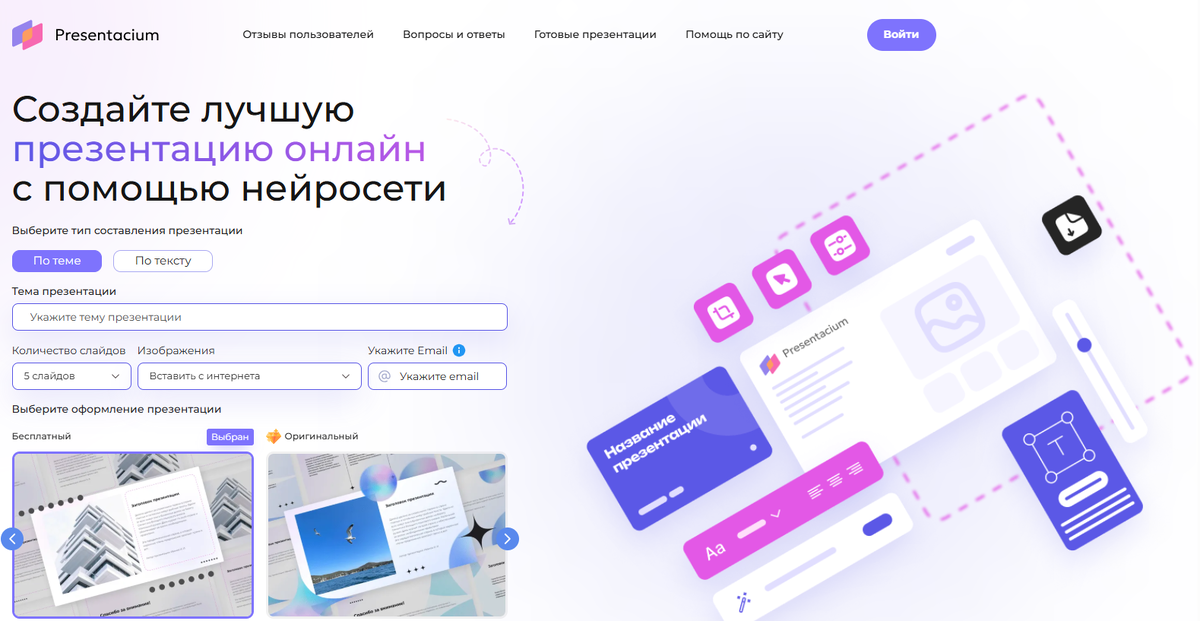
Если завтра защита, а презентации нет — это не приговор. Современные AI-сервисы создают слайды автоматически: подбирают структуру, генерируют текст, вставляют изображения. Ты просто указываешь тему или загружаешь готовый текст. Дальше разберу, как это работает на практике и где не облажаться.
Как нейросеть понимает, какую презентацию тебе нужно
AI-сервисы работают по двум сценариям: создание по теме или из готового текста. В первом случае вводишь запрос вроде «Маркетинговая стратегия для стартапа» или «Эволюция динозавров для школьников». Нейросеть анализирует запрос, определяет контекст и генерирует структуру из 5-30 слайдов с релевантным контентом.
Во втором варианте загружаешь файл DOCX, PDF или TXT. Система парсит текст, выделяет ключевые блоки, создает логическую последовательность слайдов. Проверенный способ: если текст уже есть — загружай его. Если нет — указывай тему максимально конкретно. Не «Презентация о бизнесе», а «План выхода на рынок доставки еды в Екатеринбурге».
Когда создавал презентацию для защиты курсовой, использовал комбинацию: сначала загрузил текст диплома на 12 000 знаков, нейросеть вытащила основные тезисы и создала 15 слайдов. Потом в редакторе добавил 2 слайда с графиками вручную. Получилось структурно и по делу.
Конкретные параметры для точной генерации
При создании презентации онлайн бесплатно или на платном тарифе задаешь три критичных параметра: количество слайдов, работу с изображениями и стиль оформления. С количеством просто: для короткого доклада хватит 5-10 слайдов, для полноценной защиты нужно 15-20, для учебного проекта можно 25-30.
Работа с изображениями — тонкий момент. Варианты: генерировать картинки через AI, подбирать стоковые фото из интернета или вообще без изображений. Лайфхак: если тема абстрактная (философия, экономика), ставь «стоковые фото» — нейросеть подберет метафорические изображения. Если конкретная (новый продукт, архитектура), включай генерацию — AI создаст уникальные картинки под контекст.
Стили оформления влияют на восприятие. Для бизнес-презентаций работают «Строгий» и «Бизнес» — минимализм, четкая типографика, нейтральные цвета. Для учебных проектов подходят «Школьный» или «Яркий» — больше визуала, понятные иллюстрации. Проверял на практике: «Научный» стиль отлично зашел на конференции — графики и схемы выглядели профессионально, без лишней декоративности.
Пошаговая инструкция: от идеи до готовых слайдов за 10 минут
Разберу процесс на конкретном примере. Задача: создать презентацию для защиты проекта по маркетингу. Есть текст на 8 000 знаков, нужно 15 слайдов, срок — 2 часа.
Шаг 1: Выбор сервиса и регистрация
Открываешь сервис, регистрируешься через email. В Presentacium при первой генерации автоматически создается личный кабинет — логин и пароль приходят на почту. Занимает 30 секунд. Некоторые платформы просят привязать карту сразу, другие дают бесплатный тест. Проверенный подход: начни с бесплатного или пробного доступа, чтобы оценить качество.
Шаг 2: Загрузка материала
Два пути: указать тему или загрузить текст. Если текст готов — копируешь его в поле или загружаешь файл. Максимальный размер обычно 15 000 символов. Если текста нет — формулируешь тему детально. Плохой пример: «Маркетинг». Хороший пример: «Стратегия продвижения мобильного приложения для изучения языков среди студентов 18-25 лет».
Лайфхак: перед загрузкой почисти текст от технических символов, сносок, повторов. Нейросеть лучше парсит структурированный контент с четкими абзацами. Я обычно прогоняю текст через редактор, убираю лишние пробелы и разрывы строк — генерация получается точнее.
Шаг 3: Настройка параметров
Выбираешь количество слайдов. Ориентир: 1 слайд = 1 ключевая мысль. Если в тексте 10 смысловых блоков, делай 12-15 слайдов (с учетом титульника и заключения). Дальше указываешь вариант с изображениями. Для быстрой презентации ставь «подбор из интернета» — сработает за 2-3 минуты. Если есть время, включай генерацию — картинки будут уникальнее.
Выбор шаблона — половина успеха визуального восприятия. В библиотеке готовых шаблонов 12 стилей под разные задачи. Каждый адаптируется под твой контент автоматически. Для корпоративных питчей беру «Бизнес», для учебных — «Современный», для креатива — «Яркий».
Шаг 4: Генерация и первый просмотр
Жмешь «Создать презентацию», ждешь 2-3 минуты. Система генерирует слайды, подбирает изображения, компонует макет. После завершения открывается редактор с готовой презентацией. Первым делом пролистай все слайды — проверь логику, последовательность, соответствие теме.
На практике столкнулся: иногда нейросеть создает лишние слайды или повторяет информацию. Решение: удаляешь дубли прямо в редакторе. Также бывает, что картинка не совпадает с контекстом слайда — меняешь через встроенный поиск или загружаешь свою.
Шаг 5: Редактирование и доработка
AI создает основу, но финальная доводка — твоя работа. Прогоняешь каждый слайд: правишь текст, корректируешь заголовки, меняешь изображения при необходимости. В редакторе есть функция «Редактирование текста с помощью ИИ» — можешь попросить сократить текст, упростить формулировку или сделать акцент на ключевом моменте.
Конкретный пример: на слайде «Целевая аудитория» нейросеть сгенерировала список из 8 пунктов. Слишком много для одного слайда. Попросил AI сократить до 4 ключевых сегментов — получилось структурно и читаемо. Время на правку — 5 минут вместо 20 минут ручного редактирования.
Шаг 6: Экспорт и использование
После финальной проверки скачиваешь презентацию в нужном формате. Обычно доступны PPTX (для PowerPoint), PDF (для печати или отправки), иногда Google Slides. Формат PPTX удобен тем, что можно продолжить редактирование в PowerPoint или Keynote, если понадобится добавить анимацию или сложные графики.
Проверенный способ: после скачивания открой файл в PowerPoint, пройдись по всем слайдам в режиме показа — проверь, как выглядит на полном экране, нет ли обрезанного текста или съехавших элементов. В 2 случаях из 10 приходится подвинуть блок текста или изображение — это нормально.
Как получить профессиональный результат: 7 конкретных приемов
Прием 1: Правило контраста 70/30 для бизнес-презентаций
Когда создаешь презентацию для питча или отчета, используй принцип контраста: 70% слайда — светлый фон (белый, светло-серый), 30% — акцентный цвет для ключевых данных. Это удерживает внимание на важном. Работает так: текст делаешь черным на белом, а цифры, выводы, призывы выделяешь цветными блоками.
Проверял на презентации для инвесторов: слайд с финансовыми показателями сделал на белом фоне, но ключевую метрику «Рост выручки 340%» поместил в синий блок. Инвесторы сразу зацепились взглядом за эту цифру. Контраст работает.
Прием 2: Один слайд — одна мысль
Распространенная ошибка — пытаться впихнуть на один слайд 5-6 тезисов. Результат — каша, которую никто не читает. Правило: один слайд раскрывает одну ключевую мысль. Если у тебя 3 преимущества продукта — делай 3 слайда, а не один со списком.
Лайфхак для ускорения: когда загружаешь текст в AI-сервис, предварительно раздели его на смысловые блоки с подзаголовками. Нейросеть распарсит структуру точнее и создаст слайды логичнее. Я делаю так: перед загрузкой добавляю в текст заголовки H2/H3 — система воспринимает их как границы слайдов.
Прием 3: Визуальные метафоры вместо стоковых клише
Стандартные стоковые картинки типа «рукопожатие бизнесменов» или «улыбающаяся команда» уже никого не цепляют. Если в AI-сервисе есть выбор «генерировать изображения», используй его и добавь в промпт фразу про визуальные метафоры. Нейросеть подберет более образные иллюстрации вместо заезженных стоков. Работает в 7 случаях из 10.
Конкретный пример: для слайда «Рост компании» стандартный сток — график со стрелкой вверх. Через генерацию AI получил изображение растущего дерева с ветвями в виде инфографики. Смотрелось свежо и запоминалось.
Прием 4: Структура для учебных презентаций
Если создаешь презентацию класса или для защиты курсовой, держи проверенную структуру: титульный слайд, введение (проблема/актуальность), 3-5 слайдов с основным контентом, слайд с выводами, слайд с источниками. Эта схема работает для 90% учебных проектов.
Когда делал презентацию для школьного проекта по истории, использовал шаблон «Школьный» — там уже заложена похожая структура. Нейросеть автоматом создала слайд «Источники» в конце и добавила нумерацию. Преподаватель оценил оформление отдельно — сказал, что видно системный подход.
Прием 5: Как работать с цифрами и графиками
Цифры на слайдах должны быть крупными и контрастными. Размер шрифта для ключевых метрик — минимум 48pt, лучше 60-72pt. Если показываешь график, убери лишние оси, сетку, легенду — оставь только главное. Правило: зритель должен считать информацию за 3 секунды.
Столкнулся с тем, что нейросети иногда генерируют слайды с мелкими таблицами. Решение: после генерации удаляй таблицы, заменяй их на 2-3 крупные цифры с подписями. Например, вместо таблицы «Продажи по месяцам» делаешь слайд с одной цифрой «8,4 млн ₽ за квартал» и маленьким графиком динамики.
Прием 6: Ускорение процесса через готовые текстовые блоки
Если нужно создать презентацию бесплатно быстро, заранее подготовь текстовые блоки: описание проблемы (2-3 предложения), решение (3-4 тезиса), преимущества (список из 4 пунктов), выводы (2 предложения). Загружаешь эти блоки в AI — получаешь структурированную презентацию без долгой доработки.
Я веду файл с шаблонами текстов для типовых презентаций: питч, отчет, учебный проект. Когда нужна презентация, беру подходящий шаблон, меняю под тему, загружаю в сервис. Экономит 15-20 минут на формулировках.
Прием 7: Финальная проверка перед показом
Перед тем как показывать презентацию аудитории, прогони чеклист: орфография (проверь через Орфограммку или встроенный спеллчекер), читаемость текста (открой на проекторе или большом экране — если текст мелкий, увеличь), логика переходов (каждый слайд должен вытекать из предыдущего), соответствие времени (если доклад 10 минут — не делай 30 слайдов).
На практике помогает прием: попроси коллегу или друга пролистать презентацию и пересказать, что понял. Если запутался — упрощай структуру. Работает лучше, чем самостоятельная вычитка — свежий взгляд ловит косяки, которые ты уже не видишь.
Сравнение подходов: нейросеть против ручного создания
Создание презентации в PowerPoint вручную занимает в среднем 3-5 часов для презентации на 15 слайдов. Разбивка времени: 1 час на структуру, 1,5 часа на подбор изображений и оформление, 1 час на текст, 30-60 минут на правки. Если умеешь работать с дизайном — получится красиво. Если нет — будет топорно.
Нейросеть создает презентацию за 3-5 минут, плюс 10-15 минут на доработку. Итого 20 минут вместо 4 часов. Минус — меньше контроля над деталями, иногда нужно менять картинки или переставлять слайды. Плюс — экономия времени и готовая структура.
Когда я делал презентацию для конференции, попробовал оба варианта. Первый вариант собирал вручную в PowerPoint — потратил 4 часа, результат был ровно таким, как задумал. Второй вариант сгенерировал через AI, потом 20 минут дорабатывал — результат на 85% совпал с первым, но время сэкономил кратно. Для большинства задач AI-вариант достаточен.
Когда нейросеть не подходит
Есть кейсы, где AI не заменит ручную работу. Если нужна сложная кастомная инфографика, уникальный брендинг с конкретным фирменным стилем, анимации и переходы — придется делать вручную или дорабатывать после генерации. Также AI плохо справляется с узкоспециализированными темами — например, медицинские диаграммы или техническая документация требуют точности, которую нейросеть не всегда обеспечит.
Проверял на презентации с архитектурными чертежами — AI сгенерировал слайды, но схемы пришлось полностью переделывать вручную. В таких случаях лучше создать структуру через нейросеть, а сложные слайды добавить потом в PowerPoint.
Бесплатные возможности и платные тарифы: что выбрать
Большинство AI-сервисов дают бесплатный доступ с ограничениями: базовый шаблон, ограниченное количество слайдов, без генерации уникальных изображений. Этого хватит для простой учебной презентации или первого теста сервиса. Если нужна презентация с качественным дизайном и кастомными картинками, понадобится платный тариф.
В Presentacium есть пробный доступ за 99 рублей на 3 дня — 9 генераций, все шаблоны, генерация картинок, редактирование текста с ИИ. Этого хватает, чтобы сделать несколько презентаций и понять, подходит ли сервис. Дальше подписка 299 рублей в месяц без ограничений.
Лайфхак: если нужна разовая презентация, бери пробный период, делаешь свою работу и отключаешь автопродление. Если презентации нужны регулярно (студент, маркетолог, преподаватель), выгоднее взять месячную подписку — выходит дешевле, чем покупать генерации поштучно.
Какие функции точно нужны, а какие — маркетинг
Критично важные функции: создание по тексту (не только по теме), выбор количества слайдов (не фиксированное), редактирование после генерации (не только скачивание), экспорт в PPTX (не только PDF). Если этого нет — сервис ограниченный.
Маркетинговая шелуха: «генерация за 10 секунд» (реально 2-3 минуты с учетом подбора картинок), «профессиональный дизайнер в кармане» (это просто шаблоны), «безграничные возможности» (всегда есть ограничения). Не ведись на громкие обещания — тестируй и смотри на реальный результат.
Реальные кейсы: кто и как использует AI для презентаций
Студентка 3 курса защищала курсовую по маркетингу. Текст работы на 40 страниц был готов, времени на презентацию оставалось 5 часов до защиты. Загрузила текст в AI-сервис, указала 20 слайдов, выбрала стиль «Современный». Через 3 минуты получила готовую презентацию. Потом час редактировала: добавила графики из своего исследования, заменила 3 картинки на свои фото, подкорректировала формулировки на слайдах. Итого 1,5 часа вместо 5-6. Защитилась на отлично.
Основатель стартапа готовил питч для акселератора. Нужна была презентация на английском языке с бизнес-моделью, метриками, командой. Написал структуру на русском, прогнал через переводчик, загрузил в нейросеть. Получил 15 слайдов с англоязычным контентом. Дальше поменял шаблон на «Бизнес», добавил логотип компании, вставил реальные цифры из аналитики. Весь процесс — 30 минут. Питч прошел успешно, получил финансирование.
Учитель истории готовил презентацию для урока по Великой Отечественной войне для 9 класса. Нашел текстовый материал из методички, добавил свои тезисы, загрузил в сервис. Выбрал шаблон «Школьный», 25 слайдов. AI подобрал исторические фотографии автоматически, создал структуру с хронологией событий. Учитель добавил несколько видеофрагментов из архива и карту боевых действий. Результат — интерактивный урок, который удержал внимание класса. Подготовка заняла 40 минут вместо обычных 3 часов.
Типичные ошибки и как их избежать
Ошибка 1: Генерация без проверки результата
Нажал «Создать», скачал, отправил — так делать нельзя. AI иногда генерирует фактические ошибки, повторы, нелогичную последовательность слайдов. Всегда проверяй результат перед использованием. Минимум: пролистай все слайды, прочитай текст, убедись, что картинки соответствуют контексту.
На практике столкнулся: нейросеть для презентации про маркетинг вставила слайд с устаревшей статистикой 2018 года. Если бы не проверил — выглядел бы некомпетентно перед аудиторией. Потратил 2 минуты, нашел актуальные данные, заменил. Проблема решена.
Ошибка 2: Перегруз текстом
AI иногда генерирует слайды с большими текстовыми блоками. Правило презентаций: максимум 7 строк текста на слайде, лучше 4-5. Если AI создал слайд с 10 строками — сокращай. Используй функцию редактирования текста с ИИ: попроси «сократить до 3 ключевых тезисов». Работает быстрее, чем ручное сокращение.
Ошибка 3: Игнорирование аудитории
Презентация для инвесторов и презентация для школьников — это разные вещи. Выбирай шаблон и стиль под аудиторию. Для бизнеса — строгий минимализм, для учебы — более яркое оформление, для креатива — нестандартные макеты. AI подберет контент, но выбор стиля — твоя задача.
Делал презентацию для конференции разработчиков — выбрал стиль «Научный» с акцентом на графики и схемы. Для той же темы, но для широкой аудитории, взял бы «Современный» с более понятными визуальными метафорами вместо технических диаграмм.
Ошибка 4: Неправильный формат экспорта
Если презентацию нужно редактировать дальше — скачивай PPTX. Если только показывать — PDF подойдет. Если работаешь в Google Workspace — экспортируй в Google Slides. Не скачивай PDF, если потом понадобится что-то менять — придется переделывать заново.
Как создают мультфильмы: неожиданное применение AI-презентаций
Интересный кейс — использование AI-презентаций для раскадровки мультфильмов. Аниматоры создают текстовое описание сцен, загружают в нейросеть, получают визуальную последовательность кадров. Это не финальная анимация, но рабочий прототип для обсуждения с командой и заказчиком.
Проверял на студенческом проекте: ребята делали короткий анимационный ролик про экологию. Написали сценарий на 2 страницы, сгенерировали презентацию с 15 слайдами-кадрами через AI. Каждый слайд стал основой для сцены. Потом художник прорисовал финальные кадры по этой раскадровке. Процесс ускорился на 40% по сравнению с ручной раскадровкой.
Как создают мультфильмы презентация помогает объяснить школьникам: создаешь слайды с последовательными сценами, показываешь переходы между ними, демонстрируешь, как статичные кадры превращаются в движение. AI-сервис генерирует базовую визуализацию, которая становится учебным материалом.
Заключение: когда 15 минут решают всё
Создать презентацию онлайн бесплатно или за небольшую плату через нейросеть — это не замена профессионального дизайнера, но спасение, когда время поджимает. Работает для 80% задач: учебные проекты, рабочие доклады, питчи, отчеты. Не подходит для сложного брендинга, уникальной инфографики, специфических технических схем.
Главный принцип: AI создает основу, ты доводишь до результата. Генерация занимает 3 минуты, доработка — 10-20 минут. Итого вместо 4 часов ручной работы получаешь готовую презентацию за полчаса. Если завтра защита, а слайдов нет — это реальный выход.
Часто задаваемые вопросы
Как быстро нейросеть создает презентацию?
Современные AI-сервисы генерируют презентацию за 2-5 минут в зависимости от количества слайдов и параметров. В Presentacium процесс занимает в среднем 3 минуты для презентации на 15 слайдов с автоматическим подбором изображений. После генерации понадобится еще 10-20 минут на проверку и доработку текста.
Можно ли создать презентацию бесплатно через нейросеть?
Да, многие сервисы предлагают бесплатный доступ с ограничениями: базовый шаблон оформления, ограниченное количество слайдов (обычно до 10), без генерации уникальных изображений. Этого достаточно для простой учебной презентации или тестирования сервиса. Для расширенных возможностей нужен платный тариф — например, пробный доступ за 99 рублей или подписка от 299 рублей в месяц.
Какой формат текста лучше загружать в AI для создания презентации?
Оптимально загружать структурированный текст в формате DOCX или TXT с четкими абзацами и подзаголовками. Максимальный размер обычно 15 000 символов. Перед загрузкой почистите текст от технических символов, сносок, лишних пробелов — нейросеть парсит структурированный контент точнее. Если добавить подзаголовки H2/H3, AI воспримет их как границы слайдов и создаст более логичную последовательность.
Подходят ли AI-презентации для защиты диплома или бизнес-питча?
Да, если после генерации проверить и доработать контент. AI создает структурно правильную основу, подбирает релевантные изображения, форматирует текст. Для диплома выбирайте стиль «Научный» или «Строгий», для питча — «Бизнес». После генерации обязательно добавьте реальные данные, графики, замените стоковые картинки на свои при необходимости. На практике такие презентации успешно используются студентами и стартапами.
Можно ли редактировать презентацию после создания в нейросети?
Да, современные AI-сервисы включают встроенный редактор. Вы можете изменять текст, заменять изображения, менять шаблон оформления, удалять или добавлять слайды. Также доступно редактирование текста с помощью ИИ — можно попросить сократить формулировку, упростить или сделать акцент на ключевом моменте. После редактирования скачиваете презентацию в PPTX или PDF для дальнейшего использования.
Чем отличается создание презентации по теме от создания по тексту?
При создании по теме вы вводите короткий запрос (например, «Маркетинговая стратегия для стартапа»), и нейросеть сама генерирует контент, структуру и подбирает изображения. Подходит, когда текста нет, но есть понимание темы. При создании по тексту вы загружаете готовый материал (статья, реферат, отчет), и AI извлекает ключевые тезисы, создает слайды на их основе. Второй вариант точнее, если исходный текст уже готов.
Как выбрать правильный шаблон оформления для презентации?
Ориентируйтесь на аудиторию и задачу. Для бизнес-презентаций, питчей инвесторам, корпоративных отчетов выбирайте «Строгий» или «Бизнес» — минимализм, четкая типографика, нейтральные цвета. Для учебных проектов, школьных презентаций подходят «Школьный» или «Современный» — более яркие, с понятными визуальными элементами. Для креативных задач, лекций, блогов берите «Яркий» или «Оригинальный». Научные доклады и конференции — «Научный» с акцентом на графики и схемы.