
На дальнем изредка подключаемом диске, в дальней директории внизу списка, в ней обнаружилась ещё папка с непонятным названием, а в ней ещё "Новая папка", в ней файлы с старыми датами.
Надо же, не думал что вскоре ещё сюда загляну. Там фрагменты черновиков, старых записей, которые уже были где-то опубликованы. В одном файле идут вперемешку фрагменты из разных постов и диалогов без подписи что откуда, кому и когда. Может ли меня удивить то, что уже было и далеко.
Я открыл один из файлов и пролистал к середине... Что за чудо. Что это, фрагмент сообщения или нескольких сообщений, торжественное послание какой-то девушке, "звёздной душе мающейся на Земле", пожелание не грустить, смелее быть... Не хватает контекста, какого-то указания кому и про кого это именно. И где. А я уже не помню кому такое писал, лишь предполагаю вариант-другой. Точно было. Кого-то пожалел, снисходительно, мимопроходя "поддержал", обратил внимание. Мало. И не сложилось. Недостаточно настойчиво и тепло.
Затем я заглянул в соседние папки. Мимопроходя, искал совсем не то, что в них. Или всё-таки нет, искал это.
Конфигурационные файлы, исходники своих программ, а также чужие упакованные программы. Я искал какую-то старую версию, чтоб проверить, есть ли в ней фича, которая потеряна\сломана в новой версии.
Искал не то, а открыл... это что такое. Кликнул на другой файл, на программу которая в современности уже не нужна. Но зачем-то я проверил, решил посмотреть.
Старая программа запустилась и зависла. Ерунда, пустяк, не беда, сейчас само закроется или закрою процесс.
Но тут выяснилось, что зависли другие программы тоже, а вскоре и операционная система выпала в синий экран с ошибкой. Это не отменить, а несохранённые файлы из всех программ уже не сохранить.
В общем, ничего не поделать, осталось только перезагружать компьютер. И это не беда, предстоит самый обычный процесс загрузки заново, думал я, всё в общем в порядке, просто программа использовала старую версию портабельной среды, да ещё какие-нибудь старые драйвера или специфические функции системных библиотек.
Но и загрузка пошла подозрительно долго, вместо минуты зависла на чёрном экране на десятки минут, а затем на экране приветствия.
Не беда, думал я. Я был уверен, что нет вирусов. А та старая программка всё равно давно проверенная, надёжная, и портабельная, она не пакостит, не сорит, не пишет на диск и в реестр, и не должна навредить системе. После перезагрузки всё будет в порядке как обычно, был уверен я.
Но каково же было моё удивление, когда через полчаса система наконец загрузилась и показала сообщение, гласящее "Не удалось зайти в профиль пользователя. Профиль повреждён. Вход в профиль пользователя невозможен. Произведён вход в временный профиль".
Дальнейшее сообщение гласило "Попробуйте выйти из системы и вновь зайти, обычно это устраняет проблему". Ни выход, ни ещё раз перезагрузка не устранили проблему. На рабочем столе я увидел пустое место вместо моего набора ярлыков и файлов. Да и настройки системы не все мои, похоже, что частично сбросились к настройкам по умолчанию.
🔥 Примечание. В начале рассказа я хотел нагнать немного мистики, "в дальней старой тёмной таинственной папке обнаружились архивы с секретными материалами и вдруг всё закружилось и вырубилось", а затем писать увлекательное расследование и "приключения фиксиков в компьютере", всякое забавное скакание по дискам, папкам и деталям в поиске как всё исправить, сначала тщетное, а потом в итоге успешное.
Но получился занудный текст совсем без сказочных героев и веселья, зато изобилует некоторыми техническими подробностями, полезными советами, побуждающими стать пользователей более продвинутыми, интересоваться устройством, изучать, экспериментировать, ремонтировать, и лайфхаками для разного уровня. 😉
Мне очень интересно, что произошло и как всё исправить.
💡 Паниковать не надо. Система работает, всё, спокойно. Просто не загружает нужный профиль пользователя, вместо этого загружает временный с настройками по умолчанию.
❓ Что делать? Сначала на всякий случай смотрим активность записи на диск - нет ли вредоносного софта, который пакостит и портит файлы. (Если есть не притаившийся вредитель, а особо активный, это можно невооружённым глазом заметить. При подозрениях срочно вырубить компьютер и не загружать эту систему. А её обследование и лечение производить из другой системы)
Смотрим список процессов, нет ли каких-то новых, подозрительных. Нет таких.
Можно проверить систему антивирусом, и заодно проверить все диски, все разделы. (Но если вы очень уверенный пользователь, ваше дело, вы всё равно не доверяете антивирусам, знаете что они могут ложно срабатывать и будете лично фильтровать их результаты и проверять)
✅ Итак. Версию о вирусах быстренько проверили и посчитали маловероятной, далеко не основной. Успокоились.
Примечание - возможно всякое, возможно скрытое, ещё не найденное, возможно ещё выявится. Но - дальнейшие действия, расследования, поиск причин и ремонт будем производить полагая, что причина сбоя не в вирусе.
❓ Что делать дальше.
Очевидно, есть самые простейшие способы, варианты -
💥 Самое простое и быстрое (даже не тратя время на исследования, выяснение всех деталей, обстоятельств происшествия и в чём именно проблема) это попробовать создать профиль нового пользователя (а я единственный пользователь компьютера, зачем ещё создавать - а потому что система отказывается загружать мой профиль). После создания профиля надо попробовать зайти в него, а затем заново настроить систему.
Часть данных можно вернуть, перенеся из папки старого профиля, примерно "C:\Users\прошлое имя пользователя" - это сам профиль, в нём по названиям всё понятно, например \Desktop - файлы, ярлыки на рабочем столе, если они нужны, то переместить их в новый профиль. \Documents - папка документы пользователя, тоже можно переместить.
Забрать всё что надо, перенести в новый профиль. Затем удалить более ненужную папку профиля с прошлым именем.
Вот так может в спешке поступить пользователь мало мальски грамотный, не разбираясь. Ему главное быстренько восстановить, да и настроек особых кастомных не имеет, ему настройки системы почти по умолчанию подойдут.
💥 Ещё, конечно, пользователь может запаниковать и начисто переустановить сразу всю систему. Чтоб уж точно не пропустить какие-то незамеченные сбои, обновить всё. Но придётся настраивать.
💥 И ещё, грамотный пользователь хранит бэкапы дисков и может восстановить к предыдущему работоспособному состоянию сразу весь целый раздел с системой (обычно, "C:\").
Вместо переустановки системы, быстро и удобно вернуть систему к сохранённому в бэкапе состоянию.
Пользуются вместо стандартного "Восстановления системы" сторонними программами для более удобного, контролируемого и настраиваемого создания бэкапов.
☝️ В общем, бэкапы надо иметь и регулярно делать и хранить на нескольких разных носителях, на всякий случай. В том числе, хоть некоторые носители должны храниться отключенными от компьютера (из тех соображений, что если носитель подключен, то информация на нём может быть перезаписана, удалена или искажена из-за сбоев системы или вирусов. А на отключенном носителе таких рисков нет, но есть только риск распада.
Говорят, что носители основанные на флеш-памяти, нужно регулярно подключать, иначе с временем информация может повредиться.
❓ Это миф о "подзарядке флешек"? Он возник не на пустом месте. Было замечено, что некоторые старые USB-флешки хранятся годами и информация не портится, а некоторые поновее иногда подводят, а новые, дорогие и скоростные накопители через месяц после отключения не просто теряют информацию а выходят из строя. (Однако, не известно, как долго проработал бы тот же самый накопитель, если б его не вынимать из компьютера, я не проводил такие эксперименты. То же самый уже не вернуть)
Ещё, можно хранить контрольные суммы файлов бэкапов. Контрольная сумма позволяет проверить, файл оригинальный или содержимое изменено.
💡 Лайфхак: поместить контрольную сумму числом прямо в название файла. Ещё, там же в названии файла можно указать дату создания бэкапа и модель устройства и имя разделов откуда сделан бэкап. Специальные программы создания бэкапов позволяют сохранять подробные комментарии в самом бэкапе. Но чтобы прочитать такие комменты, нужно по одному открывать файлы в программе, это займёт время. А если сделать краткие комментарии в наименовании файлов, то это удобнее, видно наглядно в проводнике в списке файлов и сразу понятно, откуда какие бэкапы.
***
Итак, вернёмся к моей проблеме.
Есть бэкап но сделанный более года назад. Конечно можно восстановить, вернуть на сохранённое состояние, мало что изменилось с той поры.
🤔 Но, мне ведь интересно разобраться что произошло. Система в общем работает, только почему-то не загружает мой профиль. Я хочу не восстановить предыдущее состояние системы из бэкапа, а починить текущее состояние. Я считаю себя продвинутым пользователем.
Да, простой пользователь на этом этапе бы забил на исследования и просто восстановил бэкап какой есть, переписал гигабайты.
А я подумал - надо добиться. Возможно обойдётся малым трудом. Ведь система вот она, работает. Просто профиль не загружает. Интересно, а вдруг и исправление требуется совсем небольшое, крошечное.
❓ Что не хватает системе чтоб загрузить профиль?
Проблема может быть быть в ошибочных записях в реестре, а может быть в важных отсутствующих или присутствующих но искажённых папках и файлах. Либо в структурно целых, но с ошибочными записями. (И ещё вариант, проблема может быть в диске - и жаль что я это не сразу же проверил а стал смотреть файлы, уделил внимание им а не диску)
💥💥💥 И тут началась эпопея по исследованию, следственным и выяснительным экспериментам. Попытки, множество подходов.
💥 Первым делом я визуально поверхностно осмотрел в проводнике основные папки на разделе с системой. Windows, Program Files, Program Data, Users. Особое внимание уделил папке профиля пользователя.
Заглядывал вглубь директорий, я помню как всё было. Не помню все-все файлы и директории, но хорошо помню самые основные и важные и в общем.
Первоначальный осмотр показал, что всё осталось на месте. И это прибавило мне оптимизма, я (наивно и ошибочно)решил что диск в порядке, проблему будет легко исправить.
Следущий шаг. Поиск в интернете по описанию проблемы. Помощи мало, пишут, что профиль пользователя не загружается либо из-за битых файлов (как и каких именно? Вероятно - файлов реестра), либо просто по ошибке системы. -Это всё и самому догадаться можно! А прибегал к поиску чтобы получить сведения, сузить круг поисков, где именно, какая ошибка?
Поиск в интернете и в следущем шаге просмотр реестра выявил, что в реестре раздел профиля пользователя помечен как архивный. Другими словами, система исключила профиль из актуального списка.
Что можно сделать - отредактировать записи в реестре, чтоб система загружала не временный профиль, а обычный пользовательский.
Заранее, забегая вперёд, скажу - не помогло. Но, ещё раз напомню о важности создания бекапов заранее перед вносимыми изменениями и экспериментами.
Итак, я решил, что можно обойтись в данном случае без полного сохранения, сохранить реестр и заодно папку профиля пользователя. Решил сохранить непосредственно как сами файлы, но запаковать их в архив.
💡 Краткая справка. Реестр Виндовс состоит из основных разделов, настроек системных действующих сразу для всех пользователей и настроек для текущего пользователя который зашёл в систему.
HKEY_LOCAL_MACHINE - настройки системы вообще для всех пользователей
HKEY_CURRENT_USER - настройки только для текущего пользователя
HKEY_USERS - активно загруженные профили пользователей
HKEY_CLASSES_ROOT - ассоциации расширений файлов, раздел собирается из системного и пользовательского реестра.
Важно понимать, что реестр довольно сложно собирает система, с различными правами пользователей, жёсткими ссылками, сопоставлениями. В каких файлах хранится реестр на диске? Это ряд как основных файлов, так и промежуточных, логгирующих, кеширующих и защищающих от сбоев. (В старых версиях системы было чуть попроще, но суть всё та же, реестр есть в всех Виндовс, основные разделы те же, и основные файлы в которых на диске хранится реестр)
Системный реестр хранится в файлах в папке Windows\System32\config Например файлы SYSTEM, SOFTWARE, и мн. др. Вся эта папка используется для файлов реестра.
А пользовательский в папке Users\имя пользователя. Основной файл NTUSER.DAT и некоторые другие.
☝️ Лайфхак, проверен - не обязательно разбираться какие именно файлы содержат реестр, не обязательно пользоваться специальными программами-бекаперами для архивирования и восстановления Windows\System32\config - достаточно обычного архиватора, например 7zip, чтоб создать архив всей указанной папки. Целиком, без разбора, сразу всю папку в архив. Она около ста мегабайт, а в сжатом архиве всего лишь десять, много места не займёт.
Но есть нюанс, разумеется надо архивировать из другой системы, например подключить наш диск как дополнительный накопитель к другому компьютеру, у него своя отдельная система, которая на своём диске, использует свои системные папки. А наши не использует, не занимает, и поэтому можно делать что угодно с ними, читать, бэкапировать, редактировать.
💡 При отсутствии другого компа можно загрузиться и на этом же, но с другой системы, например с флешки содержащей упрощённую версию системы предназначенную как раз для проведения исследовательских любознаний, а также реанимационных и ремонтно-восстановительных работ.
☝️ Короче говоря, если проводим манипуляции с системными папками, то система которая располагается в них, не должна быть запущена. Запущенная система мешает, может блокировать доступ к своим важным файлам и папкам. И именно поэтому осмотр и действия удобнее производить из другой системы.
Навести курсор на папку и в контекстном меню 7zip - "Добавить к архиву". Быстро и удобно для экспериментов. Неоднократно проверено, сохранение данной директории в архив и восстановление из него работает.
А папку профиля Users\имя пользователя не рекомендую восстанавливать из обычных архивов, лучше использовать специальные программы для бэкапов, выяснить что конкретно понадобилось архивировать и восстанавливать, понимать что делаешь, и папка может иметь большой размер, не обязательно там менять всё.
☝️ Отступление, забавное пояснение серьёзных важных нюансов. У совсем мало-мальски грамотного пользователя, который что-то краем уха слышал о редакторе реестра, возникнет вопрос, а почему это выбрано архивировать реестр именно как файлы, а не экспортировать как записи реестра которые можно получить в стандартной программке regedit через пункты меню Экспорт и Импорт, ведь так тоже можно делать сохранения и восстановления всего реестра? ❓
1. Грамотный догадается что дело в разных доступах, а продвинутый точно знает по опыту, что даже обычный пользователь-Администратор не имеет всех доступов к реестру (некоторые разделы не доступны). А если мы запустим regedit от пользователей SYSTEM или TRUSTEDINSTALLER, то да, можно иметь доступ к всему реестру. НО в любом случае - regedit при экспорте будет создавать текстовый файл с расширением .reg, в котором перечислены разделы и ключи, но не учтены права доступа. При попытке восстановления из такого якобы "бэкапа", не получится восстановить полностью оригинальное состояние. В отличие от настоящего бэкапа оригинальных файлов.
2. Если система собьётся и не загрузится, то нельзя просто так взять и применить в ней сохранение из .reg файла. (Но вообще это возможно, запуская regedit из другой системы, подключая к нему кусты реестра из восстанавливаемой. Неудобно будет всё подключать, и ещё нужно будет содержимое .reg скорректировать, в общем, экспорт\импорт в такой формат подойдёт для сохранения лишь отдельных некоторых, небольших участков реестра.)
А если нужно надёжно сохранить весь реестр и вообще системные файлы, то делать бэкап файлов, это проще.
Итак. Папку System32\config я сохранил в архив практически мгновенно (и в имени бэкапа написал коммент что это сохранение реестра проблемной системы - чтоб не спутать с сохранениями нормального состояния), а вот папку с профилем пользователя не удалось с первой попытки сохранить. Программа для бэкапа зависла надолго и выдала сообщение, что мол, "не удаётся произвести чтение с диска".
❗ К удивлению и сожалению, разработчики не сделали сообщение с информацией о том, где именно, на каком участке диска и на каком именно файле спотыкается и замедляется программа, что же именно она там всё не может прочитать!?
Некоторые пользователи, если увидят подобные сообщения о ошибке, подумают что не читается вся папка или вообще диск накрылся, и запаникуют. Но я полагал, что проблемка мелка, более локальна.
Тогда я взял и воспользовался обычной программой - архиватором. В режиме создания архива процесс останавливался, показывая ошибку, но теперь информация содержала важную подробность, имя конкретного проблемного файла. И это оказался файл реестра NTUSER.DAT в папке пользователя.
В режиме подсчёта контрольной суммы архиватор показал ещё больше информации, уже несколько имён файлов, которые имели ошибку контрольной суммы.
☝️💡 Здесь надо сделать примечание, пояснение нюансов. Программа считала контрольную сумму файлов, но, как выяснилось, "ошибка контрольной суммы" относится не к программе, а к операционной системе или к самому диску (где рассчёт не суммы файлов, а, наверное, по отдельности секторов диска), т.е. просто название совпало, то и другое контрольные суммы, но там совершенно по своему считают и другое.
Если бы программа смогла без ошибок завершить рассчёт и отобразить результат, то, мне бы не помогла информация о сумме. Потому что не с чем сравнить эту контрольную сумму, в принципе нет такой возможности. Есть множество файлов, в которые система и приложения часто пишут данные, а раз данные меняются, то меняется и сумма их и не может быть установлено конкретной фиксированной контрольной с чем её сравнивать.
☝️ Короче говоря, это тоже был лайфхак и совет - в пару кликов запуск подручного средства, архиватора и рассчёта CRC32 вовсе не для того чтобы узнать эту сумму, а для того, чтобы просто проверить, читаются ли все файлы в папке.
Итак, очевидно есть проблема, среди тысяч файлов около десятка не читаются, вызывают сообщения о ошибках и подвисание пытающихся их читать программ. Проблема может быть:
✨ В системе, в драйверах (по-моему, очень маловероятно. Исключаю).
✨ Может быть моя старая программа вызвала зависание системы(и больше не виновата ни в чём), а система не полностью успела сохранить данные, оказалась неверная информация на диске, ошибки записей в файловой системе. Это довольно легко исправить, вызвав в командной строке команду проверки и восстановления диска chkdsk C:\ /r (но прежде чем вводить какие-либо команды, следует ознакомиться с справкой по ним)
Мне не помогло.
✨ Наконец, проблема может быть не в некорректных данных записанных на диске, а в самом диске, с которого некорректно считываются данные.
❗💥 Совет - вообще надо было изначально быстренько проверить чекдиском или другими более удобными и визуальными программами у которых есть функционал проверки диска.
Я же сначала упустил этот момент, не проверил диск, а стал осматривать папки и файлы, визуально все на месте, но, разумеется, совершенно невозможно на глаз проверить некоторые файлы, и не проверить путём просмотра их содержимого, ведь не знаешь что там должно быть в норме. На глазок и на память это не возможно, столько помнить.
💡 Подсказка. Это в принципе возможно с помощью программ сравнения файлов и каталогов. Сравнить один файл с другим, и программа покажет, в чём отличия. Сравнить одну папку с другой, и будут показаны отличия, какие файлы изменены, удалены, или добавлены новые. Но надо предоставить образец с чем сравнивать.
❓ А почему проблема замечена только сейчас!?
Система не перезагружалась полгода. Я переводил нотбук в состояние сна, а не отключал. И всё работало без сбоев, устройство выходило из сна за секунду.
Наконец случился сбой, система стала перезагружаться, а при этом процессе обращаться к некоторым важным файлам (к которым ранее не столь активно обращалась, не столько считывала) и поэтому проблема с диском выявилась лишь после перезагрузки.
Но сам сбой тоже мог быть вызван проблемой... Этого уже не установить. В любом случае считаю, что мой запуск той старой программки, которую я открыл просто посмотреть и она не нужна была, не привёл к порче диска. Та программа не испортила диск. Причина в чём-то другом.
***
💥 Варианты решения проблемы ошибки чтения секторов диска:
✨ Самое минималистичное (но категорически не рекомендуемое!) и временное решение - это переместить проблемные файлы, задвинуть подальше в любую какую-нибудь новую папку. А на их место поместить такие же файлы из бэкапа нормальных файлов.
❓ Почему переместить в другую папку, а не удалить старые файлы - а потому что пока файлы существуют, то они занимают проблемные места на диске. А если удалить те файлы, то проблемные сектора диска освободятся.
Ещё, в нашем случае, система обнаружила проблемные файлы в пользовательском профиле, она пометила его у себя как нечитаемый.
❗ А это значит, что если восстановить файлы в профиле пользователя, это не поможет, система всё равно не будет его загружать.
Нужно провести небольшие дополнительные манипуляции, восстановить раздел реестра с профилями. Можно, даже не разбираясь в деталях, вообще одним махом всю папку системного реестра восстановить (именно как файлы). А можно попробовать в реестре обойтись малыми правками, но надо разбираться что именно надо исправить.
Подсказка, список профилей находится в разделе HKEY_LOCAL_MACHINE\SOFTWARE\Microsoft\WindowsNT\CurrentVersion\ProfileList Найти там раздел у которого на конце в имени приписка ".bak" - система поместила сюда "бэкап" описания профиля. И в интернете пишут, что можно удалить раздел с временной папкой (такой же но без ".bak" в имени), а затем удалить окончание ".bak", так попробовать восстановить чтоб профиль перешёл обратно из архивных в основные (но это не точно и я не проверял).
🌟 Ещё решение, надёжное.
Проделать всё вышеописанное, дополнительно проверить все данные на всех разделах диска, приобрести новый диск, подключить его, перенести все данные на него, поставить новый диск на место старого.
Можно пользоваться посекторным копированием(не желательно, так как записывается больше данных, и пустое место, и сектора содержащие файлы), лучше файловое копирование, а ещё вариант можно создать бэкап, образ с старого диска, а затем восстановить бэкап уже на новом диске.
Внимание. Следует использовать софт специализирующийся на работе с дисками и\или бэкапами, образами дисков. Нужно копировать структуру разделов диска. Кроме файлов и папок нужно копировать права на них и хардлинки, могут быть и другие нюансы.
❗ С помощью самого обычного системного проводника точно копировать современную установленную операционную систему с диска на диск не выйдет.
❓ Нужно ли менять диск на новый? Если считаете, что старый уже ненадёжен.
Если обратитесь к мастерам, они конечно, порекомендуют побольше работ, замен, но полегче, они вряд ли будут заморачиваться с описанной в первом пункте работой по восстановлению системы, посоветуют не мельтешить с отдельными файлами а восстановить целиком прошлый бэкап или вообще, на новый диск заново установить систему.
Да, конечно, есть логика всего. Если диск стал выдавать несколько ошибок, то дело плохо, это может повториться, проблемных секторов может стать всё больше и больше, они могут появляться в новых местах, при попытках чтения и записи файлов будут ошибки и зависания и когда-нибудь диск может отказать совсем, лучше его немедленно заменить, "перестраховаться". Скажут - менять диск однозначно, несомненно.
И насчёт обновления\переустановки системы тоже логично, мол, слишком сложно выявить и отделить целые данные от испорченных по какой либо причине(из за ошибок, сбоев диска, или из-за вредоносного софта или обычного). Сложно отделить лишнее(копятся файлы и в них записи) от нелишнего и необходимого. Вместо тщательного разбирательства в многих тысячах мелочей проще отформатировать раздел и поставить заведомо свежую исправную систему.
Обычные, непривиредливые пользователи, послушаются мастера и вероятно решатся на полную переустановку системы. Им приемлемо пользоваться и так.
А продвинутые и привиредливые пользователи сами произвели некоторые весьма незаурядные вмешательства, изменили огромное количество скрытых настроек. Отчасти, конечно, сохранили понимание как это делается. Но ещё, они уверены что система исправлена после сбоя, работает приемлемо, не надо ничего обновлять и тем более переустанавливать категорически не надо.
Но что делать с диском!? Надо что-то делать.
Есть доводы за то чтоб сохранить старый диск, мол, он пока что работал вполне надёжно и предсказуемо. На старом не отказ в целом, все данные на месте, лишь только несколько файлов не читаются. А новые диски, случалось, очень быстро теряли в большом масштабе информацию и отказывали совсем, информация терялась безвозвратно.
❗❓ Есть ли ещё какие - то варианты кроме двух озвученных? Можно ли и не оставить старый как есть, но и не менять на новый? Есть ли какой-то ещё трюк, лайфхак.
Да, есть ещё варианты что можно сделать.
✨ Маловероятный вариант. Обновить прошивку диска, обнулить ему смарт, таблицы и счётчики релокации сбойных секторов, если вообще такое возможно. (Вряд ли есть в открытом доступе средства для того) То есть, программно сбросить на заводские настройки, заставить считать контроллер диска, что диск вновь новый. Но физически износ диска, понятно, уже не исправить этим. Вероятно вновь начнутся проблемы. Вообще, обновление прошивок легкодоступно для многих HDD и SSD. Но это лишь обновления, а именно сброс диска к заводскому состоянию не так прост и требует высокой квалификации специалистов.
А полегче, простое?
Ещё вариант что можно сделать.
✨ Принудительно перезаписать сектор, или обнулить ряд сбойных секторов. Например, с помощью программы Victoria HDD Recovery, произвести Refresh или Erase (вот этот режим может помочь устранить ошибки, но сотрёт часть данных с диска).
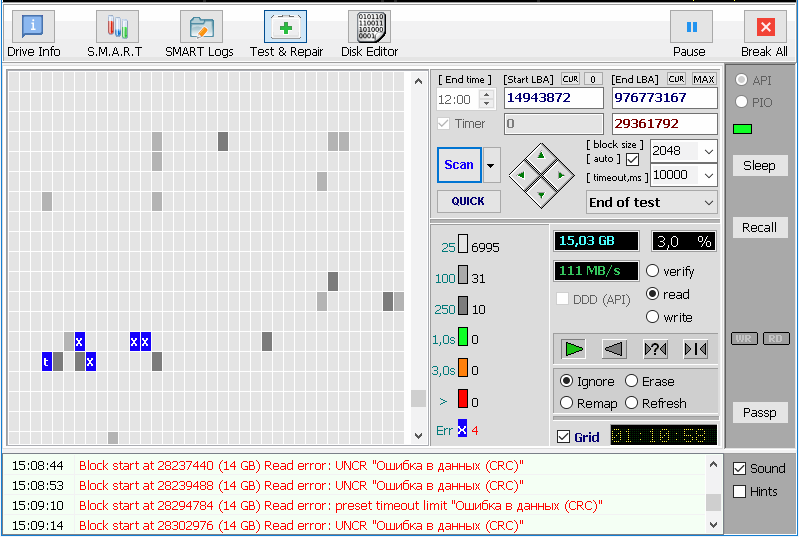
А если запустить режим Ignore, то программа проигнорирует ошибки диска, в общем, в этом режиме ничего не сделает с диском, просто просканирует и покажет где именно ошибки, в каких секторах. Режим Remap производит замену сбитых секторов на запасные, но вряд ли поможет, ведь если ошибки заметны, то диск уже исчерпал лимит переназначенных секторов. Все эти режимы предназначены для "лечения ошибок" у HDD жёстких дисков. Плохой сектор принудительно перемагничивается и таким образом есть вероятность, что впоследствии такой сектор станет нормально читаться.
❗ Замечание. В случае SSD переписывание секторов вероятно не поможет, а только дополнительно сократит ресурс диска.
Есть ещё варианты. Совсем простое.
✨ Наконец, ещё вариант что можно сделать со старым диском и продлить ему работу. Нужно сделать так, чтоб впредь данные не размещались в области сбойных секторов.
Вот например, диск на 512Gb, при рассмотрении проблемы выяснилось, что сбойные сектора расположены кучно в начале диска в области от ста мегабайт до пятнадцати гигабайт. Больше всего в области 14-15Gb.
А что находится на этом диапазоне? 60 гигабайт занимал раздел диска с установленной системой, причём занято места было как раз всего лишь 15-20 гигабайт (на этом разделе С только система и практически нет софта, он хранится на разделе D)
Другими словами, обнаружилось, что сбойные сектора диска заняты системными файлами, в которых возможно, часто шла запись (но файлы не меняли местоположение), а поэтому диск износился именно в местах с интенсивной записью на него. Что и следовало ожидать. Что именно система интенсивнее всего пишет в некие свои файлы.
💥💡 Внимательного и догадливого читателя уже давно осенило наипростейшей очевидной идеей.
А что если просто "отрезать", исключить начало системного раздела, те самые всего 15, ну возьмём с запасом, 20 гигов, а всё остальное пространство диска не настолько изношено и можно надеяться, что оно ещё долго послужит без сбоев.
Физически резать разумеется не будем. И разбираться с какими-то сложными командами не надо. Достаточно просто в любой известной программе которая работает с разделами диска и меняет размер сохраняя данные (таких программ множество, к примеру, AOMEI Partition Assistant, DiskGenius, Partition Manager, ...) , поменять размер раздела с системой. Потянуть мышкой за передний край раздела, выбрать размер.
Был например 60, а станет 40, первые 20 гигов станут без просто вне раздела свободным незанятым пространством на диске. (не на разделе). Далее выбрать в меню программы "Выровнять раздел", а затем "Применить все изменения". В процессе применения если возникнут ошибки чтения секторов, нажать "игнорировать".
Выше уже упоминалось, что в ряде первых действий предпринятых после сбоя было выяснено, какие именно файлы расположены в местах имеющих ошибку чтения. Нелишне будет записать, сохранить список таких файлов, взять на заметку. После того как место хранения файлов будет изменено (переносом их с плохого участка диска на 20 Гб вперёд в участок с нормальным чтением), файлы станут в принципе читаться, но нелишне проверить их содержимое, либо вообще заменить такие системные файлы на заведомо исправные из бэкапа. Разумеется, это надо сделать это ещё до запуска системы. Все файлы, которые не читались, могли быть целыми, но, могут быть и повреждёнными. На всякий случай, я заменил их.
🧐 Бонусная задача для любопытных и привиредливых и жаждущих порядка. Предположительно, именно в те файлы так часто велась запись, что в их местах диск износился. Выяснить, верно ли предположение что в эти файлы очень часто ведётся запись. Выяснить, какие процессы и почему ведут наиболее интенсивную запись и нагрузку на диск. Принять меры по сокращению интенсивности, отключить всё что лишнее и ненужное, всё что пишет какие-то логи, собирает данные, и прочее. Но это немного потом, позже. И у мало-мальски грамотного пользователя и так всё явное лишнее уже давно было отключено. А найти и отключить вредителей среди неявного, среди обычных системных процессов, это задача экстракласса для очень продвинутых пользователей.
Просто грамотные могут хотябы поверхностно полюбопытствовать, а кто это и что пишет без их ведома на диск, могут использовать "монитор ресурсов" и они наверняка слышали такое понятие вместе с "диспетчером задач" ("менеджером процессов"), в общем знают, что процессы не только процессор нагружают, а ещё память, видеокарту, сеть, диск, ...
💡 Подсказка. Можно воспользоваться более удобными специальными средствами мониторинга, например Process Hacker или System Informer - удобный менеджер процессов с расширенными возможностями. Разберётся любой пользователь который хоть изредка пользуется обычным системным таскменеджером.
Sysinternals Process Monitor - А это просмотрщик детального списка операций, среди которых действия процессов, запись и чтение на диск, в реестр, сеть и другое.
Относительно легко просматривать списки процессов. Списки их действий немного сложнее, так как могут быть тысячи действий в секунду у сотен процессов, кто куда, кто какие файлы, вызывая разные системные функции открывает, читает и пишет. Но есть фильтрация списка и пожалуй, пользователь интуитивно очень быстро разберётся, сразу же получит поверхностное представление, что вообще есть некая кипучая деятельность в системе, а немного присмотревшись, сможет хоть примерно знать что читается\пишется интенсивнее всего и какими процессами.
Выяснить можно, какой процесс частенько пишет в такой-то файл. Но более сложно выяснить что с этим делать, как можно урезать активность, можно ли вообще запретить, отключить запись такого файла, как именно (Масса вариантов, есть ли некая специальная настройка системы для предотвращения такой записи, а может быть для отключения запуска данного процесса, или таких настроек не общеизвестно и придётся действовать как-то иначе, вмешиваться. Много вариантов как именно запретить процессу писать лишние файлы) и не будет ли это вмешательство вредно для системы. Не ведёт ли отключение "ненужного сбора и записи ненужных данных" к отключению заодно и какого-то нужного функционала?
Поиск в интернете, например, по названиям файла, не всегда даёт верные представления, зачем нужен этот файл и как отключить его запись. Очень много пустых рассуждений, теоретизирований, шаблонных статей, а теперь ещё и ии. Поисковые системы плоховато ищут сообщения от практиков, которые задавались тем же вопросом и успешно решили его.
Надо иметь некий опыт, выяснять, разбираться.
Но это позже. Когда система загрузится, из неё самой можно хотя бы посмотреть активность процессов. Хоть посмотреть. А что-то нестандартно изменить, если не уверены, то, эксперементировать лучше в системе в виртуальной машине.
💥☝️💡 Отступление и между прочим ещё один лайфхак и полезный совет для юных любопытных исследователей, а также для всяких запасливых и хозяйственных пользователей. А вы знали, что с "виртуального" диска, который хранится как файл на обычном диске, можно загрузиться в НЕ виртуальной машине?
Делается элементарно, добавляется загрузочная запись и вуаля, при включении компьютера будет меню выбора систем. Пусть будет на всякий случай. Если ваша основная система не грузится, то можно попробовать загрузить запасную систему из .vhd файла, а возможно поддерживаются и другие форматы. Файл должен содержать виртуальный диск фиксированного размера и на этом диске систему.
Кстати напомню, по ходу повествования - компьютер сейчас загружен как раз резервной операционной системой, мы чиним основную. То, что поначалу казалось проблемой загрузки профиля, оказалось аж проблемой чтения файлов с диска. Изменили размер раздела и сдвинули раздел, то есть вывели его из той области диска, на которой обнаружилось сосредоточение сбойных секторов. Оно возникло на местах, которые были заняты системными файлами, среди них - файлами кеша и логов, файлами кустов реестра и тому подобное.
Это считаю не случайным совпадением. То есть, в отношении этих файлов само собой предполагается, что они использовались интенсивно, а если это так, то вероятно верно и предположение, что остальная поверхность диска относительно не изношена.
💥 Не меняю диск, так как интересно, верно ли моё предположение (полагаю да, он ещё годы может проработать надёжно без сбоев). А если нет, и вскоре вновь случится повторение той ситуации, то может быть уловлю больше подробностей, больше выясню обстоятельств, в которых такое происходит. (Мне ещё не всё ясно, какова роль системы в создании такого сбоя) В крайнем случае если диск внезапно откажет насовсем и вся информация на нём исчезнет, то что я теряю? Мало что. Есть бэкапы системы и программ, запишу на новый диск если старый откажет совсем. Некоторая информация всё же может быть утрачена, но небольшое количество.
***
Сейчас на этом этапе уже можно выйти из резервной-ремонтно-восстановительной системы и загрузиться в основную, проверить, всё ли восстановлено и работает.
Да! Получилось. Всё восстановлено до рабочего состояния. Вот и все. Конечно можно было сократить остальные разделы, чтоб оставить исходный размер системного раздела как было, или даже увеличить, если есть такая потребность и возможность. Но я считаю, что системный раздел может быть маленьким и должен быть не занятым лишними файлами. Когда содержимого меньше, легче смотреть за системой, исследовать и исправлять если что.
Что в итоге получилось, стал исключен участок 20 гигабайт, он не используется для хранения файлов, а остальное всё по прежнему. Такой трюк с переносом раздела имеет смысл делать для продления ресурса HDD, но не SSD, у того всё гораздо сложнее - в нём контроллер осуществляет запись в разные выбираемые по алгоритму ячейки, поэтому если если оставим меж разделами пустое незанятое место, то НЕ будут исключены конкретные всегда одни и теже физические ячейки памяти.
Разумеется, есть варианты проделать подобное на SSD, например заполнить участок данными и не послать команду TRIM но это может не сработать, а вдруг контроллер всё равно чередует ячейки.
В принципе, если б добыть исходники прошивки, можно было б попробовать разобраться как работает контроллер и чипы памяти, и что там можно тюнинговать, оптимизировать, изменить алгоритм, увеличить ресурс диска. Но кажется, эта деятельность несравненно сложнее, требует высокого интеллекта и квалификации, и много времени и усидчивости, а результат сомнителен. Проще купить диск подороже и надеяться что он надёжен, и, ничего не меняя в нём, просто пользоваться.
***
В окончании статьи можно кратко напомнить о особенностях, плюсах и минусах разных типов дисков, хоть о этом уже много лет разжёвано в статьях разных авторов, вдруг некоторые из этих свойств не очевидны, да и спорны.
Будут перечислены только основные типы для персональных компьютеров, а экзотические или обычные но сильно устаревшие диски вроде флоппи дискет не упомяну, те никудышной слишком малой ёмкости и не применяются.
💥 HDD
В корпусе набор из одного или нескольких металлических крутящихся дисков с намагниченными дорожками, магнитных головок и микроконтроллера управляющего ими.
Основным недостатком можно назвать - шум при работе. Если в компьютере есть вентилятор и крутится, шум от кручения диска не столь заметен, а всё равно различим.
Но некоторые звуки - это не недостаток, а фича. Если вдруг защёлкали головки - какой-то процесс активно сканирует файлы на диске, читает, а может быть пишет. Что за дела, эй, кто там такой завёлся, кто посмел без разрешения трогать мои файлы и вести какую-то кипучую деятельность, надо проверить. Вдруг там кто-то портит файлы, ну, теоретически, можно успеть хоть что-то спасти.
Ещё одна фича - визуальная световая индикация. Очень часто в компьютеры прошлых лет ставили жёсткий диск и светодиодный индикатор, который работает от жёсткого диска, светится когда диск нагружен.
В некоторых материнских платах были свои схемы, свои принципы работы светодиодов, у некоторых индикация записи на диск, а у других чтения, а у третьих индикация чего-то среднего, "активности обращений к диску". Не всегда индикаторы работали чётко, но они были практически повсеместно!!!
А теперь? Современный пользователь устройства, где нет ни звуковой ни световой индикации, пребывает в неведении, когда какой-то процесс в больших обьёмах нагружает диск, кто-то завис и пишет и пишет по ошибке или специально, или кто-то активно лазит читает сканирует файлы, кто-то шпионский и вредоносный, или просто какой-то некачественный софт. (А может оно и к лучшему, не знать в каких обьёмах ведётся такое? Не волноваться, пока работает и ладно)
Почему-то редко ставят индикаторы. Вот я взял ноутбук, а на нём нет такого светового индикатора, жаль. Есть светодиоды, сигнализирующие о заряде батареи, а о записи на диск нету сигнализации. Пришлось самому поставить такой светодиод. Это оказалось очень легко, подключить его к контакту диска.
HDD имеют недостаток, относительно низкую скорость случайного доступа - то есть, когда считываются разные случайные дорожки диска и случайные сектора, то головки прыгают туда сюда, позиционируются не сразу, затрачивается больше времени, чем на последовательный доступ.
Из преимуществ - HDD имеют высокую надёжность и ремонтнопригодность. Да, в нём есть микросхема, контроллер, алгоритмы, логика работы , буферная память и другое. Но если микросхема сгорит, то диск с записанной информацией останется.
Другие виды неполадок кроме резких полных отказов - медленное, незаметное снижение скорости работы. Медленное увеличение числа проблемных(некорректно читаемых секторов). Испорчена, искажена, не обширная информация на диске, а всего несколько небольших участков. Повреждены какие-то фрагменты каких-то файлов. Что может быть выявлено далеко не сразу. А когда выявлено, то файлы посекторно можно скопировать и большая часть информации сохранится. Кстати, это если сравнивать, не недостатки а преимущества.
Практически(за незначительным исключением ремаппинга секторов) HDD имеют соответствие логического пространства и аппаратного. То есть, если вы пишете программно, например, в начало диска, то и на физическом диске запись тоже будет в начале диска(с краю), а если в последний, то соответственно в конце. Это является как недостатком (если много писать в одно и то же место, оно испортится), так и небольшим преимуществом (можно починить, исключить из файловой системы места сбоев), но редко используется.
💥 SSD
На плате размещён набор чипов - банков энергонезависимой памяти, под управлением общего контроллера, микропроцессора, который чередует банки, и в них слои, линии, ячейки памяти, с целью обеспечить оптимальные характеристики, равномерную нагрузку и ресурс.
По старинке называют диском, хоть там нет ничего физически круглого крутящегося. 😳 Устройство такого "диска" схоже с флешками и картами памяти, в принципе всё то же, те же типы флешпамяти, но крошечная карта реализована на одном кристалле, а диск для персонального компьютера с отдельными крупными чипами памяти и контроллером с более многопоточным и сложным алгоритмом, наверное, рассчитан на большие нагрузки.
Стандартные типы флеш-памяти: SLC - 1 бит на ячейку, MLC - 2, TLC - 3, и QLC - 4.
❓ Какие лучше? 1 бит это одно из двух состояний, наибольший контраст, такая ячейка будет более чётко хранить информацию.
Соответственно, SLC являются самой надёжной памятью, а остальные идут по убыванию надёжности и ресурса, но по возрастанию современности технологии и по уменьшению цены. Сейчас массовые диски, ширпотреб производят на QLC, реже на TLC технологии, а остальные очень редко встречаются.
Преимущества SSD. Нет шума при работе, нет вибрации. Скорость включения в работу. HDD пока раскручивается, а SSD более быстро готов к работе.
Возможность оптимизации энергоэффективности. (Но, некоторые, немногие авторы настоятельно не рекомендуют применять энергоэффективные схемы управления, перевод в режим низкого потребления, так как опасаются что электроника может быть "слабо оптимизирована разработчиками" или "просто вредны частые переходные процессы")
Высокая скорость случайного доступа, а также последовательного. На HDD если накапливались фрагментированные файлы(непоследовательно разбросанные фрагменты файлов), то скорость работы с файлами замедлялась. На SSD фрагментация файлов практически не снижает скорость работы с ними, либо такой эффект ничтожно мал. Можно не дефрагментировать.
У SSD заявлена практически энергонезависимость, т.е. отключив питание диска, данные на нём не должны теряться. НО в силу устройства есть недостатки.
Ячейки состоят из транзисторов с плавающим затвором, в которых при записи сохраняется инжектируемый заряд. Затвор является одной из обкладок конденсатора который и запоминает приложенный к нему заряд. Но этот конденсатор крошечный и не идеальный, он разряжается со временем. Теоретически, если комп выключен и диск в нём тоже без питания стоит, то через некоторое время информация потихоньку исказится, а когда-то и совсем пропадёт, диск сам "отформатируется".
❓ Вопрос в том, сколько именно можно держать конкретные модели дисков без энергопитания? Результатов таких тестов практически нет, а производитель может не сообщать такую информацию. Некоторые пользователи сообщают, что пару лет держали диски и затем заметили потерю инфы, другие держали дольше и инфа цела. А у кого-то, например у меня, был случай что всего пару месяцев комп стоял выключенным, а когда я попробовал включить, то с удивлением обнаружил совсем переставший работать SSD диск, но это по моему другой случай, не потеря инфы а полный отказ диска, наверное брак попался. (Но почему он отказал когда был выключен и при попытке включения, не понятно...)
Сложность ремонта и восстановления утраченных данных. Специалисты говорят, что если SSD отказал, то информацию можно считать утерянной, её очень маловероятно добыть из сгоревших чипов и такие работы недёшево обойдутся.
Массовые отказы блоков. В SSD электроника хранит память, при её отказе либо весь диск совсем не работает, либо то тут то там, на диске большое количество файлов с виду ещё целые и хранятся, но внутри оказываются испорчены, информация из них искажена, потеряна. В HDD электроника только управляет лишь магнитными головками, кешем и интерфейсом, но память хранится на металлическом диске и поэтому данные на нём не теряются если сгорит электроника. Впрочем, обычному пользователю всё равно.
Итак, что лучше. Более быстрый и не шумящий диск SSD. Но надёжность же нужна. Можно попробовать поискать диски "для серверов", с повышенной надёжностью. Сейчас выбора нет, новые персональные компьютеры и ноутбуки все комплектуют SSD, если недорогие то ширпотребом. Когда-нибудь улучшат надёжность? А как же "запланированное устаревание".
💡 Бонусный рассказ, тоже невыдуманная ситуация и совет.
У меня были случаи такие, диск, правда внешний, подключающийся по USB проводу, перестал работать. Я его подключил к другому разьёму, а всё равно не видно разделов диска ни в проводнике, ни в специализированных программах работающих с разделами, и поэтому я подумал что диск совсем сломался. Но это оказалось не так.
Совет - не спешите паниковать или выбрасывать диски, флешки, и прочие USB накопители и другие всякие подключающиеся устройства. Надо проверить, пробовать подключить их к другим компьютерам.
Если на другом работает, значит дело в этом компе, он не подключает устройство, но раньше подключал. Решение проблемы оказалось очень простым - в Диспетчере устройств надо найти проблемное устройство в разделе Контроллеры USB, там есть пункты с названием "Запоминающее устройство для USB", возможно их несколько, заходите в свойства таких устройств поочерёдно, внимательно пролистываете свойства, где-то в свойствах может прятаться строка с надписью названия устройства. Нашли устройство, точно. Теперь надо в диспетчере устройств выбрать "Удалить устройство". Ничего страшного не случится, это просто удалится запись о устройстве.
Мне помогло. Затем достаточно вновь воткнуть устройство в разьём и оно автоматически определяется и работает.
💥RAM
Оперативная энергозависимая память. Плата с несколькими банками памяти и множеством дорожек в разьёме. Широкая скоростная шина, связь с процессором.
В завершении не зря упоминаю это как тип диска в списке типов, хоть некоторые читатели могут недоумевать, причём тут вообще оперативка в статье о дисках, о устройствах не оперативного, а более долгосрочного хранения информации?
Преимущества оперативной памяти - высокая скорость, параллельность каналов, надёжность. И очень высокий ресурс количества циклов перезаписи, уже смекаете, как это можно с пользой применить, зачем это нужно обычным дискам и файлам?
⚡ Недостаток оперативной памяти таков - энергозависимость. Сразу же как отключается питание, хранящаяся в памяти информация моментально и безвозвратно исчезает. Но, это может быть нейтральным и даже полезным свойством для некоторых применений. Например, есть программы, которые в процессе работы, к сожалению, "сорят", пишут и пишут всякие файлы кешей, логов, да и вообще, активно много всяких мелких файлов создают, причём которые не жалко потерять. Ничего страшного не случится, если при перезагрузке временная папка автоматически очистится и станет пустой и весь "мусор" который оставляют сорящие программы, исчезнет.
Именно отдельные устройства - диски на основе оперативной памяти не получили широкого распространения, а странно.
Но - есть ещё вариант как сделать диск из оперативки, это использовать ту оперативную память, что есть в компьютере.
💡 Подсказка. Легко и просто сделать это можно с помощью специальных утилит, например, программы ImDisk Virtual Disk Driver. Создать задачу, при запуске компа выполнять cmd скрипт
imdisk.exe -a -t vm -m R: -s 3000M -p "/fs:NTFS /q /y /v:RAMDisk" && MD R:\Temp
Такими командами создаётся рамдиск с буквой R, с размером 3000MB, а затем создаётся папка R:\Temp
Зачем вообще нужен скоростной диск из оперативки? Для ускорения общей производительности, а также для повышения ресурса обычных дисков. На него можно перенаправить запись какой-то кучи мелких временных файлов, чтоб они не "засоряли" и не нагружали обычные диски. Пусть пишутся в оперативку, у неё огромный ресурс, она не износится. А обычные диски будут целее. Кстати, именно запись, как считается, гораздо больше снижает ресурс, чем чтение.
***
Пока всё. Длинновато получилось, думал будет более ярко и с приключениями. Но, думаю, "волшебно" хоть немножко. Какие-нибудь фишки
Тут же возникла идея для продолжения, новой статьи с ликбезом для начинающих + с подсказками крутых фич для продвинутых пользователей. Тема будет в общем, о виртуализации программ, о том, что делать если есть программа которой вы не доверяете, но хотите пользоваться. Будет множество способов и некоторые небанальные.