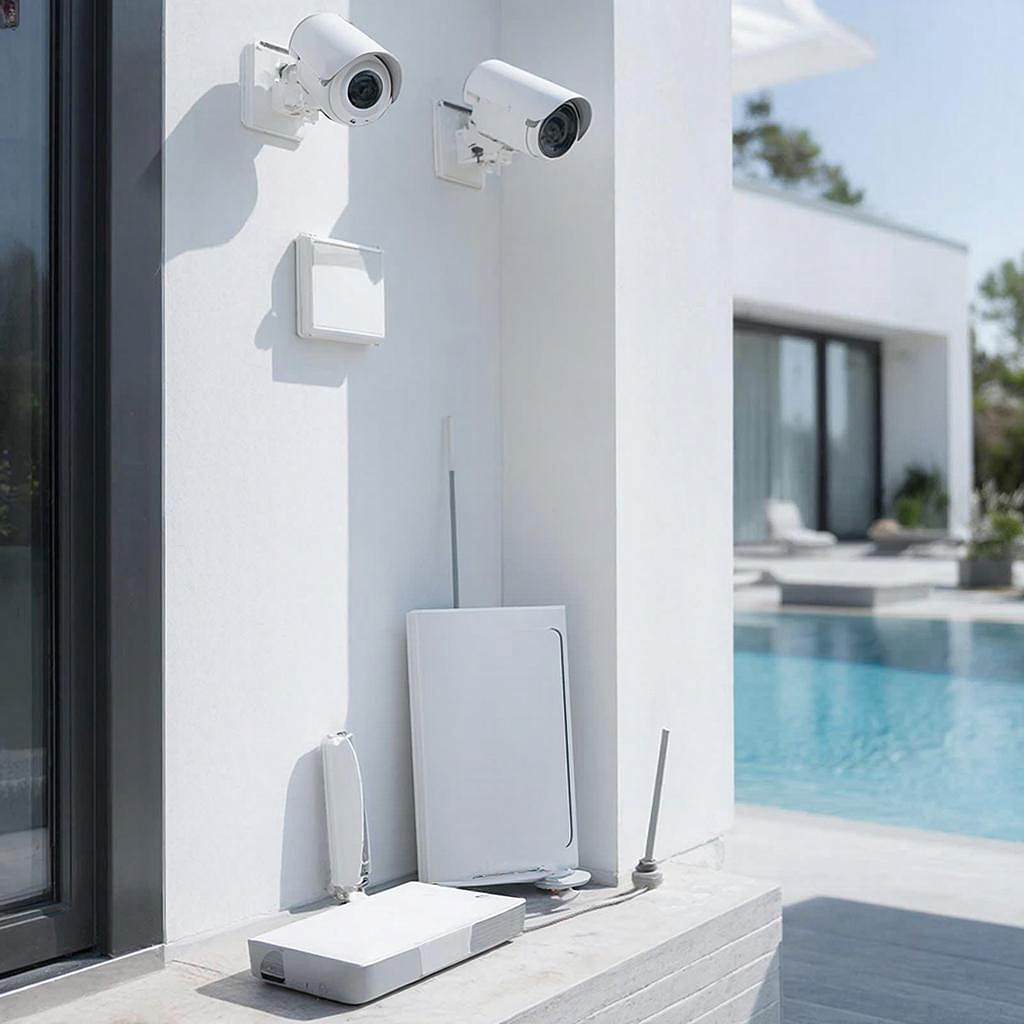
Как организовать видеонаблюдение в коттедже на TP‑Link
Как организовать видеонаблюдение в коттедже на TP‑Link
Планирование – первый шаг
Перед тем как покупать камеры, стоит определить зоны наблюдения. В коттедже это чаще всего: вход, подъезд, бассейн, гараж. Для каждой зоны
нужны разные виды камер – у входа целесообразно ставить видоискатель, а у бассейна – влагостойкую модель с ночным видением.
Определите способ питания: большинство TP‑Link Tapo‑камер используют PoE‑адаптер, который подключается к сетевому коммитеру. Если в коттедже нет PoE‑коммутатора, поставьте отдельный адаптер.
Убедитесь, что в центре коттеджа есть качественный Wi‑Fi. TP‑Link Deco можно использовать как точку доступа, так и усилитель сигнала – «шаг» провода не нужен.
Камеры – выбрать подходящие модели
В каталоге системы видеонаблюдения можно найти несколько вариантов от TP‑Link. Основные модели:
Модель Разрешение Ночное видение Особенности TP‑Link Tapo C200 1080p Да, IR‑фара Маленький корпус, портативный TP‑Link Tapo C310 2 MP Да, широкий угол Влагостойка, 4‑окружная панорама TP‑Link Tapo C500 4 MP Да, ночное видение без IR Высокая детализация, панорамный режим
Если ваш коттедж более плотный, выбирайте модели с большими сенсорами – будет легче распознать детали ночью.
Схема монтажа – как расположить камеры
Для каждого вида камеры есть «лучшие» места:
- Вход и подъезд – камеры с широким полем зрения (70‑120°). Расположите их так, чтобы они охватывали всю дверную коробку.
- Бассейн – влагостойкая камера (IP65+). Установите её над бортиком, где вода не всплывает.
- Гараж – камера на уровне дверного решётки, так чтобы видеть заднюю часть авто.
- Беспроводные модели – убедитесь, что роутер Deco находится в радиусе доступа; можно использовать repeater, если задняя часть коттеджа слабого сигнала.
Для дополнительной защиты используйте внешний жесткий диск – в комплекте TP‑Link Tapo можно подключить USB‑накопитель к камере, если она поддерживает локальное хранилище.
Настройка сети и безопасность
Переходим к настройке. Запустите приложение TP‑Link Tapo на смартфоне (iOS или Android). В процессе добавления камеры потребуется авторизация через Wi‑Fi. После
подключения камеры в приложении выставьте:
- Пароль по умолчанию = изменить; в приложении это единственное поле, куда вы вводите новый пароль.
- Включить двухфакторную аутентификацию – два шага входа в приложение.
- Создать исключение VLAN – если вы можете разделить сеть видеонаблюдения от основной сети, это сократит риск доступа.
Проверьте, что в настройках обновлений прошивки включено автоматическое обновление – это гарантирует, что камера всегда защищена от известных уязвимостей.
Для обновления прошивки достаточно перейти в раздел «Устройства», выбрать камеру и нажать «Обновить».
Убедитесь, что доступ к облаку защищён. Если вы не хотите использовать облачные хранилища, отключите эту функцию в настройках. Хранение всех записей
локально обеспечит доступ к ним даже в случае разрыва интернета.
План хранения данных
Каждая камера может хранить до 15 часов видео на внутреннем носителе, но часто надо будет хранить данные дольше. Синхронизируйте все камеры
с NAS или внешним жестким диском. Установите расписание записи – включайте «Режим постоянного отслеживания» только для входа, остальные камеры в
режиме «Детект движения».
Проверьте, что у вас достаточное количество памяти. 1 МБит в секунду на 1080p = ~50 ГБ/сутки. Для 3‑х камер можно купить диск 8 ТБ, он хватит на месяц.
Проверка и обслуживание
После установки, проведите тест, записав видео, потом просмотрев его. Выявите пробелы в полевых зон и переместите камеру. В течение года проверяйте,
что питание и Wi‑Fi работают исправно. Замените батареи, если камера подключена к USB‑портам хранилища.
Чек‑лист для монтажа системы TP‑Link в коттедже
- Проверено покрытие роутера Deco в каждой зоне
- Разместены камеры с учётом угла зрения
- Подключены PoE‑адаптеры (если применимо)
- Обновлена прошивка каждой камеры
- Разработан план хранения данных (NAS/жесткий диск)
- Включён двухфакторный доступ к приложению
- Создана схема резервного доступа (память, облако)
- Проведён тестовый цикл записи и просмотр
- Создан график технического обслуживания
Эти шаги позволят быстро получить надёжную систему видеонаблюдения, где каждая камера работает в полной мере без лишних трат и ошибок в настройке.
Если вы решили подключить новые камеры, в каталоге y-ss.ru найдёте всю нужную технику – от базовых до продвинутых моделей. Успех
в деталях, а не в громких рекламных фразах.
Читать на сайте: https://y-ss.ru/blog_pro/videonablyudenie/kak-organizovat-videonablyudenie-v-kottedzhe-na-tp-link/