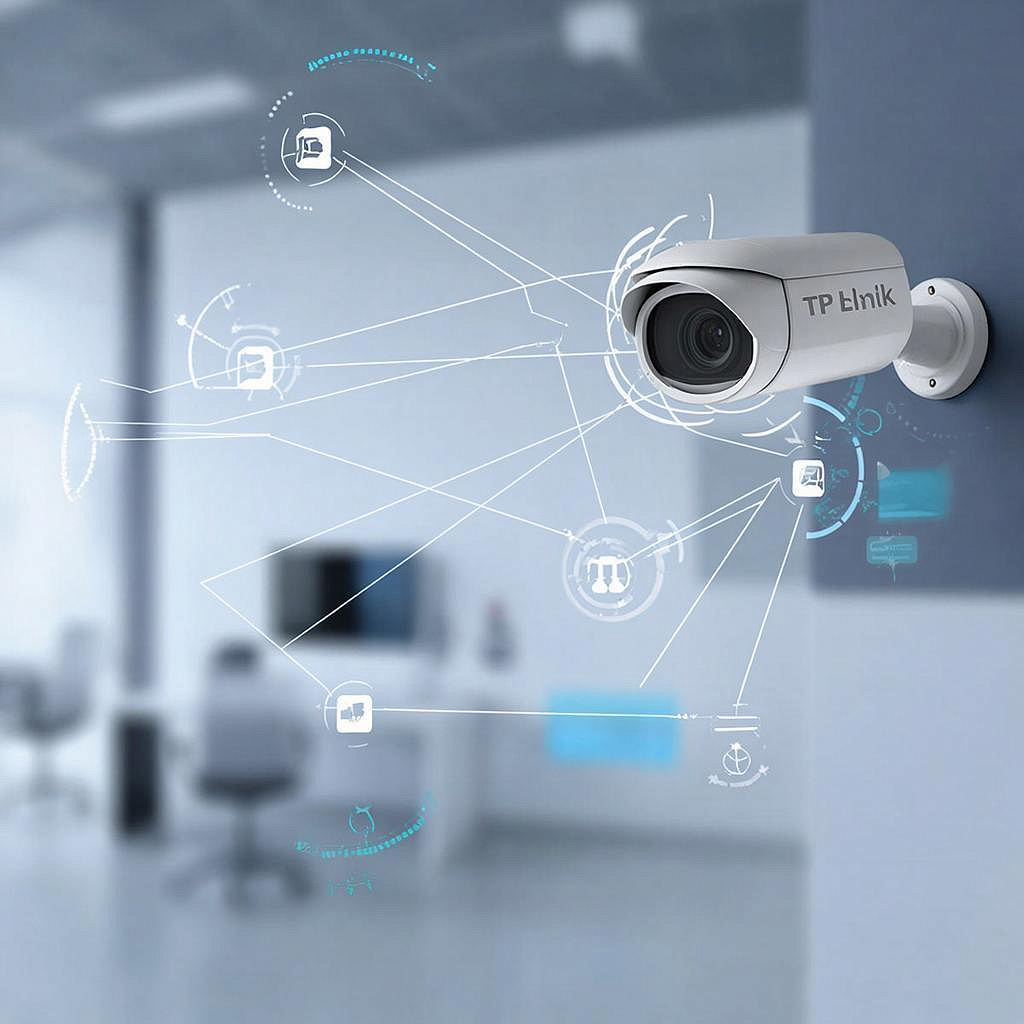
ONVIF поддержка в камерах TP-Link: инструкция интеграции
ONVIF‑поддержка в камерах TP‑Link: как быстро подключить и настроить систему видеонаблюдения
Зачем нужно ONVIF?
ONVIF ‒ это открытый стандарт для обмена видеоданными и управлением охранной техникой. С помощью него камеру TP‑Link можно легко включить в
большую сеть, контролировать с любого ПО и мобильного приложения, даже если оборудование у разных производителей.
Преимущества:
- Не привязывает вас к бренду регистратора. Можно сменить модель без переподключения.
- Лёгкая диагностика и обновление прошивки.
- Пакетный контроль над несколькими камерами через одну точку.
Камеры TP‑Link с ONVIF‑поддержкой
В каталоге компании y‑ss.ru представлены несколько моделей, поддерживающих стандарт. Самые распространённые – серии Tapo C200 и C214. Оборудование отличается
хорошим качеством картинки, простотой установки и гибкой настройкой через интерфейс ONVIF.
МодельРазрешениеПоддержка ONVIFЦена (примерно) Tapo C2001920×1080Да150 ₽ Tapo C2141920×1080 @ 3 fpsДа200 ₽ Tapo C200 (обновлённая 2‑й версии)3600×1920Да280 ₽
Если нужная модель пока не найдена, то всё равно можно купить камеру через общий раздел: Обувные камеры.
Как подключить камеру TP‑Link к ONVIF‑регистратору
Три простых шага:
- Подготовка сети. Убедитесь, что камера и регистратор находятся в одной подсети (например, 192.168.1.x). Если используют Wi‑Fi – подключите все устройства к одному маршрутизатору.
- Получение IP‑адреса. В приложении TP‑Link можно увидеть локальный IP. Если не видите – воспользуйтесь сканером сети.
- Добавление камеры в регистратор. В меню регистратора найдите «Добавить устройство» → «По протоколу ONVIF» → введите IP, порт (обычно 80) и учетные данные – имя и пароль.
В большинстве случаев камера автоматически будет распознана и появится в списке. Если это не произошло, зайдите в веб‑интерфейс камеры по IP,
включите службу ONVIF в разделах «Настройки» → «Сеть» → «ONVIF‑активен».
Пошаговый скрипт настройки видеопотока
Подготовьте таблицу с ключевыми настройками, которые часто меняют пользователи:
ПараметрРекомендованная настройка Качество изображения1080p@15‑20 fps СжатиеH.264 Режим ночной съемкиБинарный IR + фокусировка АлертыПаттерн «Внутри–снаружи»
Установите эти параметры вручную через веб‑интерфейс камеры или воспользоваться фирменным программным обеспечением TP‑Link, которое синхронизирует настройки с ONVIF‑регистратором. После этого проверяйте
поток в реальном времени через приложение.
Диагностика и обновление прошивки
Наличие ONVIF позволяет обновлять прошивку удалённо:
- Войдите в браузере на IP‑адрес камеры.
- Перейдите в раздел «Обновление прошивки».
- Выберите файл, скачанный с сайта TP‑Link, и подтвердите обновление.
После обновления проверьте, что камера снова видится в списке устройства. В большинстве случаев это занимает несколько минут.
Соответствие требованиям безопасности и закона
В России хранение видеоданных подлежит требованиям «Федерального закона от 27.07.2006 № 149‑ФЗ» о персональных данных. Воспользуйтесь настройками регистраторов, которые поддерживают шифрование каналов (H.265,
AES‑256) и хранение сжёдённым форматом. Для бизнеса важно хранить запись минимум 30 дней, а для государственных учреждений – до 365
дней.
Если у вашей системы подключены микрофоны, включите модуль аудио‑шифрования, иначе данные подаются в открытом виде. Также убедитесь, что к камере нет
прямого доступа с интернета – используйте VPN‑канал.
Чек‑лист перед запуском системы
- Проверено, что все камеры видны в сети.
- Отображается корректное изображение и звук.
- Установлено шифрование передачи.
- Задан срок хранения минимум 30 дней (или 365 в случае государственного сектора).
- Регистратор сохраняет резервную копию конфигурации.
- Пользователи с разными ролями задали корректные права.
- Камеры обновлены до последней версии прошивки.
Если все пункты выполнены, система готова к работе. Вы сможете управлять наблюдением с любой точки, получать уведомления и просматривать запись в
реальном времени. Это снижает риск несчастных случаев и повышает эффективность безопасности в любом объекте, будь то частный дом или крупный
бизнес.
Читать на сайте: https://y-ss.ru/blog_pro/videonablyudenie/onvif-podderzhka-v-kamerakh-tp-link-instruktsiya-integratsii/