Я решила запустить курс по Python и начали с самого важного - практики. Поэтому я подготовила рабочие тетради, с которыми вы будете учиться не «в теории», а сразу руками. Эти тетради я публикую в своём Telegram-канале. Работают они через Jupyter - это бесплатный инструмент, который позволяет запускать Python прямо в браузере, без сложной установки и настройки. И сегодня я пошагово покажу, как открыть тетрадь, даже если вы никогда с этим не сталкивались. Если в какой-то момент вы запутаетесь - это нормально.
Шаг 1. Открываем сайт Jupyter
Переходим по ссылке: https://jupyter.org/try
Вы попадёте на главную страницу Project Jupyter.
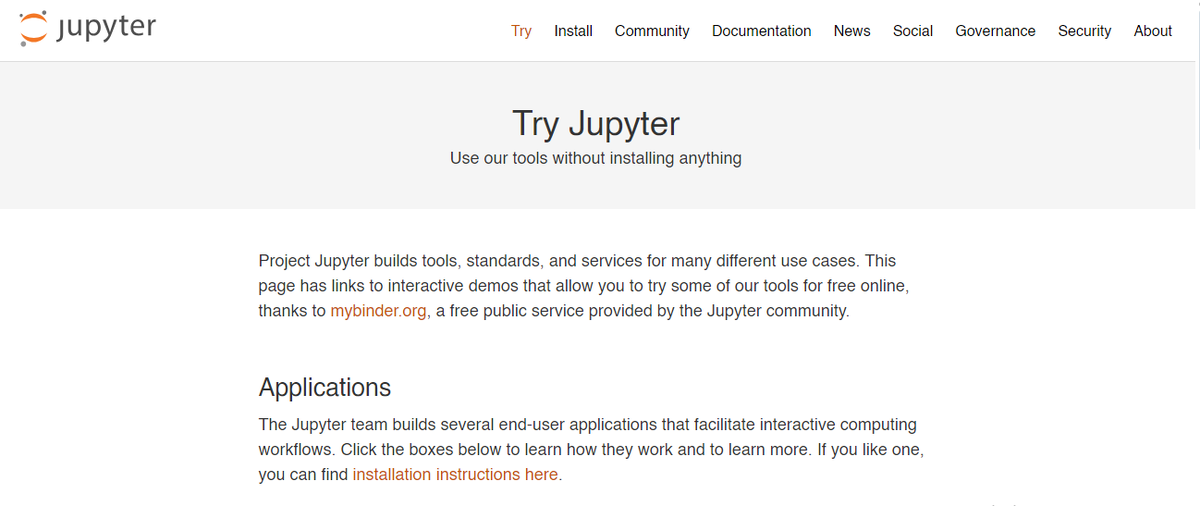
Нас интересует раздел, где можно попробовать инструменты без установки на компьютер. На странице нужно нажать кнопку Jupyter Notebook
Шаг 2. Открываем онлайн-среду
После нажатия вы попадёте на страницу с демо-окружениями. Интерфейс может выглядеть немного непривычно, но пугаться не нужно. Это нормально - значит, вы уже внутри рабочей среды.
Если вдруг у вас открылась немного другая страница, обратите внимание на верхнее меню. Там будет пункт File - он нам дальше пригодится.
Шаг 3. Скачиваем рабочую тетрадь
Теперь идём в мой Telegram-канал и скачиваем файл Занятие 1. Это файл с расширением .ipynb - именно так выглядят тетради Jupyter. Важно: запомните папку, в которую вы его сохранили (обычно это «Загрузки»).
Шаг 4. Загружаем файл в Jupyter
Есть самый простой способ. Просто перетащите файл из папки на компьютере прямо в окно Jupyter в браузере. Да, буквально drag & drop.
Если перетаскивание не сработало, можно сделать так:
- нажать File в верхнем меню;
- выбрать загрузку файла;
- указать путь к скачанной тетради.
Шаг 5. Проверяем, что всё получилось
В итоге на экране вы должны увидеть:
- файл с названием занятия;
- возможность открыть его кликом;
- ячейки с кодом и текстом внутри.
Если файл открылся - значит, всё готово. Можно читать, запускать ячейки и работать по шагам.
Jupyter позволяет учиться спокойно: без установки Python и без настройки среды. Вы сразу видите код, результат и логику, а не просто читаете про Python в вакууме. Именно поэтому все практические материалы курса будут в формате таких тетрадей.
Это только начало. В Telegram я буду публиковать:
- следующие рабочие тетради;
- пояснения к заданиям;
- видео-разборы;
- и дополнительные материалы, которые не помещаются в статьи.
Если вы хотите не просто «почитать про Python», а начать в нём разбираться - лучше всего делать это вместе со мной там.