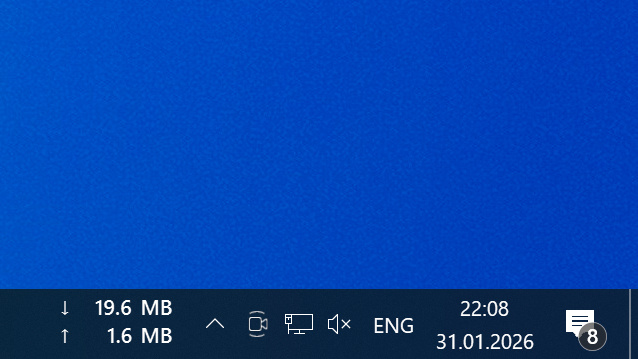
NetSpeedTray - это программа для Windows, которая отображает текущую скорость интернет-соединения прямо в области уведомлений (системном трее) на панели задач.
Основные функции
Программа в режиме по умолчанию автоматически определяет и отслеживает ваше основное сетевое подключение, игнорируя виртуальные адаптеры. Её интерфейс автоматически подстраивается под светлую или тёмную тему Windows.
Виджет располагается на панели задач, интеллектуально освобождая место для других значков. Он временно скрывается при открытии системных меню, таких как "Пуск".
Настройка и использование
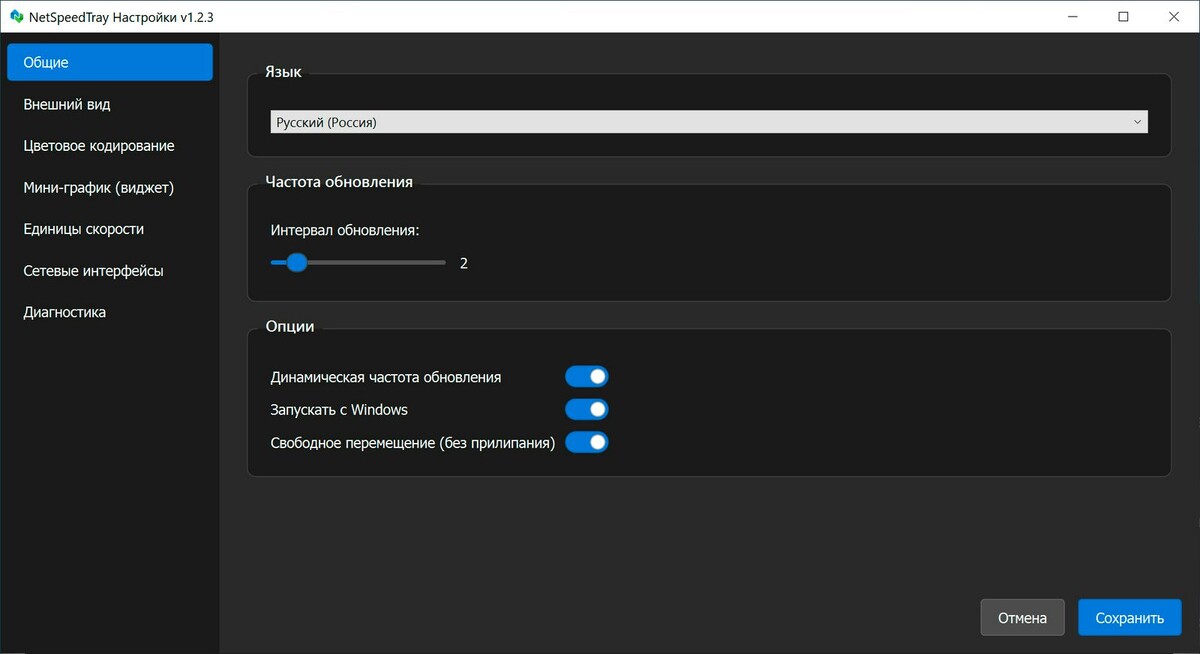
Через меню настроек можно изменить положение виджета, цвет текста, единицы измерения (например, Мбит/с или МБ/с) и точность отображения.
Двойной щелчок по виджету открывает детальный график истории использования сети с раздельным отображением входящего и исходящего трафика.
Программа работает в фоновом режиме, не перегружая систему. Она имеет цифровую подпись, является открытым ПО и не собирает данные пользователя.
Управление
После запуска скорость отображается в трее.
- Правый щелчок по виджету открывает меню для доступа к настройкам или выхода.
- Левая кнопка мыши при удержании позволяет перетащить виджет вдоль панели задач.
- Двойной щелчок левой кнопкой открывает график истории.
Установка
Самый простой способ установки использование менеджера пакетов Winget. Выполните в командной строке или PowerShell команду:
winget install --id erez-c137.NetSpeedTray
Также вы можете вручную скачать установочный EXE-файл или портативную ZIP-версию со страницы релизов на GitHub.
Жду ваших комментариев! Поставьте лайк, если хотите видеть больше интересного контента.
До скорой встречи!