В этой статье рассмотрим 2 важных встроенных в систему Windows средства для восстановления отсутствующих или поврежденных системных файлов.
В Windows 7/10/11 средство обслуживания и управления образами развертывания (DISM) — это мощная встроенная утилита, предназначенная для расширенного обслуживания, изменения и восстановления образов системы с помощью команд. Хотя оно обычно используется системными администраторами, вы также можете использовать его (особенно в сочетании с System File Checker SFC) для устранения неполадок и решения постоянных проблем с системой.
Обычно, когда ваше устройство испытывает снижение производительности, неожиданные ошибки или проблемы с запуском, можно начать с запуска инструмента SFC. Эта команда сканирует и заменяет отсутствующие или поврежденные системные файлы с помощью локального образа. Однако, если базовый образ также поврежден, SFC не сможет успешно завершить восстановление.
В таких случаях вы можете обратиться к DISM, чтобы восстановить образ системы до работоспособного состояния. После того как образ будет восстановлен, повторный запуск SFC позволит ему правильно заменить все поврежденные системные файлы.
Стоит отметить, что приведенные в этой статье команды не изменят и не удалят ваши персональные файлы.
Как использовать DISM для исправления проблем в Windows
Команда DISM имеет параметры "CheckHealth", "ScanHealth" и "RestoreHealth" для сканирования и обнаружения проблем, и вы хотите использовать их по порядку. Если сканирование возвращает ошибки, то можно использовать параметр "RestoreHealth", чтобы исправить их.
Запускаем командную строку cmd от Администратора систем. Вводим команду:
DISM /Online /Cleanup-Image /CheckHealth
И нажимаем Enter
Это быстрая проверка образа системы на целостность.
После выполнения вы увидите сообщение с результатом команды. Пример на скриншоте ниже.
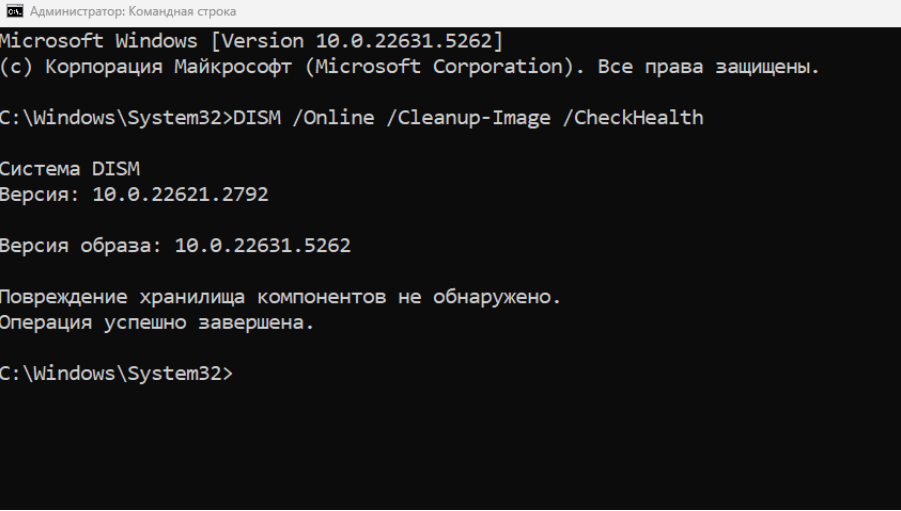
При нахождении ошибок DISM сам автоматически их исправит.
Для расширенного сканирования на ошибки системы выполните данную команду с другим ключом ScanHealth:
DISM /Online /Cleanup-Image /ScanHealth
Также есть опция RestoreHealth, которая автоматически сканирует и устраняет распространенные проблемы в текущей настройке.
DISM /Online /Cleanup-Image /RestoreHealth
После выполнения этого шага командная строка загрузит и заменит поврежденные файлы из онлайн-службы «Центр обновления Windows» (при необходимости).
Как использовать SFC для исправления проблем в Windows
Команды DISM помогут решить проблемы с образом системы, а не проблемы с настройкой. После восстановления локального образа до работоспособного состояния вы можете использовать команду System File Checker (SFC) для исправления Windows (версий 7, 10 или 11).
Чтобы использовать командную утилиту SFC для устранения неполадок в Windows, выполните следующие действия:
Запускаем командную строку cmd от Администратора систем. Вводим команду:
SFC /scannow
И нажимаем Enter
Данная команда запускает восстановление установки Windows. Ожидайте ее завершение с результатом.
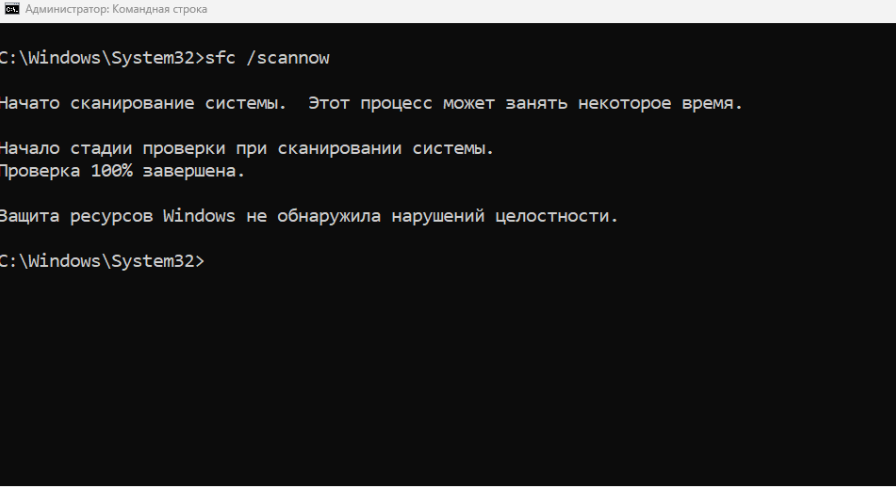
Если инструмент SFC определяет, что в системе есть ошибки, рекомендуется выполнить команду несколько раз, чтобы убедиться, что все исправлено правильно.
После данных простых действий лучше всего перегрузить вашу систему Windows. Часть проблем должно уйти, а система начать работать стабильно!