Иногда контрагент не может вернуть долг из-за ликвидации компании или истечения срока исковой давности. В такой ситуации задолженность необходимо списать. Разберемся, как это правильно оформить в 1С:Бухгалтерия 8.3 с помощью документа «Корректировка долга».
Шаг 1: Подготовка и инвентаризация расчетов
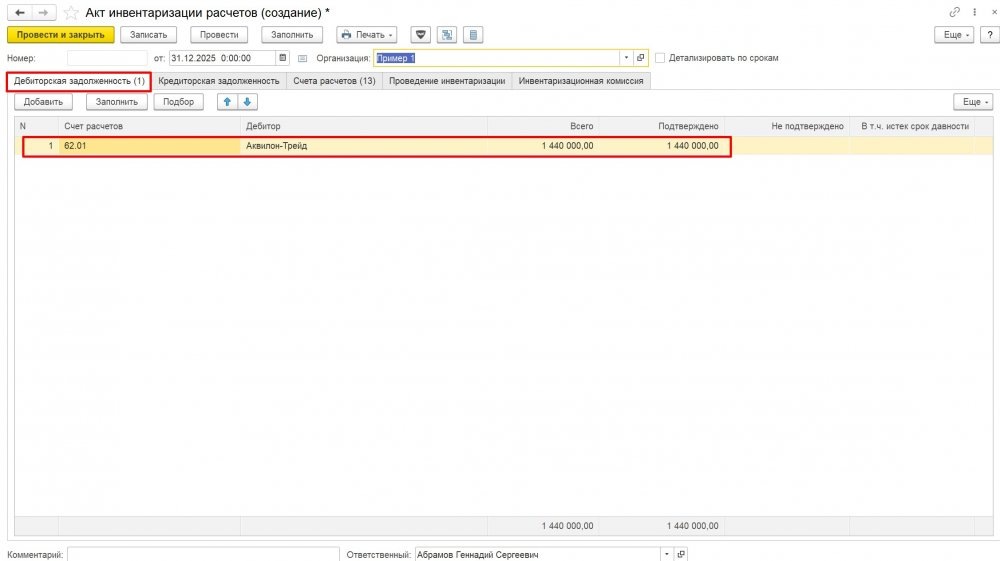
Перед списанием обязательно проведите инвентаризацию и оформите ее результаты.
- Перейдите в раздел: Продажи → Расчеты с контрагентами → Акты инвентаризации расчетов.
- Создайте новый документ и заполните его.
- Укажите причину списания (например, «ликвидация должника»).
Совет: Если списываете задолженность с истекшим сроком исковой давности, укажите сумму в графе «В т.ч. истек срок давности».
Шаг 2: Создание документа «Корректировка долга»
Основная операция выполняется следующим документом.
- Перейдите в раздел: Продажи → Расчеты с контрагентами → Корректировка долга.
- Нажмите кнопку «Создать».
- Заполните шапку документа:
- Вид операции: выберите «Списание задолженности».
- Списать: укажите «Задолженность покупателя».
- Контрагент (дебитор): выберите организацию-должника.
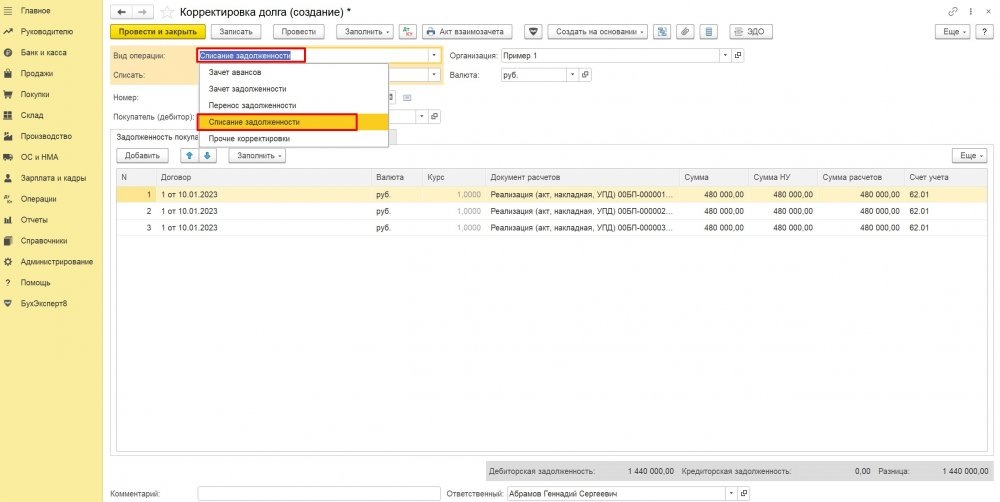
- Нажмите кнопку «Заполнить» → «Заполнить по расчетам с контрагентом». В табличной части автоматически отразится вся дебиторская задолженность по выбранному контрагенту.
Шаг 3: Выбор счета списания (Ключевой этап)
Списание можно провести за счет резерва или отнести на прочие расходы.
Вариант А: Списание за счет резерва
- Перейдите на вкладку «Счет списания».
- Укажите:
- Счет: 63 «Резервы по сомнительным долгам».
Аналитика: Заполните договор и документ реализации, по которым ранее создавался резерв.
Вариант Б: Списание на прочие расходы (если резерв не создавался)
- На вкладке «Счет списания» укажите:
- Счет: 91.02 «Прочие расходы».
- Прочие доходы и расходы: Выберите или создайте статью с видом «Списание дебиторской задолженности».
Важное примечание: Если резерв создавался только в бухгалтерском учете (БУ), а в налоговом (НУ) — нет, для корректного отражения разниц может потребоваться дополнительная ручная корректировка проводок с помощью документа «Операция, введенная вручную».
Шаг 4: Проведение и проверка операции
Нажмите кнопку «Провести». Чтобы убедиться в корректности операции, нажмите кнопку «Дт/Кт» и посмотрите сформированные проводки.
Типовые проводки:
- При списании за счет резерва: Дт 63 Кт 62.01 (76.06)
- При списании на прочие расходы: Дт 91.02 Кт 62.01 (76.06)
Следуя этой инструкции, вы сможете корректно списать безнадежную дебиторскую задолженность в 1С:Бухгалтерия 8.3, соблюдая все требования бухгалтерского и налогового учета.
Остались вопросы
Задавайте нашим специалистам