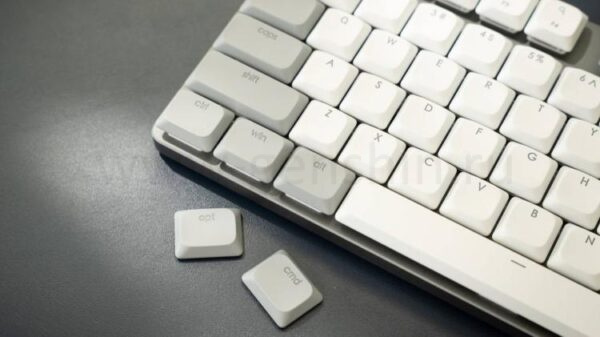
В последнее время я всё чаще стараюсь обходиться только клавиатурой — не то чтобы мышка мне мешала, просто заметил: она отнимает уйму времени. Пока тянешься к окну, ищешь нужную программу или открываешь то, что только что смотрел, теряется концентрация и выбиваешься из рабочего ритма. В какой-то момент понял, сколько времени на это уходит — и уже не смог не замечать этого.
Меня спасло то, что я освоил несколько простых сочетаний клавиш — они решают почти все рутинные задачи по организации экранного пространства. Быстро расставить окна, моментально переключаться между программами, восстановиться после сбоя — и всё это без долгих тренировок и заучивания десятков комбинаций. Эти 7 «магических» клавиш полностью изменили мой подход к работе — советую каждому, кто хочет меньше возиться с окнами и больше фокусироваться на действительно важном.
Освойте эти три горячих сочетания — продуктивность взлетит с первого дня!

Если вы хотите запомнить всего три комбинации — выберите именно эти. Обычно именно в таких моментах руки автоматически тянутся к мышке, даже не задумываясь. Удобно расставить окна, быстро переключиться между задачами, не смешивать разные дела — и вы сразу заметите, как стало проще и спокойнее работать.
«Win стрелка» — идеальный способ за секунду разместить окно там, где нужно, без возни с мышкой. «Alt Tab» — мгновенное переключение между открытыми программами без блужданий по панели задач. «Win D» — одним движением показываете рабочий стол, давая мозгу короткую паузу.
Лучше всего эти «фишки» заходят на практике: выберите одну задачу и попробуйте выполнить её, пользуясь только этими тремя сочетаниями. Уже к концу работы руки начнут сами их использовать.
Как быстро навести идеальный порядок на рабочем столе Windows
Больше всего времени я терял на то, чтобы вручную таскать окна мышкой: промахиваешься, передвигаешь заново, меняешь размеры. Пустяки — но за день уже раздражает. Всё это легко заменить чёткими клавишами, даже не отрывая рук от клавиатуры.
Главная находка — «Win стрелка». За пару кликов окно оказывается ровно там, где нужно: прижатое к краю, четвертинке экрана или развернутое на весь экран без всякой суеты. Через пару дней вы перестанете думать об отдельных окнах — будете мыслить готовыми схемами: слева текст, справа заметки, сверху почта. Сохраняется порядок, а время буквально выкраивается из воздуха.
У вас несколько мониторов? Вот где «Win Shift стрелка» по-настоящему спасает. Я сам часто работаю на трёх экранах, и теперь перебросить окно между ними — дело одной секунды. Больше не нужно тащить мышкой окно через весь экран — просто нажали, и всё.
Мои 7 приёмов для максимальной эффективности на удалёнке
Ускорьте свою удалённую работу и снимите стресс благодаря грамотной организации задач.
И наконец, «Win D» — просто суперспособ перезагрузить не только экран, но и голову. Всё лишнее исчезает за секунду, повторное нажатие возвращает окна обратно — ни одна программа не закроется. Когда рабочий стол захламлён, это лучший способ быстро освежить взгляд и вернуться к делам без лишней суеты.
Молниеносное переключение между программами в Windows — забудьте про мышь!
Перелистывание между программами — скрытый враг вашего времени. Бродить по панели задач, искать нужный значок или разбираться в хаосе — отвлекает и раздражает. «Alt Tab» решает этот вопрос: быстро пролистайте до нужного приложения и заходите в него сразу. Со временем вы начнёте делать это на автомате, даже не задумываясь.
Чтобы запустить любое другое приложение, открыть файл или найти нужную настройку — используйте «Win S». Это универсальный поиск: начинаете печатать — и тут же попадаете в нужное место, не отвлекаясь. Я лично каждый день пользуюсь этим поиском, чтобы открывать программы, документы, менять настройки — и ни разу не жалею, что совсем перестал тянуться к мышке.
10 способов экономить время на Windows 11
Знаете ли вы, что на Windows можно копировать и хранить сразу несколько фрагментов текста?
Как быстро исправлять ошибки и не терять рабочий драйв
Ошибки и зависания случаются у всех — и уйма времени уходит именно на попытки всё восстановить. Не тот текст вставили, заменили важную ссылку, зависла программа в самый неподходящий момент — попытки вручную что-то вернуть только раздражают. Вот две комбинации, благодаря которым вы быстро вернетесь к работе и снова поймаете нужный темп.
Подпишитесь и получите ещё больше лайфхаков по работе с клавиатурой!
«Win V» открывает историю буфера обмена — теперь вы не ограничены только последней скопированной фразой. Даже если нечаянно что-то затёрли, нужный кусок всё равно можно найти и вставить. Windows предложит включить буфер — советую сделать это сразу, если часто что-то копируете.
«Ctrl Shift Esc» моментально запускает Диспетчер задач, если программа зависла. Больше не нужно копаться в меню или ждать, когда окно «отвиснет» — просто нажмите и разберитесь с проблемой на месте, не отвлекаясь от задач.
Как избавить себя от хаоса при работе с множеством задач
Суть горячих клавиш не в том, чтобы учить наизусть кучу команд или заморачиваться на память. Важно только одно — убрать мелкие раздражающие вещи, которые воруют ваше время и внимание. Даже если вы освоите всего пару комбинаций, переключение между задачами, исправление ошибок и организация пространства станут проще и быстрее.
Начните с тех сочетаний, которые удобны лично вам — они сами быстро войдут в привычку. Остальное добавляйте по мере необходимости. Итог — не просто ускорение работы, а настоящий фокус на деле, а не на борьбе с окнами и программами.
Если вам понравилась эта статья, подпишитесь, чтобы не пропустить еще много полезных статей!
Премиум подписка - это доступ к эксклюзивным материалам, чтение канала без рекламы, возможность предлагать темы для статей и даже заказывать индивидуальные обзоры/исследования по своим запросам!Подробнее о том, какие преимущества вы получите с премиум подпиской, можно узнать здесь
Также подписывайтесь на нас в:
- Telegram: https://t.me/gergenshin
- Youtube: https://www.youtube.com/@gergenshin
- Яндекс Дзен: https://dzen.ru/gergen
- Официальный сайт: https://www-genshin.ru