Коллектив канала T.E.X.H.O Windows & Linux приветствует вас! Сегодня мы погрузимся в закулисье управления питанием. Статья носит исключительно ознакомительный характер. Все действия вы выполняете на свой страх и риск. Работа с системными настройками, особенно с реестром, требует предельной аккуратности: один неверный параметр — и поведение системы может стать непредсказуемым. 😅
Обязательно создайте точку восстановления и резервную копию реестра (regedit → «Файл» → «Экспорт») перед любыми экспериментами. Канал не несёт ответственности за «уснувшие» намертво ноутбуки или разошедшиеся кулеры. Договорились? Тогда вперёд!
Часть 1: Диагностика — ищем потребителей энергии 🔍
Прежде чем редактировать реестр, нужно понять, что именно расходует заряд батареи или вызывает нестабильную работу. Windows и Linux неидеальны, и их управление питанием может конфликтовать с драйверами, фоновыми службами и плохо оптимизированным программным обеспечением.
🎯 Windows: от базовой проверки до профессионального анализа
Базовый отчёт (для новичка). Нажмите Win + R, введите
powercfg /batteryreport
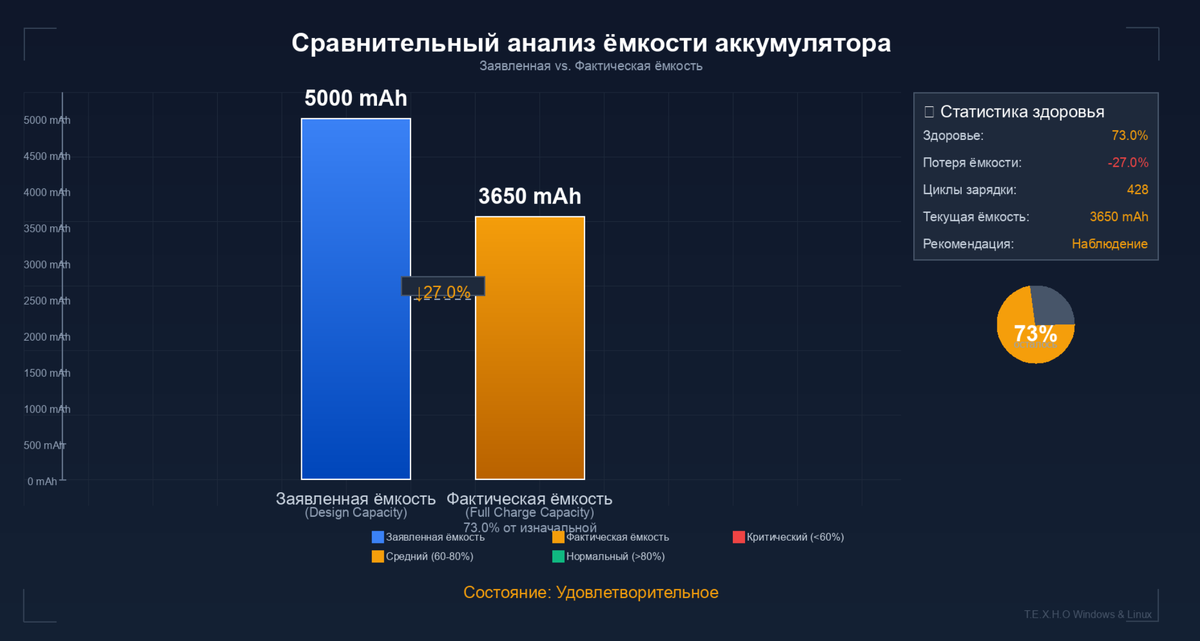
и запустите команду. В браузере откроется детальный отчёт. Обратите внимание на раздел с ёмкостью: сравните Design Capacity (заявленная ёмкость) с Full Charge Capacity (текущая максимальная ёмкость). Если вторая меньше первой на 30% или более, проблема физическая — аккумулятор требует замены. Программными методами здесь не помочь.
Поиск проблемных процессов (для опытных). Откройте «Монитор ресурсов» (через «Диспетчер задач» → вкладка «Производительность»). На вкладке «ЦП» есть столбец «Прерывания/с». Если значение стабильно превышает 0,5–1%, это указывает на проблему с драйвером или оборудованием.
Таймеры пробуждения (для профи). Команда powercfg /waketimers покажет, какие программы имеют право выводить компьютер из режима сна. Частые виновники — планировщики обновлений или медиасерверы.
========================
✅ Подпишитесь на канал - (это бесплатно и очень помогает алгоритму)
❤️ Поставьте лайк - (это один клик, а нам очень важно)
🔄 Репостните друзьям - (которые играют в танки и жалуются на FPS)
💰 Задонатьте (Даже 50 руб. - это топливо для новых статей, скриптов и пошаговых инструкция для Вас. Большое Спасибо понимающим! 🙏
💰ПОДДЕРЖАТЬ КАНАЛ МОЖНО ТУТ ( ОТ 50 РУБЛЕЙ )💰
Или сделать любой перевод по ССЫЛКЕ или QR-коду через СБП. Быстро, безопасно и без комиссии. ( Александр Г. ) "Т.Е.Х.Н.О Windows & Linux".
=========================
🐧 Linux (Ubuntu): анализ через терминал
В Linux диагностика — это искусство работы в консоли, и оно прекрасно.
Установите мощный инструмент:
sudo apt install powertop
Запустите его с правами суперпользователя:
sudo powertop
Это интерактивный анализатор! На вкладке «Idle stats» оцените, насколько хорошо компоненты системы переходят в состояние низкого энергопотребления. Пометки «Bad» («Плохо») — сигнал копать в сторону драйверов.
Текущий разряд батареи.
upower -i /org/freedesktop/UPower/devices/battery_BAT0 | grep -E "energy-rate|time to empty"
Эта команда покажет текущий расход энергии в ваттах. Если он высок в простое (например, более 10–15 Вт для ноутбука), происходит утечка.
Автоматизация аудита.
Для быстрой проверки используйте наш уникальный bash-скрипт:
#!/bin/bash
# T.E.X.H.O Power Audit Script для Ubuntu
echo "🔍 Запущен аудит питания T.E.X.H.O..."
echo "======================================"
systemctl status systemd-logind | grep -A 3 Active
echo "--------------------------------------"
echo "Топ-5 процессов по загрузке ЦП:"
ps aux --sort=-%cpu | head -6
echo "--------------------------------------"
echo "Текущие частоты процессора (ГГц):"
cat /sys/devices/system/cpu/cpu*/cpufreq/scaling_cur_freq | awk '{print $1/1000000}' | head -4
echo "======================================"
echo "Аудит завершён. Контролируйте энергию своей системы! 🐧"
Сохраните код в файл, дайте права на выполнение (chmod +x имя_файла.sh) и запустите от имени администратора.
💡 Системный секрет: В Windows 11, начиная со сборки 23H2 и в готовящейся 25H2, Microsoft внедряет новый, более агрессивный режим энергосбережения для процессоров ARM и гибридных архитектур. Он тесно интегрирован с планировщиком задач, но скрыт от пользователя. Активировать его можно только через реестр или с помощью нашего PowerShell-скрипта ниже. 😉
Часть 2: Реестр — кузница вашего плана питания ⚒️
Графический интерфейс настроек электропитания — это лишь верхушка айсберга. Реальная мощь кроется в реестре Windows. Все параметры планов питания хранятся по пути:
HKEY_LOCAL_MACHINE\SYSTEM\CurrentControlSet\Control\Power\PowerSettings
Каждый скрытый параметр — это уникальный GUID. Внутри каждого такого подраздела находится значение Attributes. По умолчанию оно равно 1, что означает скрытие параметра в интерфейсе. Измените его на 2 — и настройка мгновенно появится в дополнительных параметрах вашего плана электропитания. Это и есть ключ к полному контролю.
🎩 Уникальный PowerShell-скрипт для Windows 11 (готов к 25H2)
Следующий скрипт не просто вносит пару правок — он раскрывает десятки скрытых опций и создаёт гипернастроенный план «T.E.X.H.O Ultimate».
# T.E.X.H.O Ultimate Power Plan Unlocker & Creator
# ТРЕБУЕТСЯ ЗАПУСК ОТ ИМЕНИ АДМИНИСТРАТОРА!
# 1. Раскрываем все скрытые настройки питания
Write-Host "🕵️ Раскрываем скрытые параметры питания..." -ForegroundColor Cyan
$powerSettingsPath = "HKLM:\SYSTEM\CurrentControlSet\Control\Power\PowerSettings"
$subKeys = Get-ChildItem -Path $powerSettingsPath -Recurse | Where-Object {$_.PSChildName -eq "Attributes"}
foreach ($key in $subKeys) {
$currentValue = Get-ItemProperty -Path $key.PSPath -Name "Attributes"
if ($currentValue.Attributes -eq 1) {
Set-ItemProperty -Path $key.PSPath -Name "Attributes" -Value 2
}
}
Write-Host "✅ Готово! В интерфейсе появились новые параметры." -ForegroundColor Green
# 2. Создаём новый план на основе схемы «Высокая производительность»
Write-Host "⚡ Создаём план 'T.E.X.H.O Ultimate'..." -ForegroundColor Cyan
$basePlanGuid = "8c5e7fda-e8bf-4a96-9a85-a6e23a8c635c"
$newPlanName = "T.E.X.H.O Ultimate"
$newPlanGuid = [guid]::NewGuid().ToString()
powercfg -duplicatescheme $basePlanGuid $newPlanGuid
# 3. Применяем тонкие настройки (примеры)
# Максимальная производительность PCI Express
powercfg -setacvalueindex $newPlanGuid SUB_PCIEXPRESS 0e796bdb-100d-47d6-a2d5-f7d2daa51f51 0
# Агрессивное управление охлаждением (если поддерживается)
powercfg -setacvalueindex $newPlanGuid SUB_PROCESSOR bc5038f7-23e0-4960-96da-33abaf5935ec 100
# Отключаем энергосбережение для USB
powercfg -setacvalueindex $newPlanGuid SUB_USB USB_SETTINGS 2c119c6d-1111-4444-9999-d85d70c4c2c7 0
# Активируем созданный план
powercfg -setactive $newPlanGuid
Write-Host ""
Write-Host "🎉 Всё готово!" -ForegroundColor Yellow
Write-Host "План '$newPlanName' создан и активирован." -ForegroundColor Yellow
Write-Host "Загляните в 'Дополнительные параметры питания' — вас ждёт царство новых настроек!" -ForegroundColor Yellow
++
Канал «Каморка Программиста» — это простые разборы программирования, языков, фреймворков и веб-дизайна. Всё для новичков и профессионалов.
Присоединяйся прямо сейчас.
🤣 Внимание!:
После применения этого скрипта в настройках электропитания появится так много ползунков и параметров, что можно будет регулировать напряжение на южном мосту по четвергам, а скорость вращения вентилятора привязать к курсу биткоина. Пользуйтесь этой силой разумно!
Часть 3: Тонкая настройка под конкретные задачи 🎯
- Для игр. В созданном плане перейдите в «Управление питанием процессора» → «Минимальное состояние процессора» и установите 100% для питания от сети и от батареи. Это предотвратит микрофризы из-за снижения частоты CPU.
- Для работы. В разделе «PCI Express» → «Политика управления питанием состояния связи» для работы от батареи установите значение «Умеренное экономичное энергопотребление». Это сбережёт заряд без заметного падения производительности.
- Для SSD/NVMe. Параметр «Жёсткий диск» → «Отключать жёсткий диск через» для современных накопителей часто бесполезен. Установите значение 0 («Никогда»), чтобы избежать лишних циклов переключения состояния
Вопрос — Ответ
Вопрос: После правок реестра новые настройки не отображаются. Что делать?
Ответ: Необходим перезапуск проводника Windows (через «Диспетчер задач») или полная перезагрузка системы.
Вопрос: Скрипт выполнился, но новый план не появился. В чём причина?
Ответ: Скрипт требует запуска с правами администратора. Убедитесь, что вы открыли сессию PowerShell от имени администратора.
Вопрос: Помогут ли эти настройки, если батарея физически изношена?
Ответ: Нет. Программная настройка не компенсирует физическую деградацию аккумулятора. Сначала замените аккумулятор.
Вопрос: В Linux powertop показывает много пометок «Bad». Как это исправить?
Ответ: Чаще всего проблема в драйверах Wi-Fi, Bluetooth или конкретных компонентов материнской платы. Попробуйте обновить ядро или установить проприетарные драйверы.
Вопрос: Как вернуть всё как было?
Ответ: Активируйте любой стандартный план через панель управления или выполните команду powercfg -restoredefaultschemes. Лучший способ — заранее создать резервную копию реестра.
Вопрос: Зачем такие сложности, если есть кнопка «Экономия заряда»?
Ответ: Стандартная кнопка — это универсальное, но грубое решение. Наша настройка — это хирургический инструмент, позволяющий настроить каждую систему под индивидуальные нужды, достигнув баланса между производительностью и автономностью. 🔥
Надеемся, этот материал был для вас полезен и интересен! Подписывайтесь на канал T.E.X.H.O Windows & Linux, чтобы не пропустить новые подробные разборы, уникальные скрипты и профессиональные советы. Ваши лайки и комментарии вдохновляют нас на создание контента! 💡
Если вы хотите поддержать развитие канала и выход таких же детальных материалов, будем благодарны за вашу помощь (ссылку найдёте в описании канала). Каждая чашка кофе превращается в новую статью или полезный скрипт! ☕️🚀
#Windows #Windows11 #Windows10 #Linux #Ubuntu #Электропитание #Батарея #Реестр #PowerShell #Bash #Скрипт #Настройка #Оптимизация #Диагностика #Лайфхак #Советы #Гайд #TEXHO #Производительность #Энергосбережение #ПланПитания #КоманднаяСтрока #Терминал #Администрирование #Железо #Софт #Драйверы #Автономность #Компьютер