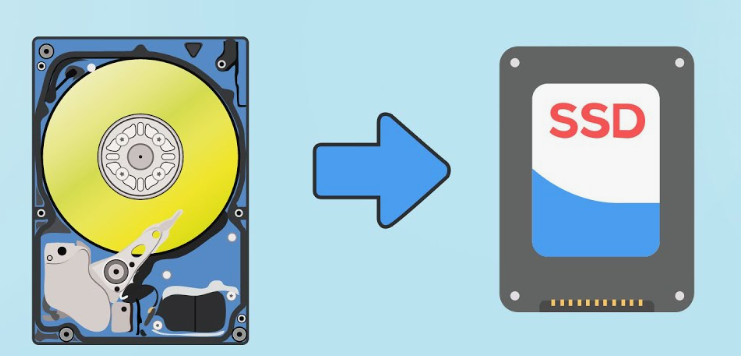
Переход на твердотельный накопитель (SSD) – один из самых эффективных способов ускорить работу вашего компьютера. Загрузка операционной системы, запуск программ и копирование файлов становятся в разы быстрее. Но как перенести уже установленную Windows на новый SSD, не теряя при этом данные и настройки? В этой статье мы подробно разберем все шаги, от подготовки до финальной настройки.
Почему стоит перенести Windows на SSD?
Прежде чем приступить к процессу, давайте кратко напомним о преимуществах SSD:
- Скорость: Главное преимущество. Время загрузки Windows сокращается с минут до секунд.
- Отзывчивость: Приложения открываются мгновенно, система работает плавнее.
- Надежность: SSD не имеют движущихся частей, что делает их более устойчивыми к механическим повреждениям.
- Энергоэффективность: SSD потребляют меньше энергии, что может быть важно для ноутбуков.
Варианты переноса Windows на SSD
Существует два основных способа переноса операционной системы:
- Клонирование диска: Этот метод позволяет создать точную копию вашего текущего жесткого диска (HDD) на новом SSD. Все программы, настройки, файлы и сама операционная система будут перенесены без необходимости переустановки.
- Чистая установка: Этот метод предполагает полную переустановку Windows на новый SSD. Вы получаете "свежую" систему, но при этом придется заново устанавливать все программы и настраивать систему.
В этой статье мы сосредоточимся на первом, более популярном и удобном методе – клонировании диска.
Подготовка к переносу: Что вам понадобится
Перед тем, как начать, убедитесь, что у вас есть все необходимое:
- Новый SSD: Убедитесь, что его объем достаточен для размещения всех данных с вашего текущего системного диска. Желательно, чтобы новый SSD был больше или равен объему занятого пространства на старом диске.
- Внешний корпус или адаптер для SSD: Если вы переносите Windows на ноутбуке, вам, скорее всего, понадобится внешний корпус или адаптер SATA-to-USB, чтобы подключить новый SSD к компьютеру через USB-порт. Для настольных ПК можно использовать свободный SATA-порт на материнской плате.
- Программное обеспечение для клонирования диска: Существует множество бесплатных и платных программ, которые помогут вам в этом процессе. Наиболее популярные и надежные:Macrium Reflect Free: Отличный бесплатный вариант с широким функционалом.
EaseUS Todo Backup Free: Еще один популярный бесплатный инструмент.
AOMEI Backupper Standard: Бесплатная версия с хорошими возможностями.
Samsung Data Migration: Если у вас SSD от Samsung, эта программа будет идеальным выбором.
Acronis True Image: Платное, но очень мощное решение. - Резервная копия важных данных: Несмотря на то, что клонирование обычно проходит гладко, всегда есть небольшой риск потери данных. Поэтому настоятельно рекомендуется сделать резервную копию всех важных файлов на внешний носитель или в облачное хранилище.
Шаг 1: Подключение нового SSD
- Для настольного ПК:Отключите компьютер от сети.
Откройте корпус системного блока.
Подключите новый SSD к свободному SATA-порту на материнской плате с помощью SATA-кабеля.
Подключите кабель питания от блока питания к SSD.Закройте корпус.
Подключите компьютер к сети и включите его. - Для ноутбука:Подключите новый SSD к ноутбуку через внешний корпус или адаптер SATA-to-USB. Убедитесь, что адаптер обеспечивает достаточное питание для SSD.
Шаг 2: Подготовка старого диска (опционально, но рекомендуется)
Чтобы процесс клонирования прошел быстрее и без ошибок, рекомендуется выполнить несколько шагов на старом диске:
- Очистка диска: Удалите ненужные файлы, программы, временные файлы. Используйте встроенную утилиту "Очистка диска" в Windows.
- Дефрагментация (только для HDD): Если у вас старый HDD, выполните дефрагментацию. Для SSD дефрагментация не нужна и даже вредна.
- Проверка на ошибки: Запустите проверку диска на ошибки (CHKDSK) через командную строку (от имени администратора) командой chkdsk C: /f /r (замените C: на букву вашего системного диска).
Шаг 3: Клонирование диска с помощью Macrium Reflect Free (пример)
Мы будем использовать Macrium Reflect Free как один из самых популярных и надежных бесплатных инструментов. Процесс для других программ будет аналогичным.
- Установка Macrium Reflect Free:Скачайте и установите Macrium Reflect Free с официального сайта.
При установке выберите "Free" версию. - Запуск программы и выбор дисков:Запустите Macrium Reflect.
В главном окне вы увидите список всех подключенных дисков.
Найдите ваш текущий системный диск (обычно это Disk 0 или Disk 1, с меткой "Windows (C:)").
Под ним вы увидите опцию "Clone this disk..." (Клонировать этот диск...). Нажмите на нее. - Выбор целевого диска (SSD):Откроется окно "Clone Disk".
Нажмите "Select a disk to clone to..." (Выбрать диск для клонирования...).
Выберите ваш новый SSD из списка. Будьте предельно внимательны, чтобы не выбрать не тот диск, так как все данные на целевом диске будут удалены! - Настройка разделов:После выбора SSD, Macrium Reflect покажет, как будут расположены разделы на новом диске.
Если ваш SSD больше старого диска, вы можете изменить размер раздела Windows (C:) на новом SSD, чтобы использовать все доступное пространство. Для этого:Выберите раздел Windows (C:) на целевом диске.
Нажмите "Cloned Partition Properties" (Свойства клонированного раздела) или перетащите правый край раздела, чтобы увеличить его размер.
Убедитесь, что все системные разделы (EFI System Partition, Recovery Partition и т.д.) также будут перенесены. Macrium Reflect обычно делает это автоматически. - Начало клонирования:Нажмите "Next" (Далее).
Проверьте все настройки еще раз.
Нажмите "Finish" (Готово).
Программа предложит сохранить настройки клонирования как XML-файл (это необязательно,но может быть полезно для будущих операций).
- Нажмите "OK" для начала процесса клонирования.
- Процесс может занять некоторое время, в зависимости от объема данных и скорости ваших дисков. Не прерывайте его.
- Завершение клонирования:После завершения вы увидите сообщение об успешном клонировании.
Закройте Macrium Reflect.
Шаг 4: Замена дисков и загрузка с SSD
После успешного клонирования пришло время заменить старый HDD на новый SSD.
- Выключение компьютера:Полностью выключите компьютер.
Отключите его от сети. - Замена дисков:Для настольного ПК: Откройте корпус. Отключите старый HDD от SATA-кабеля и кабеля питания. Установите новый SSD на место старого HDD (или в другое свободное крепление) и подключите его к SATA-кабелю и кабелю питания.
Для ноутбука: Откройте соответствующий отсек для диска (обычно на нижней части ноутбука). Извлеките старый HDD и установите новый SSD на его место. Закройте отсек. - Первая загрузка с SSD:Подключите компьютер к сети и включите его.
Компьютер должен автоматически загрузиться с нового SSD. Если этого не произошло, вам может потребоваться войти в BIOS/UEFI и изменить порядок загрузки, установив SSD в качестве первого загрузочного устройства.
Шаг 5: Настройка Windows для SSD (опционально, но рекомендуется)
После успешной загрузки с SSD, рекомендуется выполнить несколько настроек для оптимизации работы Windows с новым типом накопителя:
- Проверка TRIM:TRIM – это команда, которая помогает SSD эффективно управлять свободным пространством и поддерживать производительность. В современных версиях Windows (начиная с Windows 7) TRIM обычно включен по умолчанию.
Чтобы проверить статус TRIM:Откройте командную строку от имени администратора.
Введите команду: fsutil behavior query DisableDeleteNotify
Если результат DisableDeleteNotify = 0, то TRIM включен. Если DisableDeleteNotify = 1, то TRIM отключен.
Если TRIM отключен, включите его командой: fsutil behavior set DisableDeleteNotify 0 - Отключение дефрагментации для SSD:
Как упоминалось ранее, дефрагментация не нужна для SSD и может сократить срок его службы. Windows должна автоматически отключить ее для SSD, но стоит проверить:Откройте "Оптимизация дисков" (можно найти через поиск в меню "Пуск").
Убедитесь, что для вашего SSD статус "Оптимизация не требуется" или "Оптимизация включена, но не выполняется". - Отключение индексирования диска (опционально):
Индексирование файлов ускоряет поиск, но постоянно записывает данные на SSD, что может немного сократить его ресурс. Если вы редко пользуетесь поиском Windows, можете отключить индексирование:Откройте "Этот компьютер".
Щелкните правой кнопкой мыши по вашему SSD (диск C:).
Выберите "Свойства".
На вкладке "Общие" снимите галочку с "Разрешить индексировать содержимое файлов на этом диске в дополнение к свойствам файла".
Нажмите "Применить" и выберите "Ко всем папкам и вложенным файлам". - Отключение гибернации (опционально):Гибернация
- Гибернация сохраняет содержимое оперативной памяти на диск, чтобы компьютер мог быстро возобновить работу. Это занимает место на SSD и приводит к дополнительным циклам записи. Если вы не пользуетесь гибернацией, можете отключить ее:Откройте командную строку от имени администратора.
Введите команду: powercfg.exe /hibernate off
Для включения: powercfg.exe /hibernate on
- Проверка режима AHCI:Для оптимальной работы SSD рекомендуется, чтобы контроллер SATA работал в режиме AHCI (Advanced Host Controller Interface). В большинстве современных систем это уже настроено, но стоит проверить в BIOS/UEFI. Если у вас установлен режим IDE, переключение на AHCI после установки Windows может вызвать проблемы с загрузкой, поэтому это лучше делать до установки или с использованием специальных инструкций. Однако, если вы клонировали систему, которая уже работала в режиме AHCI, то проблем быть не должно.
Что делать со старым HDD?
После успешного переноса Windows на SSD, у вас останется старый HDD. Вы можете использовать его по-разному:
- Как дополнительное хранилище: Отформатируйте старый HDD и используйте его для хранения больших файлов, таких как фильмы, игры, фотографии, чтобы не занимать ценное место на SSD.
- Внешний диск: Поместите старый HDD во внешний корпус и используйте его как портативный накопитель.
- Продать или утилизировать: Если он вам больше не нужен, можете продать его или утилизировать, предварительно надежно удалив все данные.
Возможные проблемы и их решения
- SSD не определяется:Проверьте подключение кабелей SATA и питания.
Убедитесь, что SSD включен в BIOS/UEFI.
Попробуйте подключить SSD к другому порту или с другим кабелем.
Проверьте, отображается ли SSD в "Управлении дисками" Windows (может потребоваться инициализация). - Компьютер не загружается с SSD:Убедитесь, что в BIOS/UEFI установлен правильный порядок загрузки (SSD должен быть первым).
Попробуйте отключить старый HDD и загрузиться только с SSD.
Если клонирование было прервано или прошло с ошибками, возможно, придется повторить процесс. - Система работает медленно после переноса:Убедитесь, что TRIM включен.
Проверьте, что SSD подключен к порту SATA 3 (6 Гбит/с), если он поддерживает эту скорость.
Убедитесь, что драйверы чипсета материнской платы обновлены. - Недостаточно места на SSD:Если ваш SSD меньше старого HDD, и вы не смогли уместить все данные, вам придется удалить ненужные файлы со старого диска перед клонированием или перенести их вручную после клонирования.
При клонировании убедитесь, что вы уменьшили размер разделов на старом диске до объема, который поместится на SSD.
Заключение
Перенос Windows на SSD – это относительно простой процесс, который значительно улучшит производительность вашего компьютера. Следуя этому подробному руководству, вы сможете выполнить его самостоятельно, сэкономив время и деньги на переустановке системы и программ. Не забывайте о резервном копировании данных и внимательности при выборе дисков для клонирования, и ваш переход на SSD пройдет гладко и успешно!