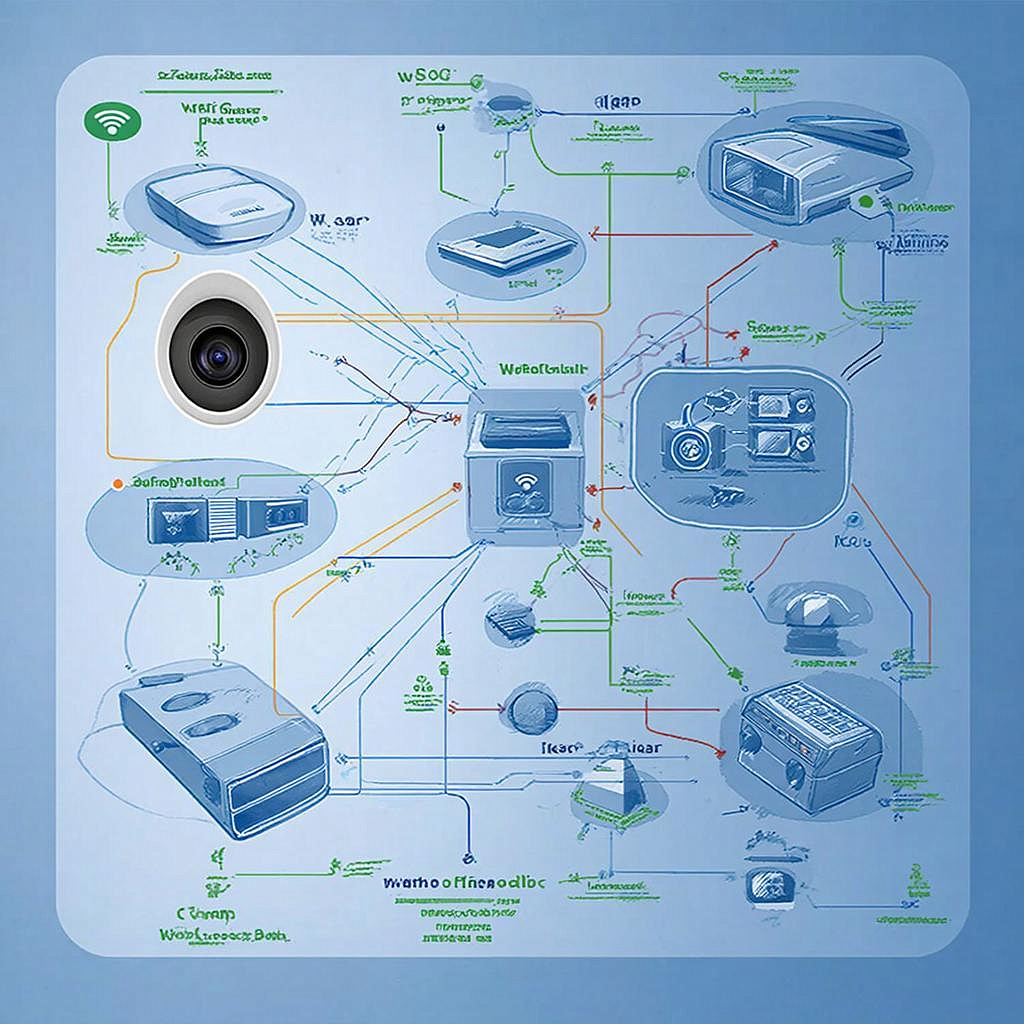
Проблемы с NAT/CGNAT при удалённом доступе к Wi‑Fi камерам и их решения
Проблемы с NAT/CGNAT при удалённом доступе к Wi‑Fi камерам и их решения
Почему порт‑обратный доступ не работает?
Большинство домашнего и малого бизнеса используют модем/роутер, который присваивает устройствам внутренний IP‑адрес (192.168.x.x, 10.x.x.x). Чтобы увидеть камеру из интернета, нужен открытый
порт, который роутер перенаправит внутрь. Когда поставщик интернета применяет CGNAT (Carrier‑Grade NAT), ему нужно разделить один внешний IP‑адрес между сотнями
клиентов. В таком случае ваш роутер получает внутренний IP‑адрес, который находится за «маской» провайдера, а порты не пробрасываются.
Как понять, что у нас CGNAT?
Проверьте свой внешний IP‑адрес в WhatIsMyIP и сравните его с адресом, который видит ваш роутер. Если внешнее значение меняется
из‑за разных маршрутов и не совпадает с внутренним, скорее всего, вы под CGNAT.
Способы обойти ограничения
Порт‑форвардинг и DMZ
Самый простой метод – задать статический внутренний IP‑адрес камеры и открыть нужный порт на роутере. Если ваш провайдер меняет внешний адрес, перенаправление не сработает.
Роутер с UPnP/NAT‑PMP
Если у вашего роутера есть поддержка UPnP или NAT‑PMP, камера может автоматически попросить открыть порт. Потребуется включить эти функции в настройках роутера.
Облачный доступ через облачного сервера
Многие бренды (Hikvision, Dahua, Axis) предлагают сервисы, где камера подключается к публичному серверу, а потом вы видите её через веб‑интерфейс. Это
не требует открытых портов и часто более стабильно.
VPN‑точка доступа
Настройка VPN‑серверa на роутере позволяет клиенту подключиться к локальной сети, а затем перейти к камере. Это безопасное решение, но требует чуть больше конфигурации.
4G/LTE‑модем как внешняя точка доступа
Подключающе камеру напрямую к LTE‑модему, а не к провайдерскому роутеру. Внешний IP получается от провайдера 4G, так что CGNAT не возникает, но стоит учитывать стоимость трафика.
Настройка конкретного оборудования
Если ваша камера – Hikvision DS‑2CD2243G0‑N‑I, начните с установки статического IP в настройках сети устройства. Затем в роутере откройте порт 8000/80/443 (зависит
от модели) и укажите внутренний IP камеры. Для UPnP включите «Enable UPnP» в настройках роутера. Если не работает, переключитесь на
облачный сервис – зайдите в Hikvision Cloud и следуйте инструкциям по подключению камеры.
Безопасность и регуляция
Проблема NAT – не просто «техника». Установив открытые порты, вы делаете устройство доступным из открытого интернета. Используйте сложные пароли, двух‑факторную аутентификацию
(если поддерживается) и регулярно обновляйте прошивку камеры. В некоторых странах регулируются условия удалённого доступа к видеонаблюдению – убедитесь, что ваш
подход соответствует требованиям.
Таблица сравнения методов
МетодПлюсыМинусыСтоимость Порт‑форвардинг Низкая стоимость, простота Нежактивно при CGNAT 0 ₽ UPnP/NAT‑PMP Автоматизация Может быть отключён провайдером 0 ₽ Облачный сервис Никаких портов, защита через шифрование Подписка, зависимость от стороннего сервера от 20 ₽/мес VPN‑точка доступа Полный контроль доступа, безопасность Требует настройки сервера 0 ₽ (если уже есть роутер с VPN) 4G‑модем Никакой CGNAT, постоянный глобальный IP Стоимость тарифа и платы за подключение от 500 ₽/мес
Чек‑лист к действию
- Узнайте свой внешний IP и проверьте наличие CGNAT.
- Если нет CGNAT – откройте порт в роутере, назначив статический IP камере.
- При CGNAT выберите один из альтернативных методов: облачный сервис, VPN или LTE‑модем.
- Включите безопасные настройки: сложный пароль, обновление прошивки, двух‑факторную аутентификацию.
- Периодически проверяйте доступ из внешней сети, чтобы убедиться, что всё работает.
Выбор решения зависит от вашего бюджета, уровня технической подготовки и требований к безопасности. Многие пользователи приходят к комбинации облачного доступа и
VPN‑точки – так получают надёжность и простоту управления. Если вам нужна конкретная модель камеры, посмотрите раздел «Камеры видеонаблюдения
на y-ss.ru» – там есть широкий спектр устройств, подходящих как для дома, так и для коммерческих объектов.
Читать на сайте:
https://y-ss.ru/blog_pro/videonablyudenie/problemy-s-nat-cgnat-pri-udalyennom-dostupe-k-wi-fi-kameram-i-ikh-resheniya/