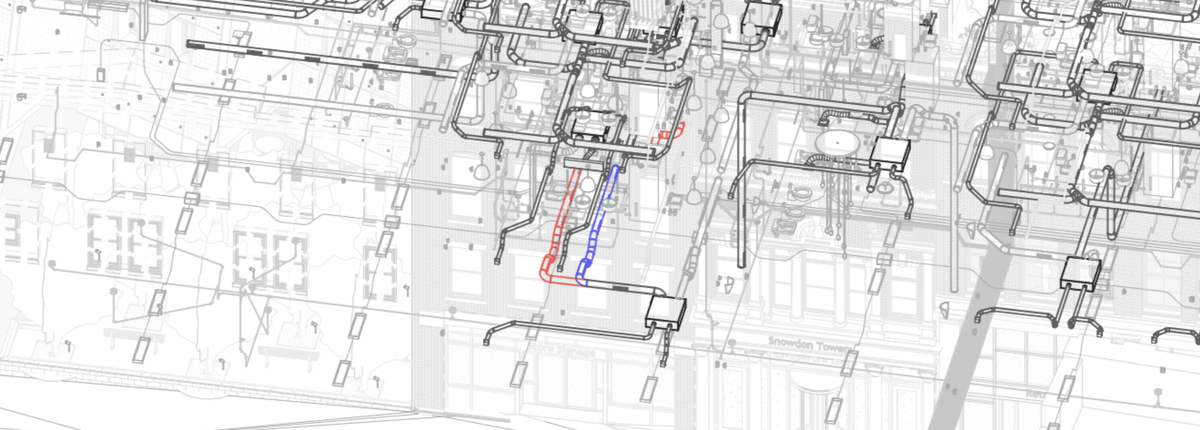
Работа с новыми версиями проектной документации в строительстве — это всегда стресс:
- приходит «исправленная» версия PDF, а тебе нужно за 15 минут понять, что именно поменялось.
- Ручное листание и сравнение — часы работы.
- Платные программы типа Bluebeam или Acrobat — дорого и не всегда под рукой.
Поэтому я написал простой онлайн-просмотрщик, который позволяет наложить две страницы PDF друг на друга прямо в браузере и сразу увидеть различия.
Что он умеет (главные фишки)
- Наложение двух любых страниц из разных PDF (например сравнить 5ю страницу из одного файла с 6й страницей из другого, если нумерация листов была смещена)
- Быстрая навигация по страницам (отдельно или синхронно)
- Регулировка цвета и прозрачности каждой страницы отдельно (по умолчанию синий + красный)
- Возможность сдвигать и масштабировать вторую страницу мышкой — спасает, когда сканы/экспорты немного «съехали»
Как пользоваться (30 секунд)
1. Переходите по ссылке → https://kuznetsovem.github.io/ComparePDF/
2. Загружаете два PDF
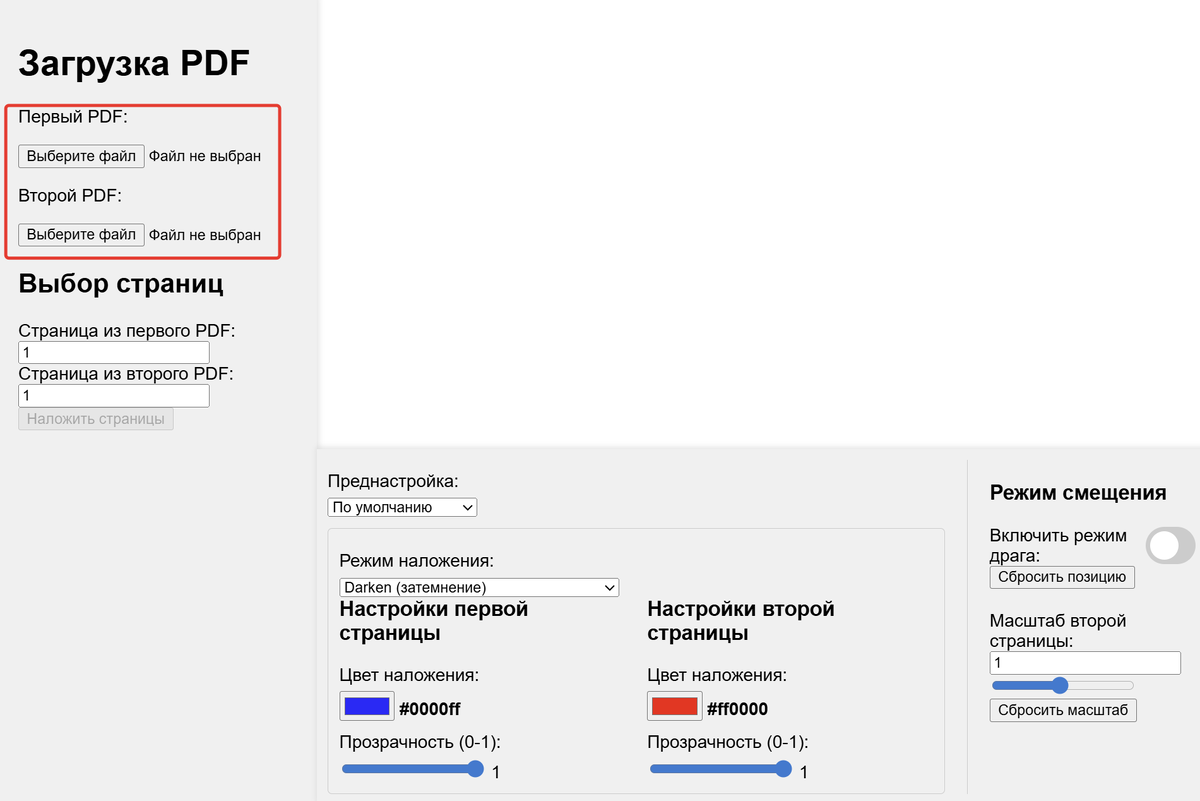
3. Выбираете нужные страницы
4. Нажимаете «Наложить страницы»
5. В нижней панели играете с цветами, прозрачностью, режимом и положением второй страницы.
По умолчанию элементы без изменений имеют черный цвет, а измененные соответственно синий в одном файле и красный в другом.
Чтобы увидеть только один лист можно убрать прозрачность второго листа:
Также если на листе был смещен фрагмент, можно использовать "Режим драга", переключаем галочку и мышкой перетаскиваем один из листов.
Сопоставив два планам можем отключить режим драга, чтобы зафиксировать положение.
Особенно круто работает, когда нужно сравнить:
• старую и новую версию рабочего чертежа
• проект и исполнительную съёмку
• корректировку заказчика
• изменения в инженерных сетях
Почему именно наложение, а не автоматическое сравнение?
Многие сервисы рисуют «красные линии» там, где пиксели отличаются.
Но в реальных чертежах это часто даёт мусор: тонкие линии пропадают, мелкие сдвиги не ловятся.
Мой инструмент — живой. Вы сами двигаете, зумите, меняете прозрачность — и сразу видите проблему глазами.
Кому пригодится
- Проектировщикам АР/КР/ОВ/ВК
- ГИПам и главным инженерам
- Прорабам и ПТО
- Студентам и молодым специалистам, которые хотят быстро разобраться в правках
Инструмент бесплатный, работает в любом современном браузере, open-source, без регистрации и рекламы.
Ссылка на проект GitHub и сам инструмент:
Очень жду ваши комментарии:
- Что бесит в текущей версии?
- Какие функции добавить в первую очередь?
- С какими PDF возникают сложности?
Если хотя бы один человек сэкономит с ним день — я уже счастлив 😊
Удачных проектов и минимум «неожиданных сюрпризов» в новых версиях!