Рассмотрим вариант, которым пользуюсь сам. Пишу максимально кратко (количеству пунктов не пугайтесь, во многих нужно просто нажать одну кнопку), без объяснения что и почему, с экономлю ваше время (подробно и официально можно прочитать тут - https://www.home-assistant.io/installation/generic-x86-64/).
Для установки вам потребуются следующие железяки:
1) "основной" компьютер - с него будет осуществляться вся настройка;
1) miniPC - я рекомендую beelink с процессором n150, хотя и на n5095 (в два раза дешевле) тоже заработает. Ссылка на официальный магазин beelink - https://aliexpress.ru/store/1100187006?page=1;
2) монитор со входом hdmi, т. е. подойдет практически любой выпущенный в последние 10 лет и большинство выпущенных в последние 15 лет (он необходим только на время установки, можно временно забрать от основного PC);
3) клавиатура и мышка;
4) USB-флешка или внешний жесткий диск (SSD с переходником на USB тоже подойдет) объемом от 8Gb (надо сильно постораться чтобы сейчас найти размером меньше). Учтите, что все данные будут удалены, если на флешке или диске у вас что-то записано, не забудьте сохранить;
5) интернет.
Для установки вам потребуется следующие программы:
1) BalenaEtcher - актуальная на момент написания статьи версия - https://github.com/balena-io/etcher/releases/tag/v2.1.4. Скачиваем файл balenaEtcher-win32-x64-2.1.4.zip - это портативная версия для Windows, работает без установки. Офф сайт - https://etcher.balena.io/
2) Ubuntu Desktop - https://ubuntu.com/download/desktop - видим первую зеленую кнопку Download - жмем.
Установка Home Assistant:
1) Подключаем флешку или диск (далее просто диск для сокращения) к основному ПК;
2) Запускаем balenaEtcher:
- на первом шаге - выбираем скаченный образ ubuntu;
- на втором - выбираем диск;
- на третьем нажимаем Flash! и подтверждаем в случае необходимости "Yes, a'm sure";
- ждем завершения;
3) Подключаем диск к miniPC и запускаем его, сразу же начинаем много и часто жать F7 на клавиатуре до появления окна с выбором образа для загрузки (вы его точно узнаете по характерному для конца 1980-х графике). Необходимо выбрать диск с ubuntu (это не Windows, не UEFI и не Setup);
4) Начнет загружаться ubuntu - наш вариант загрузки Try or Install Ubuntu. Далее выбираем просто попробовать - ubuntu нам нужна буквально на 30 минут для установки умного дома;
5) При первом запуске ubuntu на вопрос о выборе языка выбираем английский (так в системе будет английская раскладка на клавиатуре), сразу подключаемся к wifi (если выбрали русский, то у вас будет только русская раскладка на клавиатуре и пароль вы ввести не сможете, возвращаемся к пунтку 2 установки) или к etherner (кабелем);
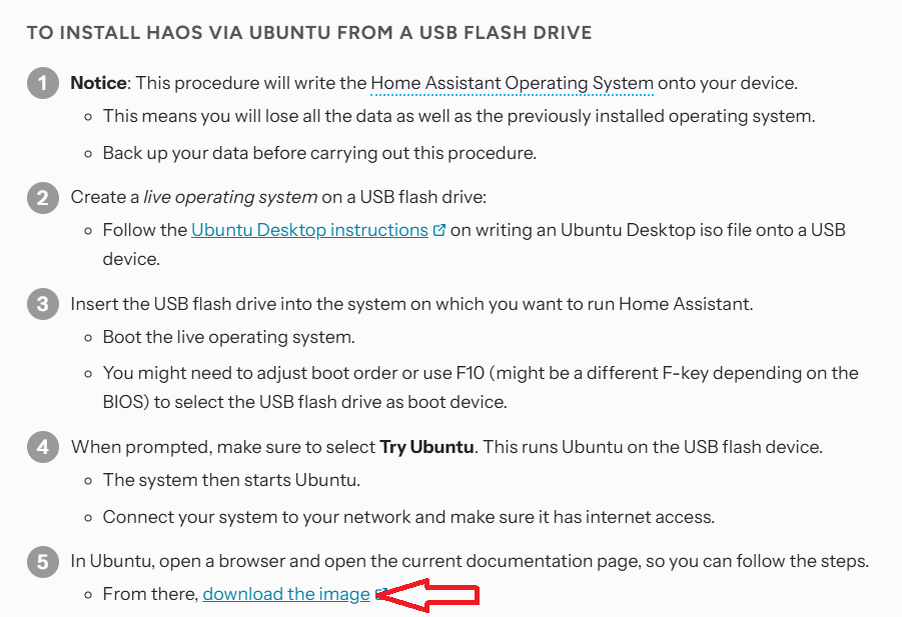
6) Ждем запуска ubuntu, открываем Firefox (ярлык есть на рабочем столе) и скачиваем образ умного дома HAOS - https://www.home-assistant.io/installation/generic-x86-64/ - крутите книз до
7) В Ubuntu в левом нижнем углу выберите Show Applications;
8) В приложениях найдите и откройте Disks;
9) В Disk выберите внутренний диск miniPC (скорее всего он будет первым), нажмите на три вертикальные точки и выберите Restore Disk Image…:
10) Выберите скаченный образ умного дома (а больше ничего и не будет):
11) В следующих окнах с начала нажимаем Start Restoring…, затем Restore;
13) Дожидаемся завершения и выключаем miniPC - аналогично Windows, но кнопку нужно искать справа сверху:
14) Отключаем диск, втыкаем ethernet кабель (wifi тут уже не сработает) и ждем следующего окна, из которого нам нужна записать IPv4 и URL:
15) Всё, умный дом установлен и готов к работе.
16) Выключаем наш свежесозданный сервер умного дома из розетки, отключаем мышку, клавиатуру и монитор. Переносим на место постоянного пребывания (где-то рядом с роутером), втыкаем в розетку, подключаем кабелем к роутеру, включаем и забываем о нем, вся дальнейшая настройка будет производиться с основного ПК.
Какие могут возникнуть нюансы:
- умный дом доступен в браузере по ip-адресу:8123/ (если брать скрин из п.14, то 192.168.31.145:8123) или под url - http://homeassistant:8123/ (что удобнее, но бывали случаи когда по url умный дом не открывается, с чем связано не знаю, в сетях я не силен);
- если по url умный дом не доступен и вы настраивали сервер умного дома в одном месте, а работать он будем в другом, то IP-адрес вам нужно записать именно там, где сервер будет работать постоянно, так как в разных сетях он будет отличаться. Узнать IP на новом месте можно или подлючив монитор, окно из п.14 будет всегда при запуске, или найти в роутере, если вы это умеете;
- если устройства в сети работают постоянно или выключаются не более чем на неделю, то IP у них будет сохраняться, в противном случае как сам сервер там и все устройства могут получить новый IP, что приведет к тому, что часть устройств "отвалится" из умного дома. Чтобы этого избежать необходимо привязать MAC-адрес устройств к IP в роутере - крайне рекомендую это сделать, у каждого роутера свой интерфейс, поэтому с инструкцией не помогу, но процесс это простой, найдите в своем окружении любого ИТшника, он разберется. И попросите написать инструкцию для вас, делать это придется периодически по пополнении устройств работающих через роутер (wifi + ethernet), а это минимум треть.
В следующей статье соберем и подключим датчик температуры воды. Всем пока.