Печатать на корейском, работать с корейскими текстами на своём компьютере? Это проще, чем кажется!
Операционная система Windows поддерживает множество языков, включая корейский, и позволяет без труда добавлять новые раскладки клавиатуры — даже если вы планируете использовать корейский лишь эпизодически, сохраняя русский и английский (или другие языки) в качестве основных.
В этой статье мы пошагово разберём, как:
- добавить корейский язык в список доступных языков системы;
- установить необходимый языковой пакет и компоненты;
- переключиться на корейскую раскладку и начать печатать;
- быстро менять язык ввода в процессе работы.
Важно:
- Для установки корейского языка потребуется подключение к интернету.
- Добавление корейского языка не изменит основной интерфейс системы — вы по‑прежнему будете работать на привычном языке, а корейская раскладка станет доступной дополнительно.
- Вы сможете в любой момент удалить корейский язык из системы, если он больше не нужен.
Приступим!
Установка языкового пакета
Внимание! Гайд написан на примере операционной системы Windows 11
Итак, чтобы добавить корейский язык в Windows 11, нужно установить дополнительный языковой пакет и настроить раскладку клавиатуры. Это можно сделать через встроенные настройки системы.
Шаг 1.
Открываем "Настройки". Перейти в настройки можно через меню "Пуск" -> "Настройки".
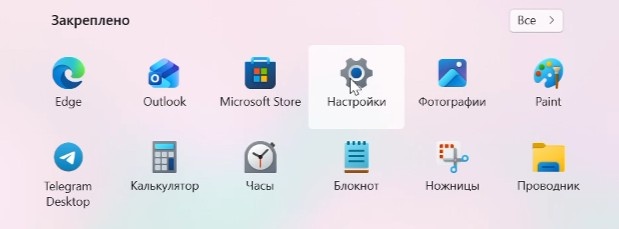
Или нажать комбинацию клавиш Win + I на клавиатуре.
Шаг 2.
Далее переходим в раздел "Время и язык" и справа выбираем пункт "Язык и регион".
Шаг 3.
В разделе "Предпочитаемые языки" нажимаем кнопку "Добавить язык" и в открывшемся окне выбираем в списке языков "Корейский" (한국어), затем нужно нажать кнопку "Далее".
Шаг 4.
В разделе «Установка языковых компонентов» можно выбрать, какие компоненты установить. Для базового ввода достаточно оставить отмеченным пункт «Базовый ввод». Дополнительные галочки можно убрать.
Нажмите «Установить». Система загрузит и установит выбранные компоненты. После установки корейский язык появится в списке предпочитаемых языков.
Почти готово! Осталось настроить раскладку клавиатуры.
Настройка раскладки клавиатуры
Чтобы начать использовать корейскую раскладку, нужно её активировать:
- Нажмите на значок языка (ENG/РУС) в правом углу панели задач.
- В появившемся меню выберите корейский язык.
Важно! Если попробовать печатать прямо сейчас, то наверняка вместо букв Хангыля (корейского алфавита) вы увидите латиницу.
Чтобы переключиться с латиницы на хангыль, нужно нажать на значок «A» (обозначает английский) на панели задач — он сменится на корейский символ (например, «가»), что означает активацию корейского ввода. Для переключения обратно нажмите на этот значок снова.
Также для активации корейского ввода можно использовать правую клавишу Alt.
Корейская клавиатура
Теперь остается привыкнуть к расположению клавиш и научиться печатать "вслепую". Или можно просто купить стикеры для клавиатуры с корейскими буквами. ^^
Вот так выглядит клавиатура.
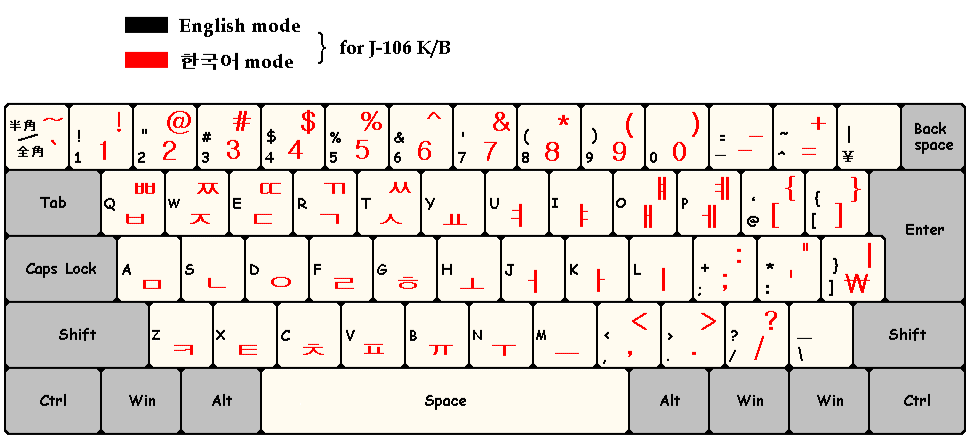
Теперь вы знаете, как легко добавить корейский язык на компьютер с Windows 11 и начать работать с корейской раскладкой клавиатуры. Настройка занимает всего несколько минут, а в результате вы получаете:
- возможность печатать на корейском в любых приложениях;
- удобный переключатель языков;
- доступ к корейским шрифтам и корректное отображение текста.
Хотите оставаться в курсе полезных инструкций и интересных материалов о корейском языке?
Подписывайтесь на наши канал в телеграмм - Корейский с нуля!
Сохраните эту статью в закладки — она пригодится, если понадобится настроить корейский язык на другом устройстве или напомнить себе порядок действий.
Спасибо за внимание!