Снова с вами Оксана Павловна!❤️
В прошлый раз мы с вами научились отчёты наполнять – поля добавлять, отборы ставить. А сегодня, как настоящие дизайнеры, будем их красить и причёсывать! Потому что смотреть на унылую таблицу цифр – это же глазам наказание. А мы сделаем так, чтобы отчёт сам сигналил нам, где проблемы, и чтобы начальство, взглянув, сразу всё понимало. Не просто отчёт, а конфетка!
Напомню план, чтобы не сбиться:
- Оформление: как раскрасить отчёт, как художник.
- Округление: как избавиться от назойливых копеек.
- Структура: как повертеть таблицу так и сяк.
Поехали выводить наши отчёты в свет!
1. Оформление, или «Красный цвет – значит, внимание!»
Представьте: открываете вы свод начислений, а там сотни строк. Как быстро найти все маленькие суммы, которые, возможно, требуют проверки? Заставим программу подсвечивать их за нас, как ёлочную гирлянду!
Как выделить цветом суммы меньше 500 рублей:
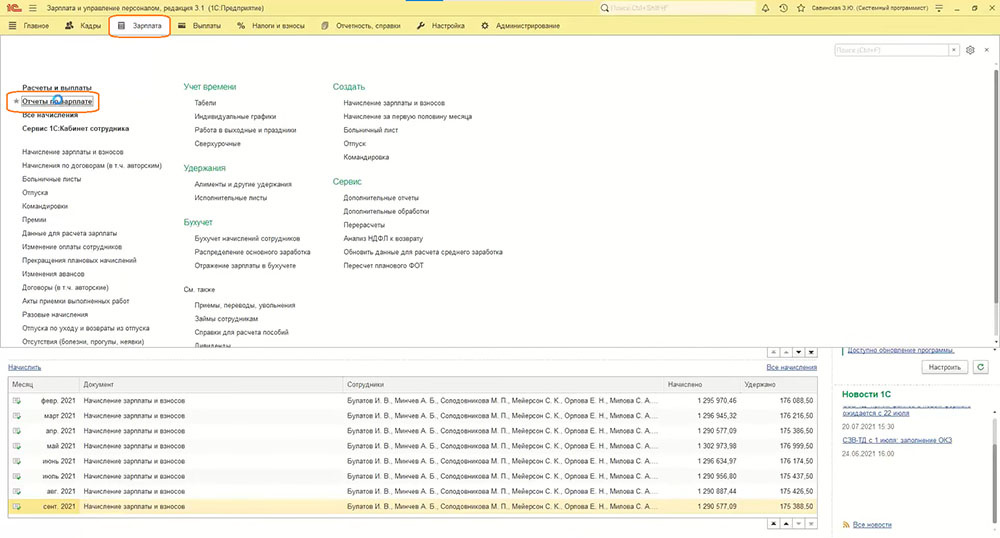
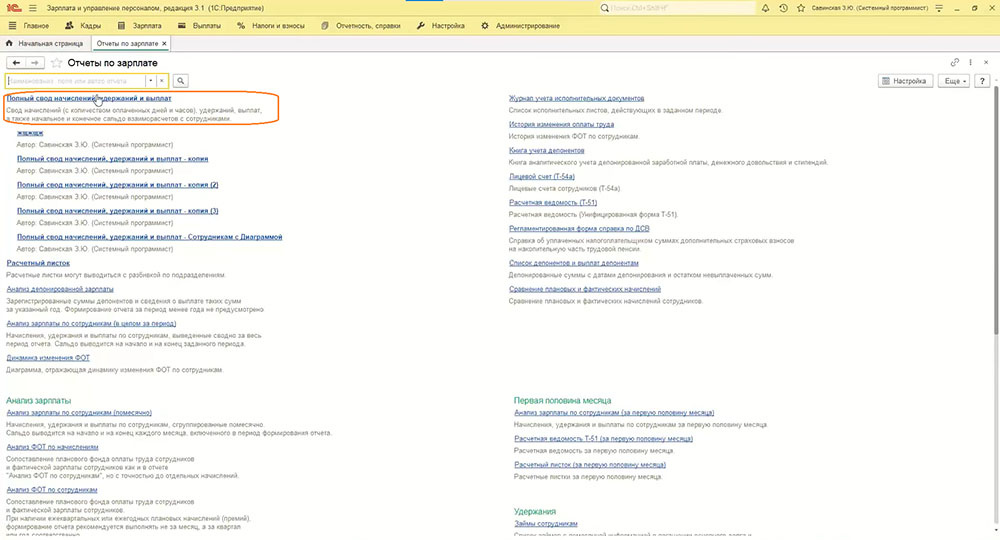
- Идём по знакомому пути: «Зарплата» → «Отчеты по зарплате». Выбираем «Полный свод начислений, удержаний и выплат».
2. Выбираем месяц и жмём «Сформировать». Видим нашу «простыню» с цифрами.
3. А вот теперь – волшебство! Жмём «Настройки», а там – вкладка «Оформление». Это наша с вами палитра художника.
3. Жмём кнопку «Добавить». Тут нам предлагают выбрать: что красить – шрифт или ячейку целиком? Давайте выберем цвет текста. Ярко-красный, например. Чтобы сразу бросался в глаза, как сигнал светофора!
4. Теперь самое главное – условие. Жмём на волшебную ссылку «Условие» и выбираем поле «Сумма».
5. Указываем, что хотим красить те суммы, которые «Меньше или равно» значению 500.
6. Всё, кисть в руках, условие задано. Можно, если очень хочется, эту настройку ещё и в шапку вынести, чтобы всегда под рукой была. Но нам и так сойдёт.
7. Жмём «Закрыть и сформировать» и… О, чудо! Все суммы 500 рублей и меньше теперь гордо алеют в отчёте. Теперь их не пропустишь! Красота, да и только.
2. Округление, или «До свидания, мои дорогие копейки!»
А бывает у вас такое, что в своде начислений копейки столбиком стоят, а вам они в этом отчёте как пятое колесо? Особенно если это аналитика для руководства – им зачастую важны тысячи, а не мелочь. Давайте уберём лишнее, сделаем цифры круглыми и аккуратными.
Как убрать копейки из отчёта:
- Снова идём в «Настройки», но теперь на вкладку «Оформление» выбираем соседку – «Формат». Это наш салон красоты для цифр.
2. Открываем вкладку «Число». Тут просто клад! Можно настроить длину, точность, сдвиг, дробную часть. Всё, как на платье: подогнать по фигуре.
Нас сейчас интересует «Точность». Видите поле? Ставим там 0. Это значит – ни одного знака после запятой.
3. Смотрите в окошко «Пример» внизу! Там сразу показывают, как будет выглядеть ваше число. Умная штука, не надо гадать.
4. Можно заодно и разделители групп (пробелы между тысячами) проверить, чтобы читалось легко.
5. А на вкладке «Дата», кстати, можно и формат даты поменять, если душа просит.
6. Формируем отчёт и… вуаля! Все суммы стали круглыми, как голубки. Ни одной лишней копейки. Чисто, опрятно и для принятия решений – то, что надо.
3. Структура, или «Разложим всё по полочкам»
Иногда смотришь на таблицу и думаешь: «Вот бы её повернуть боком или сгруппировать как-то иначе». Оказывается, в 1С:ЗУП можно играться со структурой отчёта, как с конструктором «Лего».
Как изменить вид таблицы и сгруппировать данные:
Допустим, нам нужен не просто список начислений, а чтобы сразу было видно, какому сотруднику и по какому виду начисления сколько начислено.
- Берём всё тот же полный свод и идём на вкладку «Структура», а внутри неё – «Таблица». Тут нам открываются космические просторы!
2. Во-первых, можно поменять ориентацию всей таблицы: сделать её горизонтальной, вертикальной или иерархической (это когда есть вложенность, как матрёшка).
3. Во-вторых, можно делать группировку в двух направлениях сразу – и по горизонтали, и по вертикали. Представьте решётку: по одной оси – сотрудники, по другой – виды начислений. На пересечении – суммы. Удобно?
- Давайте попробуем. Отключаем какие-нибудь ненужные в данный момент группы (их всегда можно вернуть).
- Добавляем дополнительную группу. Например, выставляем отбор или основу группировки – по сотрудникам. Можно туда же добавить нужные поля или фильтры.
- Всё это великолепие, между прочим, можно так же оформить цветом, как мы научились в первом пункте! Сделать, например, фон у групп разным.
- Нажимаем «Сформировать» и любуемся результатом. Теперь наш отчёт показывает не просто кучу цифр, а четкую структуру: кто, за что и сколько. Для анализа – просто песня!
Вот так, дорогие мои, из скучной типовой таблицы можно сделать наглядный, говорящий и очень удобный инструмент. Не бойтесь нажимать на кнопки «Оформление» и «Структура» – там скрыта настоящая магия презентации.
Экспериментируйте, раскрашивайте, округляйте и переставляйте! Пусть ваши отчёты будут не только правильными, но и красивыми. Как говорится, встречают по одёжке.
С вами была Оксана Павловна. Если что – знаете, где меня найти!