⚙️
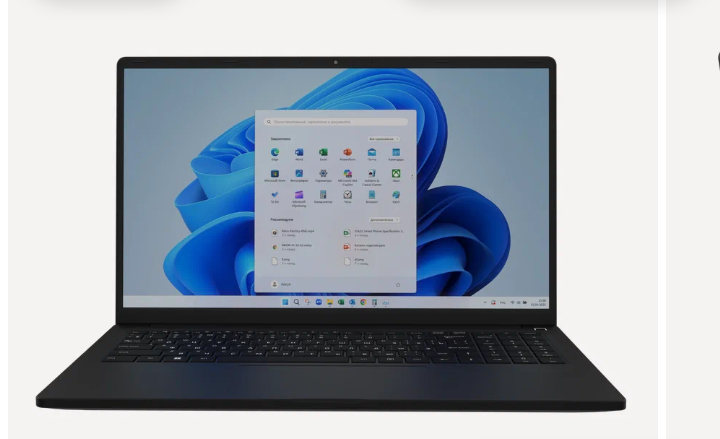
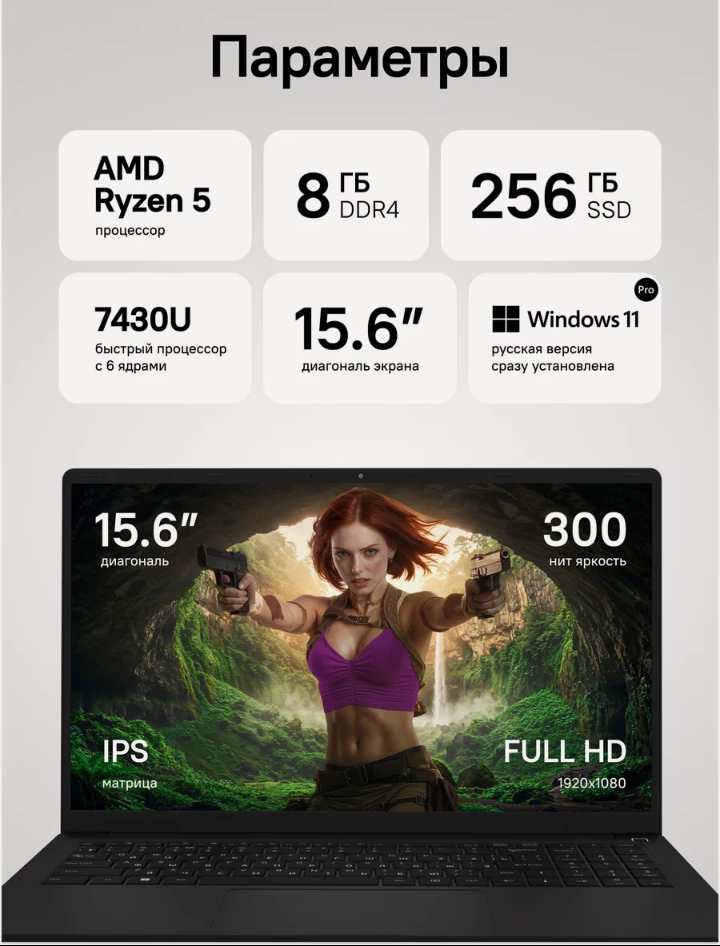
Вы купили Rikor NEURO 3 не для того, чтобы он «просто работал». Вы купили его для скорости, мощи и результата. Но прямо из коробки любой ноутбук, даже самый технологичный, редко раскрывает весь свой потенциал. Мы собрали 10 ключевых настроек, которые займут у вас не больше часа, но кардинально изменят ощущения от работы и игр. Готовьтесь разблокировать скрытые возможности вашего устройства!
🚀 Блок 1: Фундамент мощности — заставляем систему работать на полную
Эти настройки — базис. Без них все остальные действия будут менее эффективны.
1. Режим питания: Переключаемся на «Высокую производительность»
· Что делает: Снимает все ограничения с процессора и системы, позволяя им работать на максимальных частотах.
· Как сделать: Панель управления → Электропитание → Показать дополнительные схемы → Выбрать «Высокая производительность». Если этой схемы нет, создайте её, нажав «Создать схему электропитания» справа.
· Важно: При работе от сети всегда используйте этот режим. Для работы от батареи можно создать сбалансированный план с оглядкой на автономность.
2. Фирменная утилита Rikor: Ищем «Turbo» или «Performance Mode»
· Что делает: Производители часто добавляют специальный софт для контроля за устройством. В нём может быть ключевая кнопка для разгона системы или включения агрессивного режима охлаждения.
· Как сделать: Найдите в меню «Пуск» программу с названием Rikor, NEURO или похожим. Изучите её интерфейс — часто нужная опция находится на главном экране.
· Важно: Эта настройка может сильнее всего повлиять на производительность в играх и тяжёлых приложениях.
3. Чистка автозагрузки: Освобождаем оперативную память с первой секунды
· Что делает: Отключает программы, которые автоматически запускаются вместе с Windows и тормозят включение ноутбука, пожирая ресурсы в фоне.
· Как сделать: Нажмите Ctrl + Shift + Esc → вкладка «Автозагрузка» → отключайте всё, что не является критически важным (антивирус, драйверы аудио). Незнакомые процессы лучше погуглить.
· Важно: Это мгновенно ускорит загрузку системы и освободит оперативную память для ваших задач.
---
🎮 Блок 2: Графика и игры — точечная настройка для плавного FPS
Здесь мы работаем над тем, чтобы игры не лагали, а интерфейс был максимально плавным.
4. Настройки графического драйвера (NVIDIA или AMD): Приоритет — производительность
· Что делает: Позволяет вручную указать видеокарте, как рендерить изображение, отдавая приоритет кадрам в секунду (FPS) над сглаживанием.
· Как сделать:
· Для NVIDIA: Щёлкните правой кнопкой по рабочему столу → «Панель управления NVIDIA» → «Управление параметрами 3D». В глобальных параметрах установите: «Предпочтительный графический процессор» — ваш дискретный, «Режим управления электропитанием» — «Предпочтение максимальной производительности».
· Для AMD: Аналогично в «Radeon Software» на вкладке «Игры» → «Глобальные настройки графики» выберите режим «Экстремальная производительность» или вручную настройте аналогичные опции.
5. Игровой режим Windows: Даём играм эксклюзивный доступ к ресурсам
· Что делает: Windows временно отключает фоновые процессы и обновления, чтобы направить максимум мощности CPU и GPU в игру.
· Как сделать: Параметры Windows (Win + I) → Игры → Режим игры → Включите тумблер. Также зайдите в «Соответствие игр» и добавьте исполняемые файлы (.exe) ваших основных игр.
6. Настройки самой игры: Снижаем нагрузку, сохраняя удовольствие
· Что делает: Грамотная настройка графики внутри игры даёт больший прирост FPS, чем любой системный твик.
· Как сделать: В настройках графики любой игры понизьте или выключите самые ресурсоёмкие опции: «Сглаживание» (Anti-Aliasing), «Тени» (Shadows), «Отражения» (Reflections), «Трассировка лучей» (Ray Tracing), «Расстояние прорисовки» (Draw Distance). «Текстуры» можно оставить на высоком уровне — они больше зависят от видеопамяти.
⚡ Блок 3: Скорость отклика и комфорт — настраиваем «ощущения»
Мощность — это не только FPS, но и скорость отклика системы на ваши действия.
7. Отключение визуальных эффектов Windows: Функциональность вместо украшений
· Что делает: Отключает анимации, тени, прозрачности и прочие эффекты, которые потребляют ресурсы и создают микрозадержки.
· Как сделать: Нажмите Win + R, введите sysdm.cpl → вкладка «Дополнительно» → «Быстродействие: Параметры» → выберите «Обеспечить наилучшее быстродействие». Можно вручную оставить пару галочек, например, «Сглаживание неровностей экранных шрифтов».
8. Оптимизация дисков (SSD): Поддерживаем скорость накопителя
· Что делает: Для современных SSD функция TRIM (или её аналоги) поддерживает скорость записи на протяжении всего срока службы.
· Как сделать: Убедитесь, что TRIM включён. В поиске Windows найдите «Оптимизация дисков», выберите ваш SSD и нажмите «Оптимизировать». Система обычно делает это автоматически, но стоит проверить.
9. Драйверы и обновления: Устанавливаем всё самое свежее
· Что делает: Новые драйверы часто содержат оптимизации для популярных игр и исправления ошибок, влияющих на производительность.
· Как сделать: Зайдите на официальный сайт Rikor в раздел поддержки вашей модели и скачайте последние драйверы для чипсета, аудио, сети. Для видеокарты используйте GeForce Experience (NVIDIA) или Radeon Software (AMD).
---
🧹 Блок 4: Финальный штрих — порядок и безопасность
10. Порядок в системе: Регулярное обслуживание
· Что делает: Предотвращает накопление мусора, который со временем тормозит любую систему.
· Как сделать: Раз в месяц проводите простую уборку:
· Параметры → Система → Память → «Включить контроль памяти» (он будет чистить временные файлы).
· Воспользуйтесь встроенным «Очистителем диска» (найдите через поиск).
· Не устанавливайте сомнительные «чистильщики реестра» — они чаще вредят, чем помогают.
🎯 Итог: Что это даст на практике?
После этих настроек ваш Rikor NEURO 3 перестанет быть «офисным ноутбуком с хорошими характеристиками». Он станет отзывчивым, быстрым инструментом, который:
· Быстрее загружается и работает без микрозадержек.
· Даёт на 15-30% больше FPS в играх на тех же настройках графики.
· Не тормозит при работе с десятком вкладок в браузере и несколькими открытыми программами.
· Позволяет комфортно заниматься монтажом или работать в требовательных инженерных программах.
Это не разгон в классическом смысле (мы не меняли вольтаж и частоты в BIOS). Это грамотная оптимизация, которая безопасна, обратима и доступна каждому. Потратьте один час сейчас — и наслаждайтесь результатом всё время владения ноутбуком.
---
🔗 Найти актуальные драйверы, подробные характеристики и отзывы на Rikor NEURO 3 можно здесь 👉
👉 Подписывайтесь на канал «Техника для жизни» — мы не просто делаем обзоры, а учим получать от техники максимум! Ваша поддержка в виде подписки или доната (ссылку найдёте в описании канала) помогает нам готовить для вас такие подробные инструкции. Спасибо, что читаете и развиваетесь вместе с нами! ✨
#RikorNEURO3 #ОптимизацияНоутбука #НастройкаПК #Гайд #ИгровойНоутбук #ТехникаДляЖизни_Обзор #РазгонБезРиска