Дорогие мои коллеги! Вы знаете, работаю я с 1С:ЗУП уже сто лет, кажется. И знакома с ним, как со своей любимой сумкой – каждый кармашек, каждая застёжка. Но иногда даже у меня случается: открываю типовой отчёт, смотрю и думаю: «Ну и где тут?.. Где то самое поле, которое мне позарез нужно? Спрятали, что ли?».
А клиенты наши, родные, с той же проблемой: «Оксана Павловна, в отчёте не хватает!». И я вам сейчас, на пальцах и с моими любимыми комментариями, расскажу, как заставить любой отчёт плясать под вашу дудку. Присаживайтесь поудобнее, чайку налейте.
План нашей задушевной беседы:
- Отборы: как отсеять лишнее. Чтоб не все сотрудники разом, а только избранные.
- Поля: как добавить своё. Чтоб было не «где-то там», а прямо перед глазами.
- Группировка: как сделать красиво и умно. Чтоб отчет не как простыня, а как умная книжка.
- Диаграммы: для клиента наглядненько. Чтоб сразу «ах!» и всё понятно.
Поехали!
1. Отборы, или «Вижу только то, что хочу видеть»
Представьте, вам нужен список сотрудников, но не всех подряд, а только, скажем, кто работает на основном месте. Идём по проверенному пути:
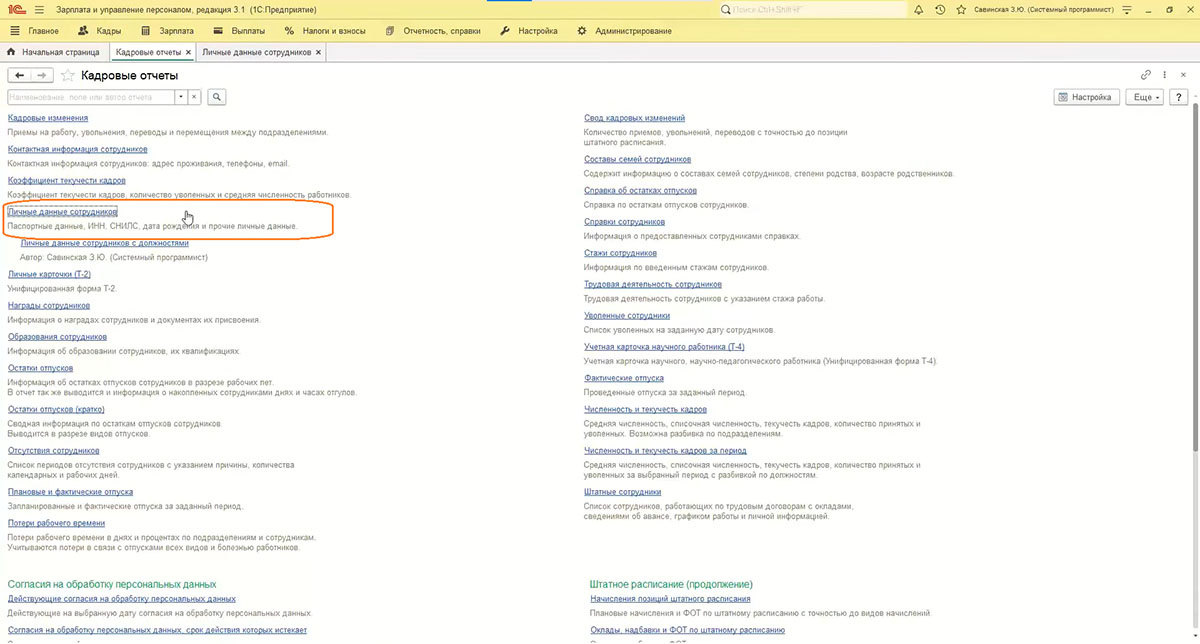
- Заходим в 1С:ЗУП → Кадры → Кадровые отчеты. Выбираем, например, «Личные данные сотрудников». Да-да, этот отчёт можно менять, как перчатки!
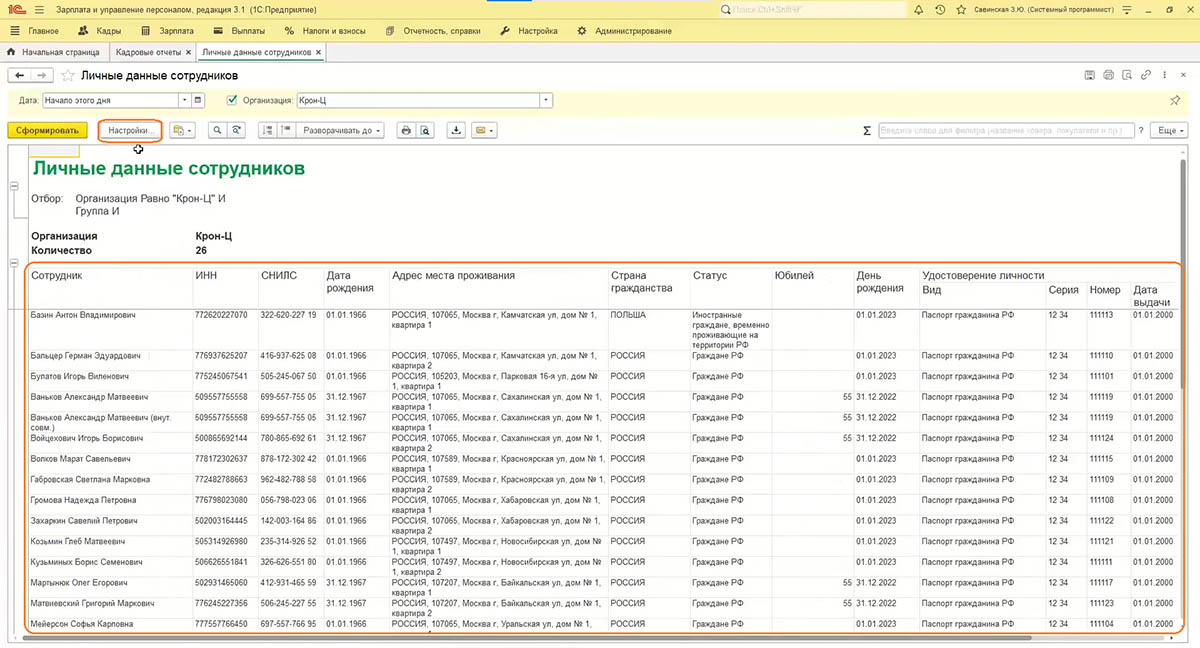
2. Жмём волшебную кнопку «Настройки». Там вас ждут два вида: «Простой» (для быстрых правок) и «Расширенный» (где мы сейчас и развернёмся).
3. В расширенном виде идём на вкладку «Фильтры». Здесь-то и начинается магия. Жмём «Добавить фильтр». Допустим, выбираем «Вид занятости».
4. Теперь самое интересное — условия. Их тут, как конфет в коробке:
Равно – покажу только основное место работы. Точно в цель.
Не равно – покажу всех, кроме, например, внутренних совместителей. Убрали лишнее.
В списке – мой любимый! Можно выбрать несколько значений сразу: и «Основное», и «Внутреннее совместительство». Удобно!
Не в списке – всё, что не попало в мой список, и не появится в отчете.
Выбираем «В списке» и тычем в нужные виды занятости.
- Важный штрих! Видите графу «Звёздочка»? Это чтобы решить, где ваша настройка будет жить:
Прямо в шапке отчета – для самых важных фильтров.
Или поскромнее – в настройках отчета (в том самом «простом» виде).
Я обычно ставлю «В настройках отчета» – и не мозолит глаза, и всегда под рукой.
Не забудьте дать фильтру понятный заголовок, чтоб через месяц не гадать: «А что это я тут такое выбрала?».
Вот и весь секрет. Отбор — это как сито: встряхнул — и мусор ушёл, осталось только ценное зерно.
2. Добавляем поля, или «А где здесь должность?»
Бывает, смотрю на отчет и понимаю: ну вот же, а должности-то и нет! Исправляем:
- Переключаемся на соседнюю вкладку — «Поля и сортировки». Это наша швейцарская армия: тут и поля добавим, и по полям отсортируем.
2. Хочется видеть должность и подразделение? Просто добавляем эти поля из списка. Тык-тык — и они уже в отчёте.
3. А чтобы всё было по порядку, настраиваем сортировку. Скажем, сначала по виду занятости. Кнопочками «вверх/вниз» расставляем приоритеты, как генералы расставляют солдат.
4. Формируем отчет и… вуаля! Теперь у каждого сотрудника красуется и должность, и его родное подразделение. Красота!
3. Группировка, или «Чтоб не растекалось мыслью по древу»
Когда полей много, отчет превращается в длиннющую простыню. Давайте свернём её в аккуратную сборочку.
Как сгруппировать колонки?
Допустим, хотим объединить «Подразделение» и «Должность» в одну умную графу «Работающие сотрудники».
- Зажимаем Ctrl и щёлкаем по обеим назойливым колонкам.
- Жмём правую кнопку мыши и выбираем «Сгруппировать».
3. Даём группе достойное имя и выбираем, как они будут стоять: вертикально, горизонтально или вместе в одной ячейке.
4. Выбрали горизонтально? Отлично! Теперь в отчёте красуется одна графа, а внутри неё — два поля, как сестрички-близняшки.
А как сгруппировать весь отчет по смыслу?
Вот вам жизненная задача: директор просит список всех сотрудников с иностранным гражданством.
- Идём на вкладку «Структура».
- Под полем «Организация» добавляем новое поле из категории «Личные данные» — «Страна гражданства».
3. Внимание, порядок важен! Сверху должна быть «Организация», под ней — «Страна», а уже потом — «Детальные записи» (это наши сотрудники). Как на полке: страна, город, улица, дом.
4. Формируем отчет. И о чудо! Теперь всех иностранцев можно свернуть в одну строчку «Не Россия», развернуть только их и отправить на печать. Директор доволен, вы — герой дня.
4. Диаграммы, или «Картинка вместо тысячи цифр»
Начальство (клиенты) обожают картинки. Давайте их порадуем!
- Чтобы добавить свою, родную диаграмму, идём в «Структуру», кликаем на строку «Отчет», жмём «Еще» → «Добавить диаграмму».
2. В «Точках» указываем период, выбираем тип (столбики или пирог — кому что нравится).
3. А теперь магия формул! В строке «Диаграмма» нужно создать формулу. Например, чтобы показать загрузку: «Отработано часов» / «Максимум часов». Жмём «Добавить формулу», слева пишем одно, справа — другое, между ними — знак деления.
Готово! Теперь ваш отчет не только информативный, но и наглядный. Цифры сами в картинку превратились.
Ну вот, мои хорошие, мы с вами прошли весь путь от скучного типового отчёта до персонального шедевра. Как видите, ничего страшного – только внимательность и желание сделать удобно.
С вами была Оксана Павловна. Пусть ваши отчеты будут ясными, а цифры — сходящимися!