Продолжим настройку пользователя в SolidWorks. После конфигурации шаблонов и установки шрифтов открываем "Параметры" — появится диалоговое окно "Пользователь". Все настройки в этом окне общие и применяются ко всей программе, а не к отдельным шаблонам чертежа или детали. Рассмотрим параметры, которые программа предлагает, если они не были выбраны автоматически при установке. Остальные настройки оставим по умолчанию.
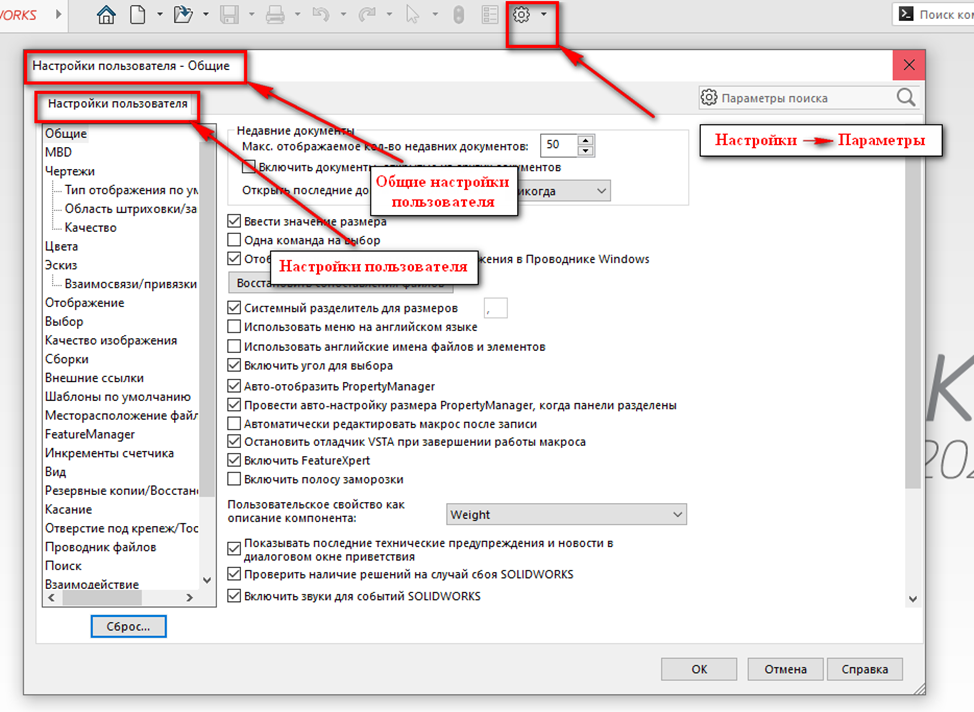
1. Нажимаем "Параметры" открывается диалоговое окно "Настройки пользователя – Общие".
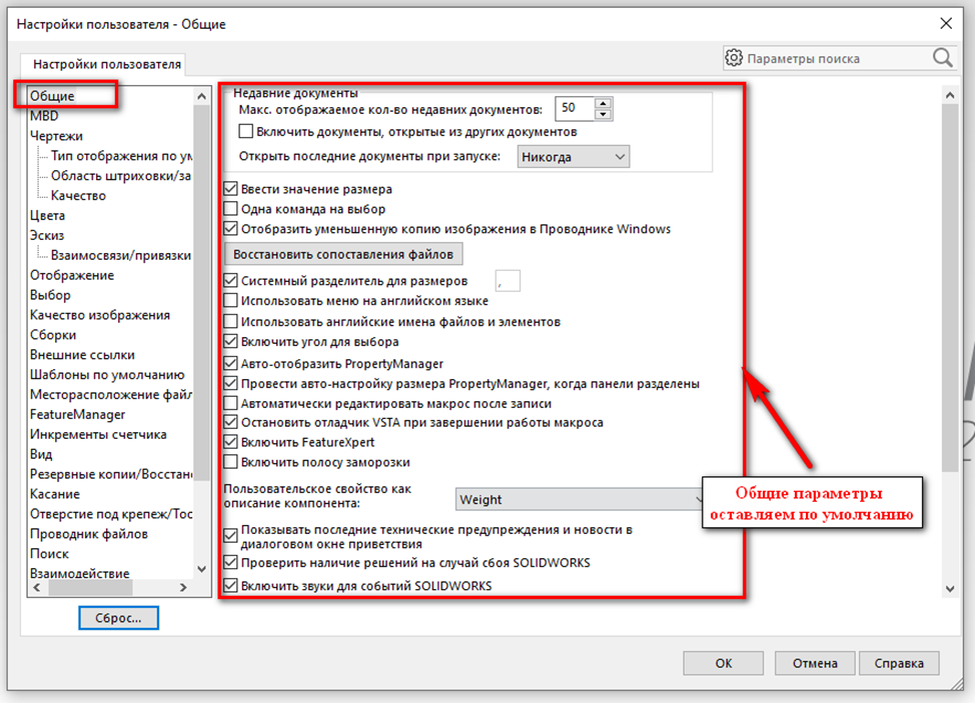
2. Раздел. "Общие настройки" параметров оставляем по умолчанию.
3. Раздел. "MBD" оставляем по умолчанию
4. Раздел. "Чертежи".
• Ставим галочку "Отобразить диалоговое окно формата листа при добавлении нового листа". Эта настройка означает, что при добавлении нового листа в чертеже будет автоматически открываться окно Свойства листа, для выбора параметров листа и основной надписи.
5. В подразделе "Тип отображения по умолчанию".
• "Стиль отображения", оставляем - "Скрыть невидимые линии"
• "Линии перехода", ставим галочку – "Удаленные".
• "Качество кромки для каркасного представления и скрытого вида", оставляем – "Высокое качество"
• "Качество кромки для видов закрашенной кромки", ставим - "Высокое качество"
6. В подразделе "Область штриховки/заполнения", оставляем всё по умолчанию. Наклон штриховой линии по умолчанию установлен под 45 градусов.
7. В подразделе "Качество" оставляем всё по умолчанию.
8. Раздел. "Цвета" можно настроить:
• "Цвет значка" оставим - По умолчанию
• "Фон" графического окна ставим – "Светлая"
• "Настройка схемы цвета" оставим – По умолчанию. Здесь можно настроить фон графического окна, цвет бумаги чертежа, фон чертежа, а также цвета всех элементов в чертеже и эскизе
• "Отображение фона" ставим - "Использовать сцену фона документа (рекомендуется)"
9. Если в этом диалоговом окне были изменены какие-либо параметры, их нужно. "Сохранить как" - под другим именем.
10. Раздел. "Эскиз"
• "Авто-вращение вращение вида перпендикулярно плоскости эскиза при создании и редактировании эскиза" – ставим галочку. При создании или редактировании эскиза вид будет автоматически поворачиваться перпендикулярно плоскости эскиза.
• "Включить цифровой ввод на экране при создании элементов" – ставим галочку
• "Создавать размеры, только когда введено значение" – ставим галочку.
Остальные параметры оставляем по умолчанию или добавляем по своему усмотрению.
11. В подразделе "Взаимосвязи/привязки" – указываем нужные привязки кроме - "Масштабной сетки".
12. Раздел. "Отображение".
• "Отображение линий перехода в детали/сборки". "Линии перехода удалены" – ставим галочку
• "Прозрачность сборки для редактирования в контексте" – ставим 50%
Остальные параметры оставляем по умолчанию или на своё усмотрение.
13. Раздел. "Выбор" – ставим галочку - "Прямоугольник". Остальное параметры оставляем по умолчанию.
14. Раздел. "Качество изображения" – выставляем бегунок в зависимости от мощности компьютера, остальные настройки параметров оставляем по умолчанию или своим требования.
15. Раздел, "Сборки".
• "Разрешить создание не выровненных сопряжений". Эта настройка позволяет выполнит сопряжение двух отверстий в разных деталях при различном расстоянии между ними.
16. Раздел. "Внешние ссылки".
• "Разрешить множество контекстов для деталей редактируемых в сборке". Эта настройка позволяет создать внешние ссылки на одну деталь из нескольких контекстов сборки.
17. Разделы Шаблоны по умолчанию и Месторасположение файлов рассмотрено в статье - Настройки пользователя. Шаблоны документов. Установка шрифтов. (часть 1) по ссылке: https://dzen.ru/a/aWPFiMPkRSDCTa3w
18. Раздел. "FeatureManager".
• "Разрешить переименовывание файлов компонентов в дереве FeatureManager". Эта настройка позволяет переименовывать файлы компонентов непосредственно из дерева конструирования в сборке и подтвердим выбор нажав ОК.
19. Раздел. "Импорт"
• "Формат файлов" – выбираем "Step/Iges/Acis"
• "Импортировать сборку как многотельную деталь" – ставим галочку. Эта настройка позволяет преобразовывать сложные многотельные сборки из форматов Step/Iges/Acis в формат .step.SLDPRT
Остальные Разделы оставляем по умолчанию. На этом настройка "Пользовательских параметров" завершена.