Средство проверки диска Windows через свойства флешки (Свойства -> Сервис -> Проверить)/
Если встречались сообщения «Чтобы использовать диск сначала отформатируйте его» и / или «Файловая система тома не распознана», а при попытке проверки такого диска стандартными средствами Windows появляется сообщение «CHKDSK недопустим для дисков RAW», то формат диска RAW — это своего рода «отсутствие формата», а точнее файловой системы на диске: так бывает с новыми или неисправными жесткими дисками, а в ситуациях, когда ни с того ни с сего диск стал RAW формата — чаще из-за системных сбоев, неправильного выключения компьютера или проблем с электропитанием, при этом в последнем случае информация на диске обычно остается в сохранности. Важное примечание: иногда диск отображается как RAW, если файловая система не поддерживается в текущей ОС, в таком случае следует предпринять действия, чтобы открыть раздел в ОС, которая может работать с этой файловой системой." https://remontka.pro/raw-disk-windows/
Проверка диска на ошибки и исправление ошибок файловой системы
Первое, что стоит попробовать во всех случаях появления раздела или диска RAW. Этот вариант далеко не всегда срабатывает, но безопасен и применим, если проблема возникла с диском или разделом с данными или, если диск RAW.
"Если флешка, карта памяти или диск ранее использовались на этом или другом компьютере с Windows и проблемы не наблюдались, форматирование не производилось, а ошибка возникла без ясных причин, попробуйте следующий подход:
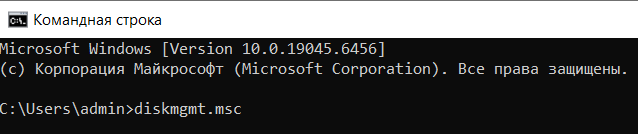
- Откройте управление дисками, во всех версиях Windows — нажать клавиши Win+R на клавиатуре, ввести diskmgmt.msc и нажать Enter.
2. Проверьте, не отображается ли файловая система на нужном накопителе как RAW
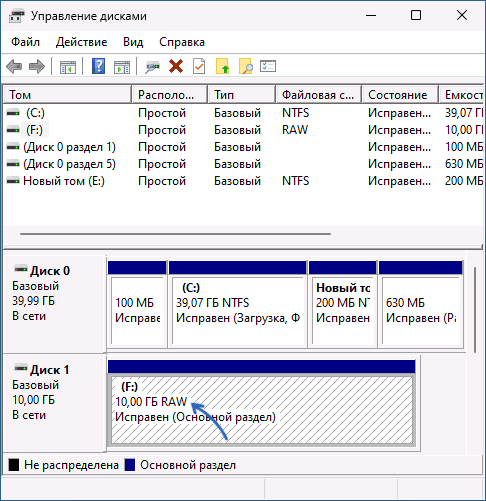
3. Если вы увидели файловую систему RAW и данные на накопителе важны, сначала попробуйте запустить командную строку от имени администратора и ввести команду (заменив букву диска на нужную, в примере — E: )
chkdsk E: /f
Команда может быстро выполнить исправление и сделать диск доступным, но чаще сообщает о недопустимости команды для RAW.
Если 3-й шаг не помог, используем DMDE (программу для эффективного восстановления потерянных данных (файлов и папок, сохранения их в заданном пользователем месте. Простой в использовании и мощный инструмент возврата потерянных файлов за несколько простых шагов) или TestDisk для восстановления раздела на диске.
Скачать, распаковать архив и восстанавливать)
Восстановление данных с флэшки программой DMDE - трудоемкое и длительное занятие - поэтому оплачивается в нашей компании клиентом из расчета 6 ГБ = 500 руб., заказ можно оставить на эл.почту it.hr.ec@yandex.ru
Специальные программы для восстановления данных:
Recuva - из имеющегося опыта - не открылся архив программы,
Disk Drill - бесконечно мониторит и ничего не находит,
EaseUS Data Recovery Wizard - создал клон проблемного переносного накопителя на новой флэшке, сломав файловую систему и там до той степени, что форматирование диска не вернуло 128 гб на диске и сохраняет объем в 64 гб на переносном накопителе. Планируется используя эту программу и новую флэш-карту на 128 гб создать ее образ на испорченной флэшке с помощью этой же программы )
recoverit - не проверили, остановившись на dmde
Когда файлы будут восстановлены, можно попробовать форматирование флешки.
Также помним, что команда для командной строки chkdsk может перезаписать поврежденные данные и привести к их полной потере, не являясь инструментом для их восстановления, но оставаясь способом исправления ошибок файловой системы. chkdsk исправляет логические ошибки и, если данные повреждены, он может их «исправить», то есть уничтожить, для этого:
- запустите Командную строку от имени администратора (Win+R, введите cmd, нажмите Ctrl+Shift+Enter, или через поиск);
- введите chkdsk X: /f /r (заменив X на букву вашей флешки) и нажмите Enter./f — исправляет ошибки файловой системы,
/r — ищет поврежденные секторы и восстанавливает читаемую информацию; - Дождитесь завершения.