
Автозаполнение формул удобно только в небольших таблицах. Стоит таблице вырасти — и тут же появляется море ошибок и морока с копированием. Зачем мучиться вручную, если можно всё поручить автоматике? MAP позволяет вынести всю логику в одну формулу — она моментально применяется ко всему столбцу. Так вы избегаете ошибок, а отчёты строите на современном уровне.
Многие привыкли к автозаполнению: добавил строку — формула скопировалась. Но в результате логика размазывается по всей таблице: изменить в одном месте — сломается в другом, особенно если формула длинная. К тому же стандартные формулы часто "ломаются" на больших массивах — появляется путаница между строками. MAP решает эту проблему: формула хранится всего в одной ячейке, а вся обработка происходит построчно и точно.
MAP доступна подписчикам Microsoft 365, в Excel Online и в последних мобильных версиях.
Как работает MAP — магия одной формулы
В отличие от привычных формул, которые прописаны в каждой ячейке столбца, MAP записывается лишь в одной. А дальше сама "разливает" вычисления по всем строкам, передавая каждое значение во встроенную функцию LAMBDA для обработки.
Синтаксис MAP
MAP принимает следующие аргументы:
где:
Простой пример: надбавляем 10% к цене
Посмотрим на реальный пример. Допустим, вы хотите увеличить каждую цену в столбце A на 10%.
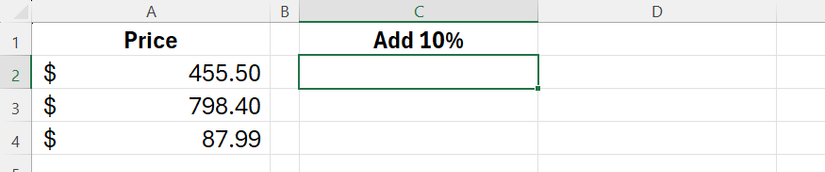
В ячейке C2 вписываем формулу:
где:
Важные нюансы — чтобы стартовать без досадных ошибок
Перед тем как автоматизировать расчёты, возьмите на заметку несколько простых правил:
Excel Tables: одна фишка — и один большой минус
Да, обходные пути есть, но до идеала — как до Марса.
Сценарий 1: Мгновенная очистка данных
С MAP можно «приучить» агрегирующие функции не работать со всем столбцом, а бегать по строкам — аккуратно и без пробелов.
Вообразите: у вас длиннющий список из 700 Product_ID в таблице T_Inventory. Нужно удалить лишние пробелы, привести регистр в порядок и добавить к каждому «(ВЕРНО)».
Можно, конечно, прописать формулу прямо в таблице:
Но так у вас получится 700 одинаковых формул — и если кто-то ошибётся на 450-й строке, вся чистка накроется медным тазом.
Гораздо лучше разместить MAP вне таблицы:
Вот как такая формула работает:
Если формула LAMBDA слишком длинная, разбивайте её на части, ставьте переносы строк через Alt+Enter — разберётесь с кодом сразу, как только откроете файл.
Поскольку MAP возвращает массив, дальше его можно использовать в выпадающем списке (например, =$H$2#), строить отчёты на другой вкладке или просто скопировать значения и быстро почистить данные.
Преимущества: Чистота и живучесть ваших данных
Вот чем полезен такой подход:
Как я навожу порядок в Excel-хаосе с Power Query: 4 крутейших лайфхака
Хватит чистить руками, автоматизируйте процесс!
Сценарий 2: Многоколонная логика без нервов
MAP с лёгкостью считается по нескольким столбцам — больше никакой путаницы в формулах.
Допустим, у вас 700 товаров, и нужно быстро выделить срочные — там, где категория «Скоропортящийся товар» и остатков меньше 300 штук.
Обычной формулой IF для столбца тут не обойтись. Например:
— и результат получится странным: IF и AND смотрят не на строки, а на весь диапазон — если хоть одна строка не подходит, всё летит к чертям.
Можно записать формулу строка-за-строкой:
Лучшие MAP-хаки для Excel — подпишитесь на рассылку!
Но тут логика привязана к каждой строке отдельно, а знак @, который делает IF построчным, работает только в таблицах. Вынесете формулу в "обычные" ячейки — всё ломается.
MAP же избавляет от всей этой головоломки: в каждую строку попадает ровно тот результат, который ей нужен, никакой ручной правки и трюков — только чистая автоматизация!
Именно это спасёт вас, если расчёты должны проходить жёстко по строкам, без права на ошибку:
Булевская логика в Excel: быстрое руководство для всех
Прокачайте свои формулы — почувствуйте разницу!
Преимущество: Максимальная гибкость при любой структуре таблицы
MAP даёт вам сразу три сильных плюса:
Ошибки с MAP: как распознать и побороть три главные проблемы
Вот топ-3 затруднения при работе с MAP — и что с этим делать:
Ошибка
Причина
Что делать
#VALUE!
1. В формулу попали заголовки.
2. В LAMBDA параметры не совпадают по именам или количеству с массивами.
1. Выделяйте только строки с данными.
2. Проверьте соответствие параметров количеству массивов: на каждую "колонку" — своё имя для обработки.
#SPILL!
1. На пути возврата формулы занятая ячейка.
2. Формула введена прямо в таблицу Excel.
3. Рядом с территорией "разлива" находится таблица — диапазон блокируется.
1. Освободите ячейки, куда будет "разливаться" массив.
2. Пишите формулу только в обычных ячейках — вне Excel-таблиц.
3. Оставьте между таблицей и формулой хотя бы один свободный столбец.
#NAME?
Ваша версия Excel не поддерживает MAP или LAMBDA.
Откройте онлайн-Excel или оформите подписку на Microsoft 365.
Когда вы уходите от формул в каждой строке к централизованной построчной логике, ваша вероятность ошибки почти исчезает, а файлы достигают нового уровня. Освоили MAP? Смело испытайте функцию LET — она берёт на себя рутину, и формулы становятся ещё проще.
Microsoft 365 Персональный
Microsoft 365 — это Word, Excel, PowerPoint сразу на пяти устройствах плюс 1 ТБ в облаке OneDrive и ещё куча полезных фишек.
Если вам понравилась эта статья, подпишитесь, чтобы не пропустить еще много полезных статей!
Премиум подписка - это доступ к эксклюзивным материалам, чтение канала без рекламы, возможность предлагать темы для статей и даже заказывать индивидуальные обзоры/исследования по своим запросам!Подробнее о том, какие преимущества вы получите с премиум подпиской, можно узнать здесь
Также подписывайтесь на нас в:
- Telegram: https://t.me/gergenshin
- Youtube: https://www.youtube.com/@gergenshin
- Яндекс Дзен: https://dzen.ru/gergen
- Официальный сайт: https://www-genshin.ru