
Linux Mint 22.3 “Zena” — официально доступен для скачивания.
Созданная на основе Ubuntu 24.04.3 LTS, эта версия является четвертой и последней в серии 22. Она представляет новое меню приложений, добавляет новые системные утилиты, улучшает обработку языка и работает на ядре Linux 6.14
Linux Mint 22.3 обеспечивает практически полный доступ к репозиториям Ubuntu 24.04 LTS ‘noble’, но поскольку он не позволяет использовать Snap, поставляется с традиционными Deb версиями Mozilla Firefox and Thunderbird
Чтобы подробнее ознакомиться с изменениями, предлагаемыми в этом обновлении, прокрутите страницу дальше!
Linux Mint 22.3: новые возможности
Переработанное меню
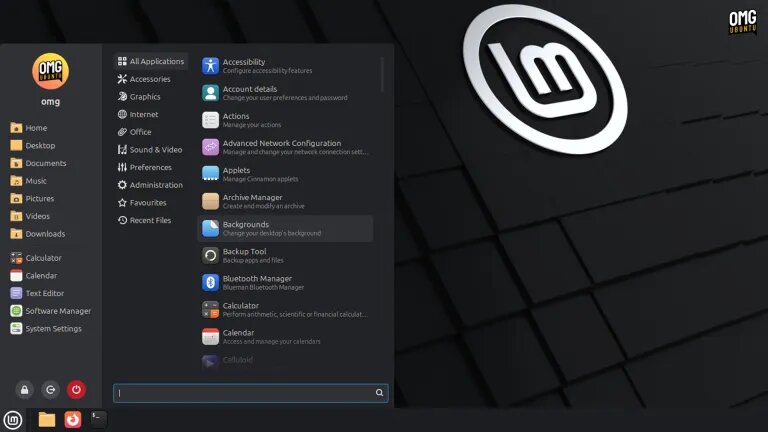
Самым заметным изменением в Linux Mint 22.3 является переработанное меню, которое является стандартным средством поиска и запуска установленных приложений на рабочем столе Cinnamon.
Меню Mint сохраняет трехколоночную компоновку а также строку поиска, которая перемещена вниз. Боковая панель теперь во всю высоту, увенчана изображением учетной записи пользователя. Появились маленькие символические значки категорий приложений, а также текст описания приложений и ряд кнопок действий сеанса.
Практическое улучшение: “избранное”, отображаемое на боковой панели, больше не повторяет приложения, которые уже закреплены на панели рабочего стола.
Кроме того, есть меню приложения более настраиваемый чем раньше.
Параметры конфигурации позволяют настраивать и переставлять элементы, включая изменение положения строки поиска, скрытие описаний приложений, увеличение размера значков категорий и возвращение их цвета, а также отключение поиска файлов.
Это изменение не относится к тому типу изменений, которые люди меняют дистрибутив, но я считаю его важным показателем того, как разработчики Linux Mint подходят к внесению изменений, то есть с точки зрения того, как люди используют то, что сделано, а не того, как Mint предпочел бы, чтобы люди это использовали.
Кроме того, новое меню Mint работает так, как оно использовалось, просто при этом оно выглядит (на мой взгляд) лучше. Благодаря множеству параметров конфигурации для настройки макета никому, кого отпугивают изменения, не нужно искать замену.
Дробные улучшения
Если на дисплее включено дробное масштабирование, теперь можно выбрать, следует ли увеличивать или уменьшать масштаб.
На отдельных дисплеях это не имеет реального значения, но оказывается удобным при работе с несколькими мониторами, статус HiDPI которых варьируется.
Масштаб вниз это традиционный подход, который обеспечивает четкое изображение, поскольку визуализирует все в более высоком разрешении и сжимает его по размеру. Масштаб вверх отображает все в более низком разрешении, а затем увеличивает его. Потеря резкости компенсируется улучшением производительности.
Это одно из тех изменений, с которыми вам захочется поэкспериментировать, чтобы понять, что вам подходит.
Cinnamon 6.6.4
Ряд более мелких настроек доступен в настольной версии Cinnamon 6.6.4, которая по умолчанию поставляется с Linux Mint 22.3. Немногие изменения кажутся “значительными” по отдельности, но вместе они обеспечивают тот тип улучшения качества, который имеет большее значение в повседневном использовании.
Например, раскладка клавиатуры и обработка языка значительно улучшены в Cinnamon 6.6.4, в том числе в (все еще экспериментальной) сессии Wayland.
Страница настроек клавиатуры и апплет панели переключения языка теперь объединяют традиционные макеты XKB и методы ввода IBus. Это означает переключение языкового ввода проще, даже при выборе использования методов ввода IBus, таких как Mozc.
А новая экранная клавиатура, как и реальная клавиатура, поддерживает легкое переключение, между настроенными раскладками.
Другие изменения:
- Значок значка приложения показывает количество непрочитанных уведомлений (справа)
- Оконная плитка варианты сгруппированы в отдельный раздел
- ALT + Вкладка получает возможность отображать окна только с текущего монитора
- Горячие углы могут быть (опционально) активированы, когда приложения работают в полноэкранном режиме
- Новый модуль Thunderbolt для настройки подключенных TB-устройств, концентраторов
Многочисленные панельные апплеты Cinnamon также привлекают внимание.
Сеть может обрабатывать несколько активных VPN-подключений, Календарь обновляет удаленные календари при открытии списка событий, обложка альбома больше не исчезает в апплете Звука, после регулировки громкости.
Апплет Cornerbar позволяет циклически перемещаться по рабочим пространствам с помощью колеса мыши Переключатель рабочего пространства получает возможность отображать значки открытых приложений на каждом индикаторе рабочего пространства.
А новый Night Light апплет можно добавить на панель, чтобы легко включать и выключать функцию фильтрации синего света. Переключение — это все, что он делает, апплет не интерактивен, поэтому вы не можете регулировать температуру на лету – возможно, это функция для будущего обновления?
Символические значки XApp
В меню Mint Linux Mint 22.3 добавляет Символические значки XApp (XSI) набор. Это независимый от дистрибутива пакет символических иконок, на который могут положиться разработчики приложений GTK, без необходимости объединять собственные иконки или беспокоиться об отсутствующих.
Этот переход был необходим, поскольку Linux Mint ранее использовал набор символических значков GNOME, но в последних версиях символического значка Adwaita было удалено несколько значков, которые использовались во многих приложениях, отличных от GNOME.
Новые системные инструменты
В Linux Mint 22.3 добавили новый инструмент Информация о системе, чтобы облегчить изучение спецификаций и возможностей оборудования. Теперь для этого не нужно запускать команды терминала. Чтобы заглянуть под капот вашего ноутбука или ПК, просто откройте его.
Это приложение не совсем новое, а скорее расширенная версия старой панели настроек системной информации.
Главный экран предоставляет вам основные сведения, т. е. версию ядра и рабочего стола, диспетчер дисплеев, характеристики оперативной памяти и процессора, но инструменты лучше всего раскрываются в других разделах:
- USB показывает подключенные устройства, скорость, потребляемую мощность и емкость контроллера
- GPU перечисляет модель видеокарты, драйвер и состояние аппаратного ускорения
- PCI подробная информация о внутренних компонентах, таких как тип, марка и информация о водителе
- BIOS отображает сведения о материнской плате, версию BIOS и статус безопасной загрузки
Системное администрирование также дебютирует, хотя и с одной целью: управление загрузочным меню. Он позволяет принудительно отображать GRUB в системах с одной ОС, контролировать задержку загрузки и добавлять пользовательские параметры загрузки во все файлы GRUB без необходимости редактирования файлов конфигурации.
Можно с уверенностью сказать, что Mint планирует добавить или объединить другие административные настройки в будущих выпусках, чтобы сделать его полноценным центром администрирования, а не просто графическим интерфейсом для настройки GRUB, как здесь.
Расширенные возможности Немо
Новая версия Nemo Файловый менеджер поставляется как часть Linux Mint 22.3 и версии Cinnamon Desktop 6.6 с рядом изменений, связанных с поиском.
Во-первых поиск стал более надежным и точным, при этом Mint сообщает, что помощники “, используемые внутри Nemo, теперь используют подстановочные знаки в mimetypes и запускаются одновременно.”
Nemo уже позволяет искать содержимое файла с помощью регулярных выражений (regex). Большинство пользователей Linux Mint будут придерживаться традиционного текстового поиска, но regex полезен для скорости и специфичности.
Нажмите кнопку regex в строке поиска далее и используйте синтаксис regex для поиска файлов по имени на основе набора предсказуемых параметров. Встроенная проверка синтаксиса помечает неверные выражения перед их запуском.
Помимо поиска, Nemo теперь позволяет вам приостановить и возобновить операции с файлами. Это удобно, когда вы хотите временно приостановить передачу большого файла на полпути (чтобы дать возможность восстановиться скорости записи вашего медленного USB-накопителя).
Nemo не является эксклюзивом для Linux Mint. Если вы используете файловый менеджер в других дистрибутивах Linux или на рабочих столах, эти функции станут вам доступны со временем.
Действия Nemo, которые вы устанавливаете из Spices (онлайн-центр дополнений Mint), теперь могут отображать собственные значки, что упрощает обнаружение дополнительных элементов контекстного меню, а также менеджер шаблонов в Nemo Предпочтения позволяет легко добавлять и изменять шаблоны, отображаемые в контекстном меню правой кнопки мыши.
Наконец, Nemo 6.6 упрощает использование функции, о существовании которой я даже не подозревал: двухпанельное управление файлами (также известное как Split View). Для этого требовалось знать, что вы можете нажать F3 чтобы активировать его. Теперь вы можете добавить кнопку с двумя панелями на панель инструментов Nemo.
А при использовании разделенных панелей Mint сообщает, что местоположение “сохраняется до тех пор, пока не изменится местоположение основной панели”, что удобно.
Другие обновления приложений
В этом обновлении предустановленное программное обеспечение Linux Mint претерпевает некоторые незначительные изменения, в том числе:
- Timeshift может приостанавливать, возобновлять активные снимки
- Warpinator поддерживает IPv6 и отправку текстовых сообщений
- Hypnotix автоматически скроет курсор при полноэкранном воспроизведении
- Captain может установить несколько пакетов через apt: // URLs
- Update Manager значок в трее указывает, требуется ли перезапуск системы
- Mint Backup имеет новую кнопку ‘установить все’ для расширенного резервного копирования
Кроме того, есть обновления перевода, исправления ошибок, повышение безопасности и зависимостей от других приложений.
Стоит скачать?
Испытав Linux Mint 22.3 бета могу сказать, что перед Рождеством это обновление кажется солидным. Некоторые изменения, такие как обновленное меню приложения, кажутся более эффективными изо дня в день, чем можно почерпнуть из статических скриншотов и текстовых аннотаций блогов.
Новый Информация о системе приложение также является изюминкой. Мне это нравится как ‘опытному пользователю’, который хочет ‘быть гиком’ в том, что на самом деле поддерживает мое оборудование, но это дает новым пользователям полезную помощь, помогающую им учиться и устранять неполадки, если им нужна помощь с проблемами.
Если сложить все менее заметные изменения, то Linux Mint 22.3 — это обновление, которое делает то, что дистрибутив делает лучше всего: фокусируется на итеративных улучшениях, а не на стремительных изменениях. Критика того, что этот дистрибутив скучный, устаревший и однообразный, является, в некотором роде, комплиментом.
Если вам нужен дистрибутив Linux, который вы можете использовать, не меняя при этом бесконечно все под собой, чтобы вы могли на него положиться, и не переучивая его заново, то, возможно, мало найдется дистрибутивов, столь же надежных, как этот. Стоит попробовать.
Если вы хотите воспользоваться преимуществами долгосрочной поддержки Ubuntu, но с традиционной средой рабочего стола, настройкой без Snap или возможностью использования рабочего стола X11 по умолчанию, то стоит попробовать Linux Mint.
Скачать Linux Mint 22.3
Ты можешь скачать Linux Mint с официального сайта, версия 22.3 доступна с 13 января 2026 года.
Он предоставляется в виде ISO-файла, который вы прошиваете/записываете на USB-накопитель, с которого затем загружаете свой ноутбук или ПК и запускаете через установщик ОС.
Системные требования Linux Mint остаются прежними, поэтому для его использования вам необходимо:
- 64-битный процессор Intel/AMD (чем быстрее, тем лучше)
- 2 ГБ ОЗУ (рекомендуется 4 ГБ)
- 20 ГБ дискового пространства (рекомендуется 100 ГБ)
- 1024×768 резолюция (чем выше разрешение, тем лучше)
См. список известных проблем/вопросов перед установкой.
Все выпуски серии Linux Mint 22.x поддерживаются обновлениями до 2029 года.
Как обновиться до Linux Mint 22.3
Если вы установили бета-версии прошлого месяца, вы можете обновиться до стабильной версии, запустив диспетчер обновлений и установив все ожидающие обновления. Это те же пакеты, с теми же функциями и той же постоянной поддержкой, что и при новой установке.
Если вы в настоящее время используете Linux Mint 22.2, вы можете обновиться до Linux Mint 22.3 следующим образом:
- Открыть Менеджер обновлений
- Если обновление для Менеджер обновлений показано, установите его
- Перейти к Редактировать меню
- Выбирать ‘Обновление до Linux Mint 22.3 ‘Zena’
Процесс прост и довольно быстр при хорошем соединении. Экранный мастер проведет вас через все это.