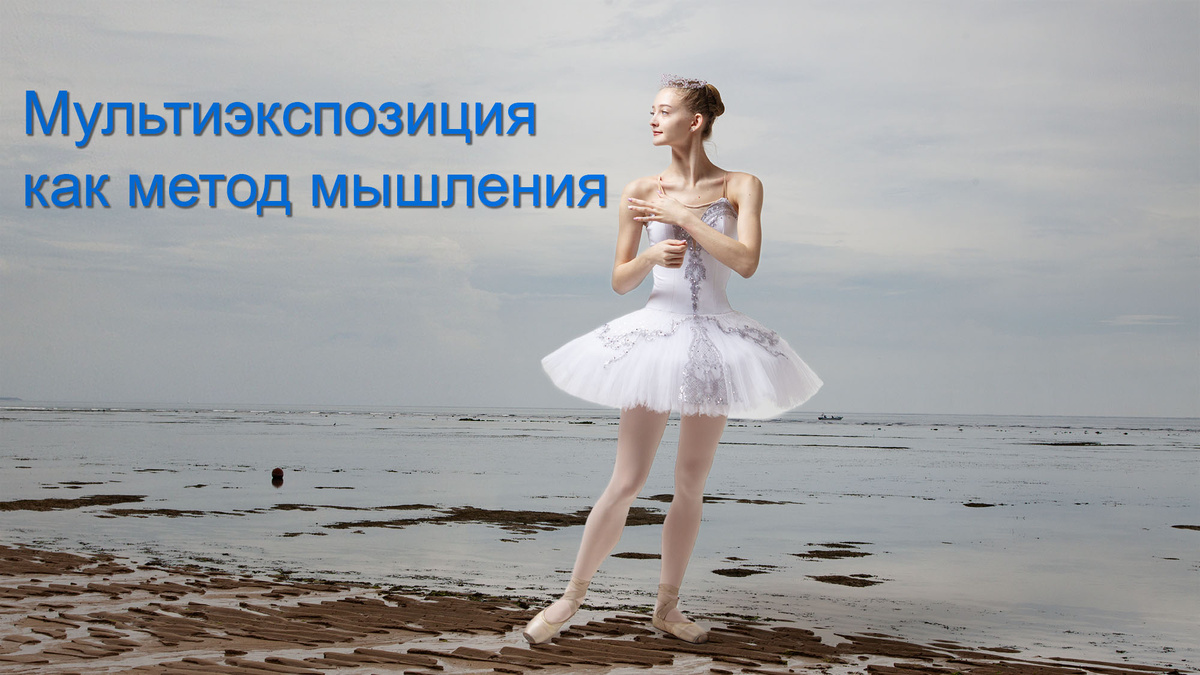
Введение
Мультиэкспозиция (двойная или множественная экспозиция) – это приём, при котором два или более изображений накладываются друг на друга в одной фотографии для создания выразительного художественного образа.
При съёмке на плёнку двойная экспозиция достигалась двукратным экспонированием одного кадра; в цифровой фотографии этот эффект достигается через наложение изображений в фоторедакторе. Этот приём позволяет фотографу передавать сложные метафоры и концепции, сочетая несочетаемое, а также экспериментировать с формой и содержанием кадра.
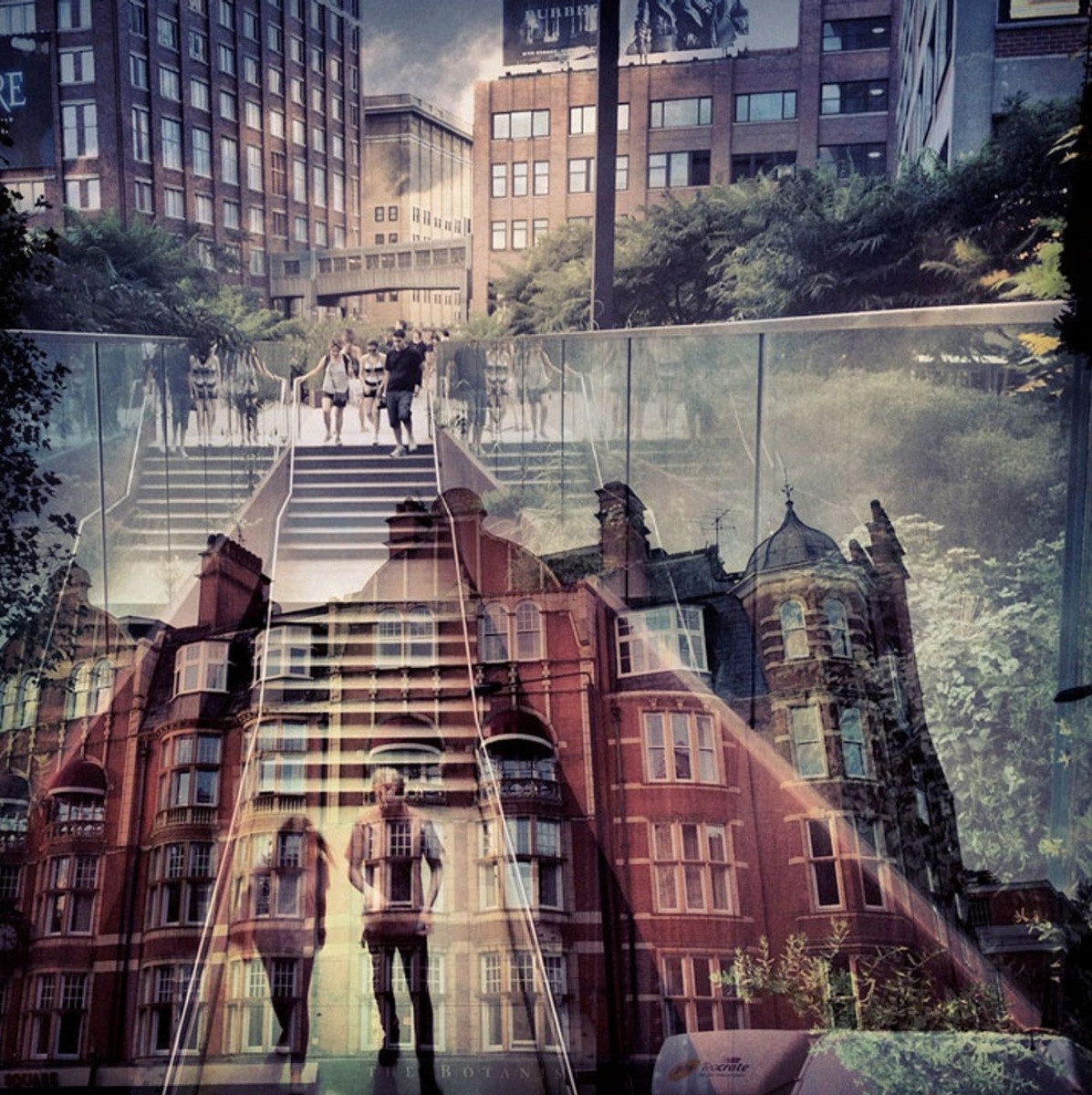
Мультиэкспозиция позволяет объединять разные сюжеты или элементы сцены, получая изображение, которое несёт новое смысловое и визуальное измерение. Современные графические редакторы облегчают этот процесс и дают полный контроль над наложением снимков и настройкой каждого слоя. Это открывает фотографу богатую палитру приёмов, позволяющих создавать необычные и выразительные изображения, влияющие на воображение зрителя.
Работа с образом и метафорой
Главное в мультиэкспозиции – идея. Этот приём часто используют для передачи метафорических смыслов: наложение второго кадра помогает «разложить» внутреннее состояние или рассказать историю иначе, чем обычная фотография.
Концептуальная двойная экспозиция акцентируется на идеях и символах, а не на внешней эффектности. Такие образы обычно символичны и абстрактны, они мотивируют зрителя думать и искать скрытые посылы. Например, совмещение портрета с мотивами города подчёркивает взаимосвязь человека и места.
При планировании композиции концептуальных снимков важно продумывать, как ключевые элементы наложенного кадра будут соотноситься с формой и содержанием основного изображения. Надписи, графика или тематические объекты должны подчёркивать идею, а не создавать визуальный шум.
Выравнивание ключевых элементов второго изображения по силуэту усиливает читаемость посыла. Например, в пейзажах концептуальные наложения могут отражать экологические или социальные темы – например, наложение заводского силуэта на природу может символизировать конфликт человека и среды.
Важно, чтобы подобные метафоры не были банальными штампами: грусть ─ покосившийся домик, радость ─ лубочный пейзаж и тому подобное.
В творческом плане мультиэкспозиция – это визуальный символ, который строится на ассоциациях. Такие образы требуют вдумчивого подхода при съёмке и обработке: нужно подобрать соответствующие кадры и на этапе постобработки аккуратно «сшить» их в единую картину. При этом каждая деталь играет роль, превращая технику мультиэкспозиции в инструмент художественной выразительности. Концептуальные двойные экспозиции особенно эффективны в портрете, где наложение может представлять истории, мысли и эмоции на основе аллюзий и ассоциаций в одном кадре.
Подготовка к съёмке
Успех мультиэкспозиции на 50% определяется планированием и качеством исходного материала. Формат материала – важный момент. Для максимального качества нужно, как и всегда, снимать в формате RAW.
Мы знаем, что RAW сохраняет гораздо больше информации о свете и цвете, что особенно важно при сложных композициях: это дает гибкость в коррекции экспозиции, цвета и детализации.
Выбор сюжета. Мультиэкспозицию строят на сильном «двойственном» образе: например, на портрете с фоновой текстурой. При этом важно, чтобы объект съёмки был чётко отделён от фона.
Классический вариант – силуэт на простом светлом фоне. Такой силуэт на снимке служит «чистым холстом» для второго слоя.
Когда фотограф снимает модель с однородным, лучше светлым фоном (небо, белая стена, заваленный светом задник), он получает резкий контур объекта и минимум отвлекающих деталей. В дальнейшем, это очень помогает при наложении: мы можем точно вырезать или замаскировать область вокруг силуэта. Например, портрет на фоне вечернего неба или силуэт на солнце – отличный выбор.
Второй кадр должен гармонично дополнять первый. Это может быть текстура, пейзаж, городская застройка, абстрактный узор или другое сюжетно значимое изображение.
Главное – помнить об идее и выстроить в уме систему ассоциаций: текстура листвы может символизировать рост, лес в дымке – мечту, геометрические паттерны – упорядоченность.
При выборе второй фотографии необходимо учитывать освещение и контраст: в идеале светлые участки этой фотографии должны «светиться» поверх тёмного силуэта первого кадра. Именно поэтому часто используют режим смешивания Screen (Осветление), который «пропускает» светлые тона второго кадра, делая их видимыми над тёмным силуэтом.
Технические условия съёмки
При подготовке к съёмке продумайте экспозицию: один кадр («фон», текстура) следует снимать таким образом, чтобы основные детали оказались заметны, а не пересвечены до белого.
Основу лучше экспонировать отдельно, с нормальной или чуть заниженной экспозицией, а второе изображение – с экспозицией, подчёркивающей фактуру (но без «выбеленных» участков, чтобы сохранился градиент тона).
Во время съёмки важно исключить «грязные» светлые пятна на фоне: к примеру, не снимать небо прямо на солнце без облачности, иначе на готовом кадре может появиться трудно редактируемый светящийся участок. Полезно делать кадры с запасом по светам и теням (bracketing, если возможно), чтобы потом вытянуть детали в самых ярких участках.
Главное – нужно заранее чётко представлять сцену и понимать, что вы хотите совместить.
Как работать с мультиэкспозицией в Photoshop
Мультиэкспозиция фактически создаётся в постобработке. Для достижения максимального качества и гибкости рекомендуется все исходные снимки сразу преобразовать в Smart Objects.
Важно открыть исходный RAW-файл в ACR (Adobe Camera RAW) как Smart Object, чтобы сохранить возможность в любой момент вернуться к конвертеру камеры. Смарт-объект позволяет редактировать параметры RAW (экспозицию, баланс белого, кривые и др.) без потери информации, что очень полезно, благодаря возможности вернуться на любой этап обработки.
Основной рабочий поток выглядит так:
Загрузка и организация слоёв
Откройте портрет (базовый кадр) в Photoshop. Желательно сразу дублировать этот слой в смарт-объект:
Слой → Smart Object → Convert to Smart Object.
Затем добавьте второе изображение ─ текстуру, пейзаж и т.д. Этот слой должен лежать над слоем с портретом. Сразу назначайте слоям осмысленные имена.
Переводим оба снимка в чёрно-белое.
Режимы смешивания
Ключевой момент – подбор режима смешивания (Blend Mode) для верхнего слоя. Чаще всего используют режим наложения Screen.
В режиме «Screen» светлые участки верхнего слоя активно участвуют в формировании изображения, а тёмные почти не влияют на результат, изображение в нижнем слое становится светлее, тени ослабляются, при этом структура нижнего слоя сохраняется.
Таким образом тёмный силуэт портрета остаётся чётко видимым, а светлые детали текстуры накладываются сверху.
Если же задача противоположная (например, затемнить части кадра), можно использовать режим Multiply или Darken.
Экспериментируйте: иногда интересные художественные эффекты дают и другие режимы («Overlay», «Lighten», «Soft Light» и др.), но Screen – чаще всего используется для получения эффекта мультиэкспозиции.
Маскирование
Чтобы «проявить» лицо или основные детали портрета, нужно добавить маску слоя на верхний слой (текстуру). Нажмите на иконку «Добавить маску слоя» и залейте маску чёрным цветом, чтобы полностью скрыть верхний слой, а затем белой кистью выборочно «проявляйте» текстуру там, где нужно (например, сквозь плечи, голову и т.д.).
Аналогично маскируется и второй слой, в результате получаем изображение, состоящее из двух маскированных слоев.
Второй слой предварительно обрабатываем фильтром Gaussian Blur, чтобы получитьнезначительное размытие. В результате получаем финальное изображение:
Blend If
Для «чистоты» эффектов и сохранения деталей можно использовать опцию Blend If в настройках стиля слоя. С помощью Alt+клик по ползункам «This Layer» или «Underlying Layer» можно плавно отделить очень светлые или очень тёмные пиксели, убирая пересветы и провалы.
К примеру, потянув правый нижний ползунок «Underlying Layer» влево, можно сделать так, чтобы самые светлые участки портрета «просвечивали» сквозь текстуру без засвета.
Это похоже на маскирование по яркости, но Blend If работает динамически, давая плавный переход. Он особенно полезен, если в кадре нижнего слоя есть пересвеченные участки, которые вы не хотите «закрывать» текстурой.
Luminosity Masks
Ещё один мощный инструмент – вручную созданные маски на основе яркости. Такие маски можно использовать, чтобы убрать светлые участки и оставить тени или наоборот.
Создайте маску для светлых тонов портрета: скопируйте нижний слой, перейдите в палитру Channels и на основе яркостей (выбрав канал и увеличив контраст кривыми) получите мрачный чёрно-белый «снимок», который потом можете скопировать как маску. Белым в маске будут лишь самые светлые пиксели портрета. Применив её к слою текстуры, вы добьётесь того, что этот слой будет виден только в светлых зонах портрета. В результате детали в светах не сольются, а останутся контрастными.
Такие маски можно строить множеством способов (по теням, по каналам RGB и т.д.), что позволяет использовать тонкую селекцию.
Luminosity Masks позволяет точно ограничить, где именно слоям смешивания разрешено «работать».
Корректирующие слои и цветовые решения
После базового наложения можно добавить корректирующие слои. Часто используют Gradient Map для тонирования.
Подбор цветового градиента (например, фиолетово-оранжевого тёпло-холодного) при режиме наложения «Overlay» или «Soft Light» придаёт изображению художественную тональность. На слое «Gradient Map» можно выставить режим Overlay и понизить непрозрачность до ~50%.
Ещё один стандартный ход – добавление корректирующего слоя Curves для усиления контраста. Используя S-образную кривую можно осветлить блики и сгустить тени, что делает картинку более глубокой. Альтернативно можно использовать Levels или Brightness/Cotrast, но Curves обеспечивают более тонкую тоновую настройку.
После этого стоит скорректировать цвета: иногда накладывают слой «Gradient Map» с двумя цветами (например, холодный и тёплый) и режимом Overlay, чтобы внести дополнительное цветовое единообразие.
Важно, чтобы цвета основного и фонового изображения гармонировали (или специально контрастировали по замыслу). На этом же этапе можно применить легкий dodge & burn на слоях, подчёркивая светлые зоны и сгущая тёмные.
Контроль композиции
На каждом этапе важно проверять композицию: при помощи Free Transform (Ctrl+T) выровняйте и масштабируйте слой текстуры так, чтобы ключевые элементы (линии, лица, объекты) располагались выгодно на форме силуэта.
Иногда полезно повернуть или зеркально отразить слой, чтобы узор «лег» более органично. И не забывайте об умных объектах: если ваши слои-текстуры тоже открыты как Smart Objects, то масштабирование или искажение будет неразрушающим и при желании его легко скорректировать позже.
Финальная шлифовка
На финише удостоверьтесь, что изображение не содержит «грязных» областей: проверьте, чтобы не осталось резких переходов между фрагментами разных слоёв. При необходимости добавьте тонкие маски или плавные растушёвки краёв кистью. А если при экспорте планируется печать или публикация, убедитесь, что изображение сохранено в нужном цветовом пространстве (обычно sRGB для экрана, AdobeRGB/ProPhoto для печати) и с достаточным разрешением (для печати – 300 dpi).
Во время работы структура PSD-файла обычно выглядит так: фон или базовый портрет (лучше в 16 битах), над ним – слой(и) с текстурами (каждый ─ Smart Object), далее группы масок и корректирующих слоёв. Смарт-объекты могут содержать внутри себя несколько слоёв – например, если вы хотите повторно использовать один и тот же фоновый фрагмент с разными параметрами. Рекомендуется назвать группы вроде «Base», «Textures», «Adjustments» и т.д., чтобы не запутаться. Не забывайте сохранять промежуточные версии – на случай, если захотите вернуться к предыдущим настройкам.
Идеи применения: портрет, пейзаж, абстракция, двойственность
Мультиэкспозиция универсальна и находит применение в разных жанрах. Вот несколько идей:
Портрет
Один из самых популярных вариантов – портреты с текстурой или пейзажем. Например, силуэт модели, заполненный фактурой старой бумаги, листвы, воды или узором городской архитектуры. Это придаёт портрету дополнительный эмоциональный слой: так можно показать характер человека, его увлечения или отражения внутреннего мира.
Такие концептуальные портреты особенно эффективны для передачи мыслей, эмоций и личных историй.
Можно наложить мягкие облака, дождевые капли, старинные записи – каждый элемент превращает портрет в визуальную метафору.
Помните, что при съёмке портрета важно получить чёткий силуэт (чистый фон) и резкие черты лица – тогда текстура на нём будет хорошо читаться.
Пейзаж
Двойная экспозиция часто помогает делать пейзажные кадры более «глубокими». Например, можно сделать снимок гор или леса, а потом наложить космос, как звёзды и галактики, чтобы подчеркнуть величие природы. Или, наоборот, городской пейзаж вечером сочетать с силуэтом человека.
В пейзаже концептуальные наложения могут отражать темы окружающей среды или исторический контекст. Например, силуэт горы с наложением тающего льда может визуально описать климатические изменения.
Выбор наложения для пейзажа зависит от посыла: абстрактные формы, световые следы машин или фантастическое небо – возможности безграничны.
Главное – продумать гармонию: светлые участки второго снимка должны дополнять тёмный контур пейзажа.
Абстракция
Если брать не конкретику, а узоры и фактуры, получаются абстрактные образы. Многослойное наложение контрастных текстур (ткань + металл, стекло + дерево) даёт художественный, «графичный» вид. Например, можно взять крупный план трещин или пятен краски и совместить с силуэтом лица – получится сюрреалистичный портрет.
Или наложить разноцветные следы света поверх обычной сцены (распространенный приём "light painting"). Такие снимки фокусируются на форме и цвете, а не на конкретных предметах.
Добавление динамичных световых эффектов (bokeh, неоновая подсветка) «вводит яркость и абстракцию» и придаёт сюжету новизну.
Важно не перегрузить кадр: в абстрактных композициях часто действует правило «минимализма» – один яркий мотив на фоне простого силуэта.
Двойственность и контрасты
Мультиэкспозиция сама по себе воплощает идею двойственности: два кадра – одна история. На этом можно играть: совмещайте «свет» и «тень», «день» и «ночь», «чёрное» и «белое», или объедините противоположности (например, огонь + вода, человек + животное).
В литературе и искусстве двоичные образы нередко символизируют внутреннюю борьбу или дуальность характера. На практике это может быть портрет человека, наполовину погружённого в воду: символ очищения и смягчения. Или силуэт на фоне городского шума/природы – связь цивилизации и природы. Ещё одна идея: снимок здания днём и того же здания ночью на одном кадре, подчёркивая смену состояний. Такие образы будут смотреться эффектно и читабельно, если правильно подобрать экспозиции и наложение.
Как избежать «грязи» в светах и сохранить читаемость
При работе с множественными экспозициями часто возникает проблема «грязных» светлых областей, когда пересвеченные части кадра становятся «замыленными» и теряют детали. Избежать этого помогают несколько приёмов:
- Контроль съёмки. Во время съёмки следите, чтобы на ключевые объекты (например, лицо) не падал слишком яркий свет, особенно в тот момент, когда снимаете фон. Если фон очень светлый (например, белая стена или ясное небо), то портрет в таком кадре может быть недодержан. В этом случае имеет смысл снять два кадра: один грамотно экспонированный на лицо, другой – на фон. Когда кадры будут совмещаться, яркие участки фона можно выбрать из второго снимка, а детали лица – из первого.
Этот метод известен как брекетинг или раздельная экспозиция. - Использование Luminosity Masks. Яркостные маски позволяют тонко отделять светлые области от тёмных. Создавая маски «света» для верхнего слоя, мы можем сделать так, чтобы он виднелся только в самых ярких зонах, а не «заливал» всё подряд. Например, если верхний слой – это текстура облаков, а мы хотим, чтобы они были видны лишь в светлых участках кадра, мы создаём маску светлых тонов (света по яркости) и применяем её к слою с облаками. Тогда грязные засвеченные края не проступят сквозь глаза или волосы модели. Именно поэтому, яркостные маски дают возможность выбрать почти любой диапазон оттенков на изображении и аккуратно свести экспозиции.
- Слайдеры Blend If. В диалоге стилей слоя можно настроить Blend If так, чтобы самые яркие пиксели нижнего слоя (портрета) автоматически не получали добавочного света с верхнего слоя. Для этого нажимаете Alt+клик на правом ползунке «Underlying Layer» и тянете правую часть влево. В результате белые области портрета останутся белыми, а светлый паттерн не распространится в их зону. Это простой и быстрый способ «защитить» белые участки от наложения.
- Плавные переходы и полупрозрачность. Не бойтесь снижать непрозрачность слоя или маски. Иногда достаточно сделать верхний слой полупрозрачным, чтобы текстура не выглядела чрезмерно насыщенной. Также следите за мягкой растушёвкой кисти при маскировании (примерно 50–100 пикселей растушёвки) – так переходы будут менее заметными.
- Слишком много сеток и шумов. Если в кадре появились «грязные» артефакты (например, зернистые пятна в очень ярких местах), можно убрать их локально, применив легкое размытие или контрастирование через маску. Часто помогает инструмент Patch или Noise Reduction на проблемных фрагментах. После этого повторите лёгкий «штрих кистью» в этих зонах, чтобы выровнять градиент.
В целом ключ к «чистому» результату – аккуратная экспозиция при съёмке и точное маскирование при обработке. Не оставляйте яркие пятна без контроля – с помощью описанных приёмов вы сможете сохранить детали и читаемость во всём диапазоне светов.
Контроль композиции и экспозиции в сложных сценах
При работе со сложными сюжетами (несколько объектов, разнотоновые фоны, смешанное освещение) важно продумать каждый кадр. Вот несколько рекомендаций:
- Фокусировка на главном. Определите главный объект (например, человек, силуэт животного или архитектурный объект). Он должен быть максимально чётко выделен: снимайте его с контрастным фоном, используйте свет (например, боковой или контровой) так, чтобы получился «яркий» силуэт. Убедитесь, что края силуэта чётко очерчены и его форма интересна. Тогда при наложении лишние детали фона не будут отвлекать глаз.
- Изолируйте фон. Если задний фон пестрит деталями, удалите ненужные объекты или выбелите их на этапе съёмки (например, с помощью вспышки на переднем плане и открытой диафрагмы). Чем более однородным будет фон, тем проще после этого вписать в него текстуру.
- Несколько экспозиций. При съёмке сложных сцен, разумно сделать несколько кадров с разной экспозицией. Например, если сцену подсвечивает яркое окно, сделайте один кадр с так, чтобы сохранить детали за окном, а второй кадр – на основном предмете. Затем при монтаже можно объединить «правильную» часть первого снимка (окно) и предмет из второго. Такой приём напоминает HDR-склейку и поможет избежать клиппинга.
- Сохранение масштаба и перспективы. При наложении двух снимков следите, чтобы объекты одного и того же рода были сняты под одинаковым углом. Если вы хотите совместить горизонт и линию на лице, снимайте таким образом, чтобы по возможности линии совпадали или дополняли друг друга. Например, если на портрете голова наклонена вправо, можно подобрать кадр с пейзажем, где линия горизонта тоже ориентирована вправо – так композиция будет сбалансирована.
- Проверяйте по гистограмме. Иногда при сложной сцене полезно контролировать гистограмму: если экспозиция «ушла в белое» или «провалилась в чёрное», скорректируйте параметры съёмки. В идеале гистограммы обоих кадров («объект» и «текстура») должны иметь детали в ключевых областях. Тогда после наложения вы сможете использовать весь динамический диапазон.
В результате тщательного планирования композиция всех элементов при мультиэкспозиции получится гармоничной: каждый слой будет подчёркивать основной смысл, а кадр в целом останется визуально привлекательным и чётким.
Практическое упражнение
Давайте пошагово разберём создание типичного кадра «портрет + небо»:
Съёмка портрета
Фотографируем модель на простом светлом фоне. Снимаем в RAW, выставляем баланс белого и экспозицию так, чтобы лицо модели было нормально экспонировано (без жёстких пересветов). Добиваемся резкой границы между объектом и фоном (например, боковое освещение или слабая подсветка фона). По возможности используем малую глубину резкости, чтобы фон был слегка размытым.
Съёмка текстуры
Вторым кадром снимаем тропический пляж с мужчиной в шезлонге. Старайтесь не делать кадр слишком контрастным.
Загрузка в Photoshop
Открываем портрет в Photoshop. Дублируем слой (Ctrl+J) и превращаем его в Smart Object для надёжности. Затем перетаскиваем в этот же документ файл со снимком неба (желательно также как Smart Object).
Подгонка размера и режима смешивания
Помещаем слой "с пляжем" над слоем портрета. С помощью свободного трансформирования (Ctrl+T) увеличиваем или поворачиваем слой "с пляжем" так, чтобы он красиво ложился на голову/плечи модели. Устанавливаем для этого слоя режим смешивания Screen и понижаем его непрозрачность, если нужно (например, до 70–80%), чтобы фон слегка просвечивал сквозь силуэт.
Маскирование и уточнение
Добавляем маску слоя к слою "с пляжем". Заливаем маску чёрным, тем самым скрыв весь слой. Белой мягкой кистью (Opacity ~50%, Flow ~100%, жёсткость 0–10%) аккуратно «проявляем» область вокруг модели, чтобы "пляж" оказался видимым только там, где нужно. Если где-то "пляж" заходит на лицо, дорисуем маску чёрным, убирая лишние части. Аналогично можем добавить маску на слой портрета, если потребуется скрыть что-то в руках или одежде (например, чтобы подчеркнуть форму тела).
Blend If для защиты светов
Открываем параметры наложения слоя неба (двойной клик по слою или нажимаем «fx»). Во вкладке «Дополнительно» используем ползунки Blend If: задержим светлые пиксели нижнего слоя (портрета), держа правый ползунок Underlying Layer. Разделяем его (Alt+клик) и сдвигаем вправый ползунок чуть влево, чтобы очень светлые части лица или шеи не «закрывались» текстурой.
Цветокоррекция и контраст
Создаём слой Gradient Map и выбираем, например, градиент от тёмно-синего к оранжевому (слева – синий, справа – оранжевый). Ставим ему режим Overlay и Opacity ~50%. Так мы добавляем тоновое окрашивание «холодный-синий верх, тёплый низ». Далее создаём корректирующий слой "Curves" и формируем "S-образную" кривую: чуть тянем точку теней вниз и точку светов вверх, чтобы добавить контраста. Если нужно, слегка сбалансируем цвета через «Color Balance".
В нашем случае используется чёрно-белый портрет, поэтому использовать цветокоррекцию не потребуется.
Финальная доводка
Проверяем мелкие детали: на смарт-объекте портрета можем дважды кликнуть и в Camera RAW подправить экспозицию, если, скажем, лицо всё ещё кажется слишком тёмным. Также можно добавить лёгкую резкость через фильтр Unsharp Mask или наложить слой с низкой непрозрачностью фильтра High Pass (режим Linear Light, Opacity ~30%). Когда всё готово, сохраняем PSD-файл (не теряя слоёв), а затем экспортируем итоговый JPEG для показа или печати.
Во всём процессе важно постоянно оценивать изображение в целом: выключайте и включайте видимость слоёв, чтобы видеть прогресс, и не бойтесь корректировать на любом этапе. Практика подобных упражнений поможет выработать чувство, где и как должны сочетаться кадры, чтобы в итоге получился цельный художественный образ.
Частые ошибки и их исправление
При работе с мультиэкспозицией часто встречаются следующие промахи:
- Слишком пёстрый сюжет. Если вы накладываете кадры без чёткого замысла, может получиться «грязная» мешанина элементов. Решение: заранее продумайте идею и используйте не более двух-трёх слоёв. На однородном фоне (фон портрета) текстура должна быть ненавязчивой, чтобы не отвлекать внимание.
- Неконтрастный силуэт. При слабом разделении объекта и фона общий вид становится размытым. Часто фотографы забывают осветлить фон или подсветить героя: фон остаётся серым, и перекрытая текстура «сливается» с лицом.
Исправление: при съёмке сделайте фон светлым (осветлитель, флеш) или вытяните его в RAW-конвертере. В постобработке убедитесь, что фон действительно белый или светлый, как советуют в подходе Dodge. - Пересветы и провалы. Нередко часть сцены оказывается полностью белой или чёрной. Особенно критично, когда сильно пересвеченное небо «выгорает» вокруг головы модели.
Исправьте экспозицию: переснимите или восстановите детали через кривые.
В идеале используйте брекетинг: отдельно снимите более светлый и темный кадр, а потом слейте их. А потом воспользуйтесь масками яркости или Blend If, чтобы уберечь нужные детали. - Неровный переход между слоями. Видны жёсткие границы «границы кисти» при маскировании. Это говорит о слишком жёсткой кисти или отсутствии растушёвки. Чтобы исправить, снимите 50–70% жёсткости кисти и подправьте маску, либо растушуйте края мягким инструментом Blur. Важно, чтобы переходы были плавными.
- Неправильный выбор режима смешивания. Помните, что режим наложения Screen делает только светлые пиксели видимыми. Если ваш верхний кадр слишком тёмный, он «проиграет» в Screen. В таком случае попробуйте режим Lighten или даже Overlay для усиления контраста слоёв. Убедитесь, что верхний слой действительно светлее фона; иначе текстура «потеряется».
- Отсутствие Smart Objects. Мастера иногда забывают оборачивать исходники в Smart Object и уже на финале жалуются, что «нужны правки, а нельзя вернуться к RAW».
Решение: работать через Smart Object – как минимум для нижнего кадра. Тогда можно в любой момент вернуться к конвертеру и переделать баланс белого, экспозицию и пр. - Слишком яркие цвета после наложения. Очень частая ошибка – пренебречь коррекцией цвета. Если после смешивания картинки выглядят неестественно (например, красный сильно запачкал весь кадр), нужно добавить корректирующий слой Color Balance или Hue/Saturation и сбалансировать тон. Отлично помогает слегка обесцветить наложенную текстуру, оставив её полутонами (особенно в портретах).
- Забыть сохранить исходники. После финальной ретуши многие забывают сохранить проект в PSD и отправляют сразу JPG. Но если завтра захочется поменять фон, это уже невозможно. Всегда сохраняйте рабочий файл со слоями в 16-bit и с профилем цвета (например, Adobe RGB), а готовую копию делайте для веб или печати.
Если вы допустили ошибку, вернитесь шаг назад: отключите последний корректирующий слой, поправьте маску или параметры смешивания и снова проверьте результат. Постоянная проверка — лучший способ избежать накопления «глубоких» ошибок.
Чеклист по итогам работы и экспорта
После того, как снимок готов, проверьте результат по чеклисту финальной проверки:
- Организация слоев. Убедитесь, что Smart Objects не содержат ненужных копий слоёв. Если всё зафиксировано и не планируются правки RAW, можно растрировать Smart Object или оставить «как есть» для сохранения качества. Назовите слои понятными именами («Portrait Base», «Texture Clouds», «Gradient Map Tone» и т.д.).
- Цветовой профиль. Выберите нужный профиль: sRGB для сети, AdobeRGB или ProPhoto для дальнейшей печати. Проверьте превью в Soft Proof и/или сконвертируйте изображение в целевой профиль (Image→Mode→Convert to Profile).
- Размер и разрешение. Задайте корректное разрешение по пикселям или дюймам. Для печати – обычно 300 dpi. Для веб – достаточно 72 dpi, но убедитесь, что линейные размеры адекватны площадке.
- Слой резкости. Добавьте финальную лёгкую резкость (Unsharp Mask или Smart Sharpen). Делайте это после того, как все слои объединены. Режим детали – «основные контуры»: например, радиус ~1–2 px, количество ~20–30% для нормальных размеров. Избегайте чрезмерного «проявления шума».
- Проверка на артефакты. Переключитесь в 100% масштаб и пройдитесь по кадру: нет ли «швов» масок, полос, неровных границ? Устраняйте шумы или артефакты кистью и ластиком.
- Сжатие файлов. Если экспортируете в JPEG, будьте аккуратны со степенью сжатия: каждое повторное сохранение ухудшает качество. Лучше сохранить финал один раз в нужном разрешении. Для архива – используйте TIFF или PSD без сжатия.
- Метаданные и авторские данные. Не забудьте заполнить EXIF/IPTC (автор, описание кадра, ключевые слова). Это важно для защиты авторства и поиска.
- Резервная копия. Сохраните PSD-версию: на случай будущих переделок или если клиент захочет изменить цвет или добавить новый элемент.
Следуя этому чеклисту, вы сведёте к минимуму риски потери качества и добьётесь максимально «чистого» результата.
Заключение
Двойная экспозиция – мощный творческий приём, который сочетает фотографию и фотоколлаж. Современные инструменты значительно расширили его возможности по сравнению с пленочными временами. Мы обсудили, как снимать материал, как правильно «склеивать» слои, какие режимы и маски использовать для достижения выразительных результатов, а также показали практические рецепты.
Продолжайте экспериментировать: попробуйте совмещать более двух изображений, создавая «многослойные» композиции.
Используйте разные жанры: студийные портреты, пейзажи, ночные съёмки – все это даёт новые идеи.
Смешивайте технику мультиэкспозиции с другими приёмами – например, с HDR-стеком (для ещё более расширенного динамического диапазона) или с творческой цветокоррекцией через LUT и градиенты.