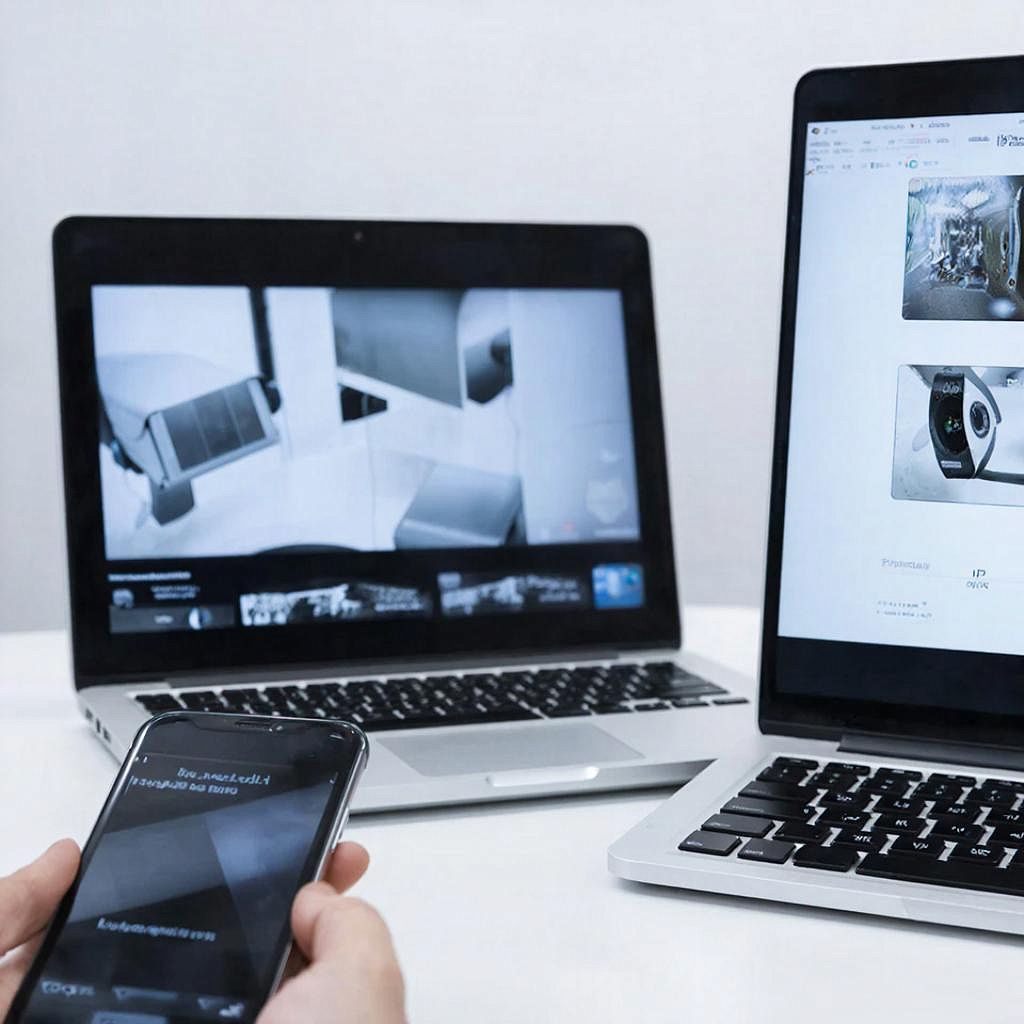
Как настроить видеонаблюдение на смартфоне: пошагово для iOS и Android
Как настроить видеонаблюдение на смартфоне: пошагово для iOS и Android
Видеонаблюдение – ключ к контролю над местом, будь то дом, офис или магазин. С приходом смартфона возможности наблюдения выросли: теперь можно
смотреть живой поток из любого уголка мира. Ниже – подробный план, который поможет вам подключить камеры к телефону как новичку,
так и профессионалу.
1. Что выбрать, чтобы не пришлось потом расставлять лапки
Выбор камеры – первый и самый важный шаг. Для большинства задач подойдёт IP‑камера с сетевым протоколом ONVIF, так как большинство приложений
работают именно с ним. Если нужен широкий угол обзора и движение камеры, отдайте предпочтение PTZ‑моделям. Для открытого пространства – PT‑камера
в 360 градусов будет надёжной.
Для начала обратите внимание на каталог IP‑камеры и системы видеонаблюдения. Там представлено как бытовое, так и промышленное оборудование. Если нужна
более конкретная модель, посмотрите разделы «Промышленные камеры» и «Смарт‑кино камеры».
2. Как устроена связь: схема на пальцах
Камера → Wi‑Fi / Ethernet → маршрутизатор → облачное приложение → смартфон. Если у вас локальная сеть не поддерживает Wi‑Fi, подключите камеру через Ethernet‑модуль и настройте порт‑форвардинг.
Если камера не подключается напрямую к сети, можно использовать мини‑документы, которые превращают USB‑камеру в сетевую. Такие решения особенно ценятся в офисе,
где требуется строгий контроль доступа.
3. Пошаговый процесс подключения
- Подключите камеру к сети. Если это Wi‑Fi‑модель, зайдите в её веб‑интерфейс через режим Direct Wi‑Fi с компьютера и введите SSID и пароль вашего роутера.
- Войдите в облачное приложение, например, Hikvision iVMS‑4500 или Axis Companion, и нажмите «Добавить камеру». Выберите тип подключения: IP‑камеры → ONVIF →
введите IP. После успешной проверки откроется окно с именем потока. - Настройте качество изображения и яркость под ваше освещение. Если ночный режим работает не так, как хотелось, попробуйте «Гравитацию» или «Вечный ночной режим».
- В телефоне откройте приложение, выберите «+» и введите IP‑адрес камеры, логин и пароль, которые вы видели на сайте.
- Сохраните настройки, откройте просмотр. Теперь любой момент можно получить вид на живой поток, даже если вы сидите за столом в офисе.
4. Безопасность – как защитить поток от «смотрителя»
Для защиты конфиденциальности обязательно включите WPA3 на роутере и шифрование потока (RTSP+SSL). Если приложение поддерживает двухфакторную аутентификацию, активируйте её, чтобы только
вы могли смотреть кадры. При работе в публичной сети добавьте VPN‑коннект, особенно для бизнес‑объектов.
5. Что берёт в счёт закон и практика
В большинстве стран существуют правила приватности. Не размещайте камеры так, чтобы они слежили за входом в помещение, где работают сотрудники без
вежливого прощания. Если вы устанавливаете систему в офисе, обязательно проинформируйте персонал и установите баннеры об видеонаблюдении. Для государственных объектов нужна
официальная регистрация и лицензии, но о них можно узнавать в местных органах.
6. Как узнать, насколько стоит оборудование
Таблица цен для типовых решений:
Тип камерыКаналЦена (USD) IP‑камера 1080p1‑канальная25–45 IP‑камера 4K1‑канальная60–120 NVR 16‑канальный—200–400 PTZ‑камера1‑канальная200–350
Пример расчета бюджета: если нужно подключить 4 IP‑камеры в офисе и один NVR, общая стоимость будет около 500–700 USD. Цена может
различаться в магазинах, но в каталоге y-ss.ru обычно найдёте схожее предложение.
7. Проверочный чек‑лист перед запуском
- Камеры обновлены до последней прошивки.
- Все пароли уникальны и не содержат шаблонов.
- Приёмник видеосигнала работает 24/7.
- В режиме реального времени нет потерь потока.
- Пользователи, которым нужен доступ, получили инструкции без лишней бюрократии.
Установка видеонаблюдения – дело практики. С помощью указанного подхода вы сможете наблюдать за своим домом, офисом или магазином с любого уголка
мира, не выходя из смартфона. В случае сомнений можно обратиться к опытным монтажным компаниям – в каталоге y-ss.ru есть
раздел «Профессиональные инсталляторы», где собраны контакты проверенных специалистов.
Читать на сайте: https://y-ss.ru/blog_pro/videonablyudenie/kak-nastroit-videonablyudenie-na-smartfone-poshagovo-dlya-ios-i-android/