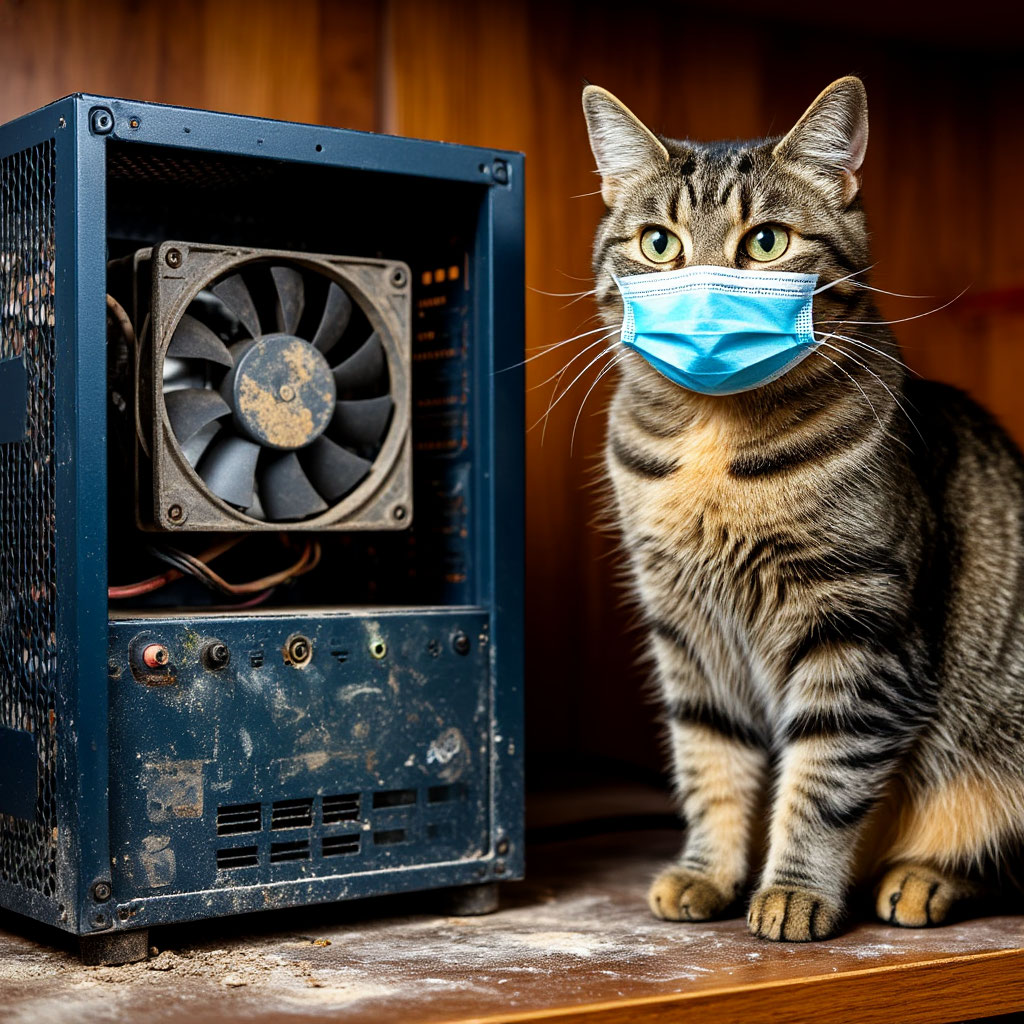
Представьте себе вечер дома: тихая квартира, спящие дети, уютный свет лампы... Но внезапно привычная атмосфера нарушается назойливым гулом работающего компьютера. Казалось бы, раньше этот звук сливался с общим фоном, а теперь отчетливо различимы звуки вращения вентиляторов. Что случилось? Неужели поломка? Или возможно решить проблему своими силами?
Почему мой компьютер стал таким шумным?
Прежде всего, разберемся с причинами появления лишнего шума:
Накопление пыли. Пыль накапливается внутри корпуса, оседает на компонентах и препятствует нормальному теплообмену. Чтобы компенсировать перегрев, система автоматически увеличивает скорость вращения вентиляторов, усиливая гул.
Износ подшипников вентиляторов. Со временем заводская смазка высыхает, появляются люфты и вибрации, превращающие равномерный шум в раздражающее потрескивание.
Неправильная настройка охлаждения. Неправильно настроенные скорости вращения кулера заставляют систему постоянно работать на повышенных оборотах, создавая ненужный шум.
Игнорирование первых признаков проблемы часто ведет к серьезным последствиям: перегрев, выход из строя компонентов и дорогостоящий ремонт. Некоторые пытаются исправить ситуацию неподходящими методами: чистят пыль бытовым пылесосом или используют неподходящую смазку, усугубляя положение.Простые шаги по устранению шума
Начнем с базовых шагов, доступных каждому владельцу ПК:
Шаг 1. Осмотр состояния оборудования
Отключите питание компьютера и снимите боковую панель корпуса.
Оцените степень загрязнения пылью, особенно вокруг радиаторов и вентиляторов.
Аккуратно очистите компоненты баллончиком со сжатым воздухом или мягкой щеточкой.
Важно: Избегайте влажной очистки и использования бытового пылесоса!
Шаг 2. Диагностика температурного режима
Установите бесплатные программы мониторинга температуры (например, HWMonitor или Speccy) и оцените показатели ключевых компонентов:Нормальная температура процессора в режиме покоя должна составлять около 40-50°C.
Температура видеокарты в состоянии простоя также не должна превышать 60°C.
Высокая температура свидетельствует о проблемах с системой охлаждения.
Шаг 3. Смазывание и замена вентиляторов
При обнаружении износа подшипника рекомендуется заменить вентилятор или воспользоваться специальной смазкой для механических узлов. Наносите масло точечно, осторожно закручивая лопасть вручную, чтобы убедиться в правильной работе устройства
Шаг 4. Настройка автоматической регулировки оборотов вентиляторов
Через меню BIOS или специализированное ПО производителя материнской платы настройте работу кулеров таким образом, чтобы их скорость зависела от реальной нагрузки на комплектующие. Это снизит уровень шума и увеличит срок службы техники
- Итоговая проверка результата
Завершив приведённые процедуры, проведите финальную проверку: - Убедитесь, что компьютер запускается стабильно и не выдаёт посторонних звуков.
Повторно измерьте температуры с помощью мониторинговых приложений. - Ощутимо ли снижение уровня шума?
Простота описанных методов позволяет любому пользователю устранить основную причину шума своего компьютера без обращения в специализированные сервисы.Следуя этому руководству, вы сможете поддерживать комфортную рабочую обстановку и продлить жизнь своей технике, сохраняя её производительность и стабильность.