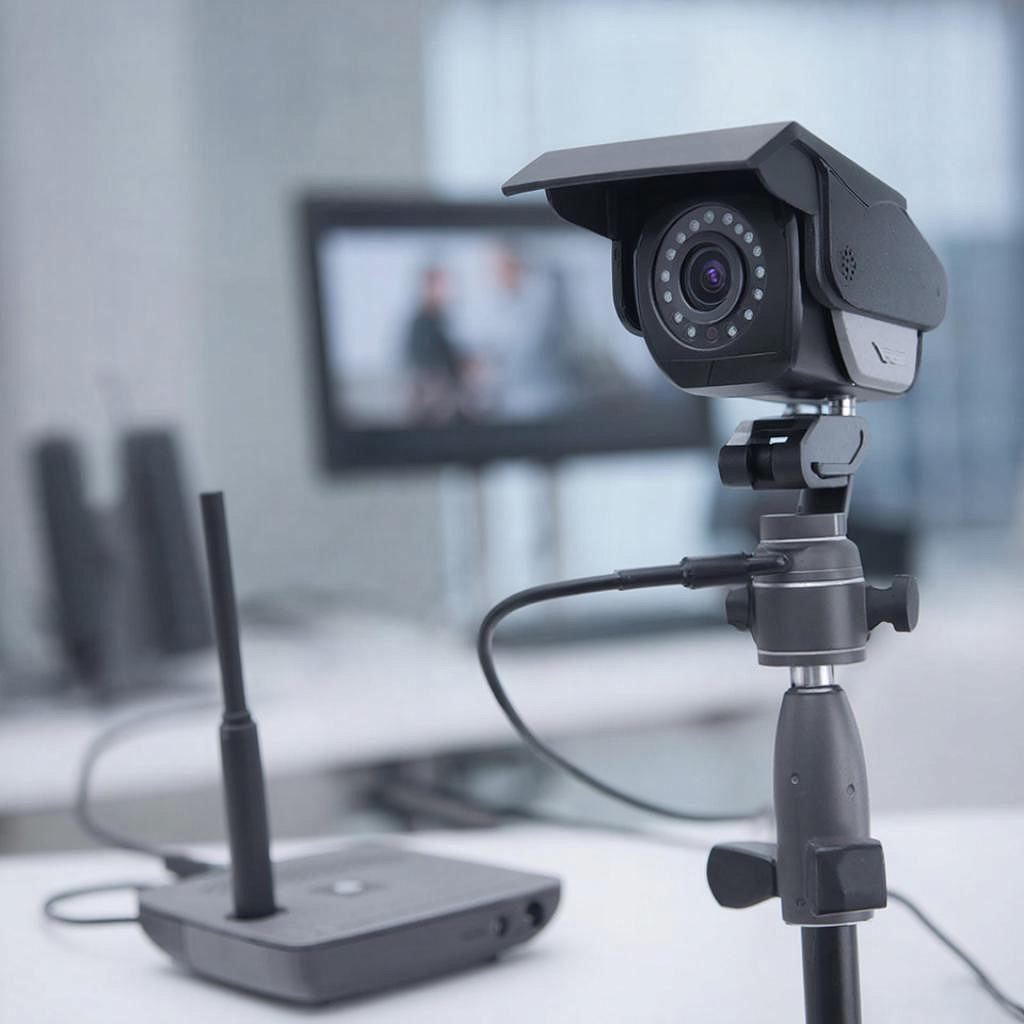
RTSP и ONVIF в беспроводных камерах: поддержка и настройка
RTSP и ONVIF в беспроводных камерах: поддержка и настройка
Понимание RTSP и ONVIF важно и для домашних пользователей, и для профи. Это про то, как камера передаёт видео по сети
и как с ней "общаются" регистраторы, софт и сервисы. Ниже — понятный разбор, как проверить поддержку, настроить и избежать типичных
ошибок с беспроводными камерами.
Что такое RTSP и ONVIF — простыми словами
RTSP — протокол для потоковой передачи видео (стрим), ONVIF — стандарт взаимной работы устройств видеонаблюдения.
RTSP (Real Time Streaming Protocol) даёт адрес, по которому можно напрямую стримить видео с камеры в плеер или NVR. ONVIF —
набор правил: как найти камеру в сети, получить поток, управлять PTZ и метаданными. ONVIF полезен для совместимости разных брендов.
Поддержка в беспроводных камерах: на что смотреть
Не все Wi‑фай камеры одинаково открыты. Многие «облачные» модели скрывают локальный доступ; у бюджетных камер RTSP/ONVIF могут отсутствовать. Порядок действий при выборе:
- На странице товара ищите слова RTSP, ONVIF, «локальный поток», «ONVIF Profile S». Если фраз нет — уточняйте у продавца.
- Для установки в систему видеонаблюдения лучше брать камеры с ONVIF (совместимость с NVR, софтом).
- Обратите внимание на кодек: H.264 — базовый, H.265 — экономит трафик и место на дисках.
С ассортиментом см. раздел систем видеонаблюдения на сайте магазина:
https://y-ss.ru/catalog/sistemy_videonablyudeniya/
Типичная схема подключения беспроводной камеры с RTSP/ONVIF
Камера (Wi‑Fi) ↔ роутер (LAN) ↔ NVR/сервер/компьютер. Для удалённого доступа — роутер↔интернет с проброшенными портами или VPN.
Важно: для стабильной записи и управления лучше подключать критичные камеры по кабелю (PoE) — Wi‑Fi используют там, где кабель провести трудно.
Как найти и подключить камеру — пошагово
- Подключите камеру к сети и из коробки поменяйте пароль администратора.
- Узнайте IP камеры: через роутер (список DHCP), через мобильное приложение производителя или через сканер сети (Advanced IP Scanner).
- Проверьте доступность RTSP: введите в VLC/плеер пример RTSP URL.
Частые форматы RTSP URL:
- Hikvision: rtsp://user:pass@IP:554/Streaming/Channels/101
- Dahua: rtsp://user:pass@IP:554/cam/realmonitor?channel=1&subtype=0
- Универсально: rtsp://user:pass@IP:554/stream1 — уточняйте в мануале.
ONVIF: используйте ONVIF Device Manager или NVR. При первой попытке может потребоваться указать логин/пароль камеры и порт (обычно 80 для HTTP, но производители могут менять).
Порты и безопасность сети
Чаще всего:
Сервис Типичный порт Примечание RTSP 554 TCP/UDP, часто по умолчанию HTTP (веб-интерфейс) 80 / 8080 Может отличаться у производителя ONVIF / WS-Discovery UDP 3702 (обнаружение), HTTP/HTTPS для управления ONVIF использует SOAP/HTTP — порт может быть 80/443
Риски и меры:
- Не оставляйте дефолтные пароли.
- Отключите UPnP, если не используете автопроброс портов.
- Для удалённого доступа лучше VPN или облачный сервис производителя с двухфакторной авторизацией.
- Обновляйте прошивку, проверяйте безопасность внешних портов.
Особенности Wi‑Fi камер: помехи и качество потока
- 2.4 ГГц даёт дальность, но меньше пропускной способности. 5 ГГц — больше скорости, меньше помех, но меньшая дальность.
- H.265 уменьшит трафик при том же качестве, но требовательнее к железу NVR/плеера.
- Проверьте скорость загрузки канала интернета: суммарная битрейт всех камер не должна превышать пропускную способность.
Примеры расчёта битрейта
Оценочный битрейт для 1080p H.264 — 1.5–4 Мбит/с на камеру в постоянном потоке. Для 4K H.265 — 4–10 Мбит/с. Если у
вас 3 камеры 1080p и канал 20 Мбит/с, то местный Wi‑Fi справится, а доступ извне — потребует учёта оставшегося трафика
и задержек.
Короткое сравнение RTSP и ONVIF
Параметр RTSP ONVIF Назначение Транспорт видеопотока Интерфейс управления и совместимости Используют Плееры, NVR NVR, софт управления, интеграторы Преимущества Прямой доступ к видео Автообнаружение, стандартизированные команды Минусы Разные URL у разных производителей Зависит от реализации производителя
Чек‑лист перед покупкой и установкой
- Камера поддерживает RTSP и/или ONVIF (проверьте в описании товара).
- Кодек H.264/H.265 — уточните, что нужен вам.
- Есть ли локальный веб‑интерфейс и возможность задать статический IP или DHCP‑резервирование.
- Поддерживает ли камера 2.4 и/или 5 ГГц.
- Можно ли отключить облачный сервис и получить прямой доступ.
- Проверьте наличие гарантии и обновлений прошивки.
Где смотреть товар и что выбрать
Если нужен широкий выбор камер и комплектов для систем видеонаблюдения, посетите каталог магазина:
Или раздел систем видеонаблюдения с камерами, NVR и аксессуарами:
https://y-ss.ru/catalog/sistemy_videonablyudeniya/
Цены — ориентиры
- Базовые Wi‑Fi камеры с RTSP — от 3 000 до 12 000 руб.
- Профессиональные IP‑камеры ONVIF (уличные, PoE) — от 8 000 до 50 000 руб. и выше.
- NVR для 4–8 камер — от 10 000 руб.; для 16+ камер и поддержкой H.265 — дороже.
Цены сильно зависят от бренда, разрешения и функционала. В каталоге магазина есть фильтры по характеристикам.
Нюансы для инсталляторов и продвинутых пользователей
- Используйте статические IP или DHCP‑резервы для стабильности интеграции.
- Для больших объектов рассматривайте отдельную Wi‑Fi инфраструктуру (точки доступа, VLAN, приоритезация трафика).
- Проверяйте совместимость с VMS (Milestone, iVMS, Synology, etc.) — ONVIF снижает риск несовместимости.
Смотрите ассортимент оборудования и аксессуаров в каталоге систем видеонаблюдения на сайте магазина — там можно подобрать камеры, NVR и монтажные элементы под задачу.
Завершение
RTSP даёт прямой доступ к видео, ONVIF — удобство интеграции. Для дома часто достаточно Wi‑Fi камеры с RTSP и простым плеером.
Для бизнеса и крупных проектов лучше выбирать ONVIF‑совместимые камеры и продуманную сеть. И не забывайте про базовую кибербезопасность: сложные пароли,
обновления и защита доступа извне.
Если нужно подобрать конкретную модель или комплект для объекта, можно начать с каталога и раздела систем видеонаблюдения на сайте.
Читать на
сайте: https://y-ss.ru/blog_pro/videonablyudenie/rtsp-i-onvif-v-besprovodnykh-kamerakh-podderzhka-i-nastroyka/