Недавно мой рабочий ноутбук, который ещё год назад «летал», начал заметно притормаживать. Браузер открывался по 10 секунд, переключение между окнами стало дерганым, а вентилятор шумел, как пылесос, даже в покое. Я уже морально готовился к покупке нового или мучительной переустановке системы, но решил попробовать «народные средства». И они сработали.
Шаг 1. Генеральная уборка в папке «Загрузки» и не только
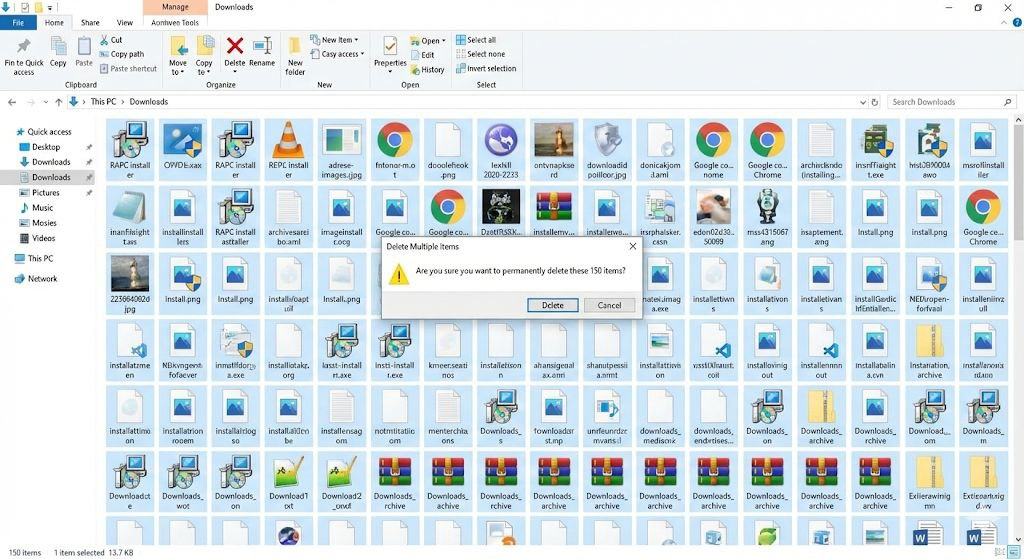
Я открыл папку «Загрузки» и ужаснулся. Там было несколько тысяч файлов: старые установщики программ, которые я уже удалил, дубликаты фотографий, PDF-документы трёхлетней давности. Всё это занимало десятки гигабайт и фрагментировало диск.
Я потратил час, чтобы разобрать этот цифровой завал. Удалил всё ненужное, а важное перенес в архив на внешний диск. Затем запустил встроенную утилиту «Очистка диска» в Windows, чтобы удалить временные файлы и кэш обновлений.
Шаг 2. Отключение «паразитов» в автозагрузке
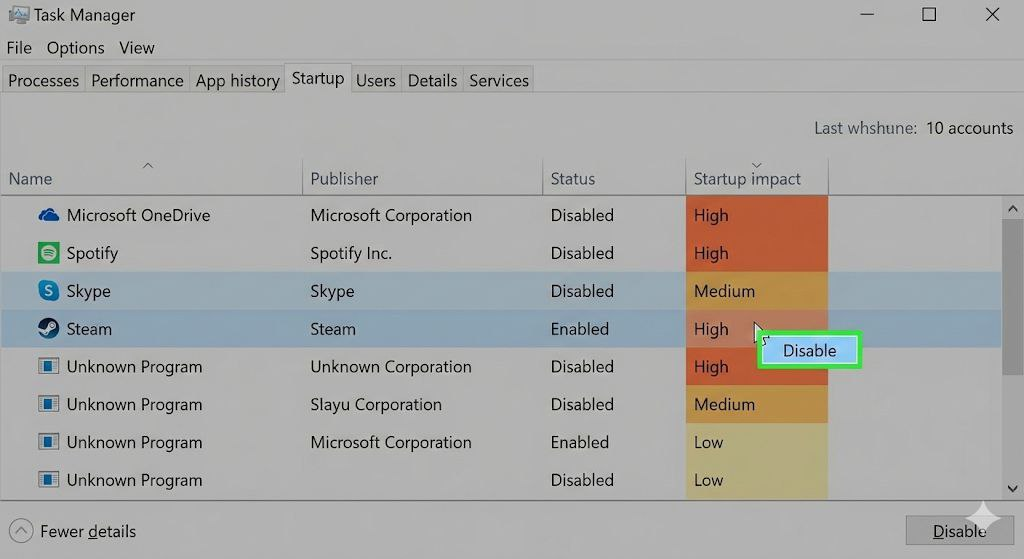
Вторая причина тормозов — куча программ, которые запускаются вместе с Windows, даже если они вам сейчас не нужны. Скайп, которым я не пользовался полгода, клиент игрового магазина, облачное хранилище — все они висели в фоне и отъедали оперативную память и ресурсы процессора.
Я открыл Диспетчер задач (Ctrl+Shift+Esc), перешел на вкладку «Автозагрузка» и безжалостно отключил все, чем не пользуюсь каждый день. Оставил только антивирус и пару критически важных утилит.
Шаг 3. Физическая чистка
Шум вентилятора натолкнул меня на мысль, что ноутбук просто перегревается. Пыль забивает радиаторы, процессор начинает тrottling (сбрасывать частоту), чтобы не сгореть, и система тормозит.
Я выключил ноутбук, взял баллончик со сжатым воздухом и аккуратно продул все вентиляционные отверстия. Также прошелся специальной кисточкой по клавиатуре, вычистив оттуда годовой запас крошек. Это не только эстетика — грязь под клавишами может мешать охлаждению.
Итог:
После этих трех простых действий ноутбук загружается в два раза быстрее, вентилятор почти не слышно, а работать стало комфортно, как в первый день после покупки. Не спешите в магазин за новой техникой — иногда достаточно просто провести «весеннюю уборку».