
Gamma AI: что это и почему о ней все говорят
Когда у тебя два часа до питча, а вместо презентации — только текст в Google Docs, вопрос «как быстро сделать слайды» превращается в критичный. Gamma AI стала одной из самых обсуждаемых нейросетей для презентаций — по запросу «гамма нейросеть» в Яндексе 56 935 показов в месяц. Но работает ли она так хорошо, как обещают, и есть ли реальные альтернативы для русскоязычных пользователей?
Я тестировал Gamma несколько месяцев для разных задач — от бизнес-питчей до учебных проектов. Параллельно проверял российские сервисы вроде Presentacium, который создаёт презентации по похожему принципу, но без ограничений на русский язык и с более гибкими тарифами. В этом обзоре — честно про возможности Gamma AI, её бесплатную версию и когда имеет смысл искать другие варианты.
Гамма нейросеть для презентаций — это онлайн-платформа, которая генерирует слайды на основе текста или темы. Загружаешь файл или пишешь промпт, выбираешь стиль, через 2-3 минуты получаешь готовую презентацию. Звучит удобно. Но дьявол в деталях — и именно детали определяют, подходит ли инструмент под конкретную задачу.
Как работает Gamma AI: реальный процесс создания презентации
Чтобы понять возможности сервиса, проще всего пройти весь путь от регистрации до экспорта готовых слайдов. Вот что происходит на практике.
Регистрация и первые шаги
Gamma AI доступна по адресу gamma.app. Регистрация через Google или email занимает минуту. После входа попадаешь в дашборд с тремя вариантами: создать презентацию, документ или веб-страницу. Для презентаций выбираешь «Create new» и видишь два основных способа:
Генерация по промпту — описываешь тему текстом, нейросеть создаёт структуру и контент с нуля. Пример промпта: «Презентация про внедрение CRM-системы в отдел продаж, 10 слайдов, акцент на ROI и кейсы». Gamma интерпретирует запрос и строит логику слайдов самостоятельно.
Генерация по документу — загружаешь готовый текст (поддерживает Word, PDF, TXT), и нейросеть структурирует его в слайды. Лимит — около 15 000 символов в одном файле. Если текста больше, придётся разбивать или резать.
После выбора способа указываешь количество слайдов и выбираешь дизайн-тему из библиотеки шаблонов. Gamma предлагает около 20 готовых стилей — от минималистичных бизнес-тем до креативных с яркими акцентами. На этом этапе можно указать язык контента, но здесь начинается первая проблема для русскоязычных пользователей.
Генерация контента: что получается на выходе
Нейросеть генерирует слайды за 30-90 секунд в зависимости от объёма. Результат включает:
Структуру презентации — титульный слайд, введение, основные разделы, заключение. Gamma AI неплохо распределяет информацию по слайдам, избегая перегруза текстом на одном экране.
Текстовый контент — если создаёшь по промпту, нейросеть генерирует текст самостоятельно. Качество зависит от детализации запроса. Общие формулировки дают общий результат, конкретные данные в промпте — более релевантный контент.
Изображения — подбираются автоматически из встроенной библиотеки или генерируются AI (опция платная, съедает дополнительные кредиты). Картинки обычно стоковые, подходящие по смыслу, но не всегда идеально попадают в контекст.
Проверенный способ улучшить результат — добавить в промпт детали про целевую аудиторию и цель презентации. Например: «Презентация для инвесторов, акцент на метрики роста и unit-экономику». Это даёт нейросети больше контекста для подбора формулировок и визуальных акцентов.
Редактирование и экспорт
После генерации попадаешь в редактор. Здесь можно менять текст, перетаскивать блоки, добавлять новые слайды, загружать свои изображения. Интерфейс работает по принципу блочного редактора — кликаешь на элемент, редактируешь, изменения применяются сразу.
Лайфхак: если нейросеть сгенерировала слишком много текста на слайде (частая проблема), используй команду «Rewrite» с уточнением «make it shorter, keep only key points». Gamma AI переформулирует блок, оставив основное.
Экспорт доступен в трёх форматах: PowerPoint (PPTX), PDF и публикация как веб-страница с уникальной ссылкой. PPTX-файл можно дальше редактировать в классическом PowerPoint или Google Slides. PDF подходит для отправки заказчикам или печати. Веб-версия удобна для публичного доступа — делишься ссылкой, презентация открывается в браузере без скачивания.
Работа Gamma AI с русским языком: что нужно знать
Гамма нейросеть на русском работает, но с оговорками. Сервис изначально разработан для англоязычной аудитории, русский поддерживается, но не является приоритетом разработчиков.
Генерация текста на русском
Если указать язык «Russian» при создании презентации, Gamma AI генерирует текст на русском. Качество приемлемое для черновиков, но часто встречаются:
Неестественные формулировки — конструкции предложений иногда выглядят как машинный перевод. Пример: «Осуществление внедрения системы производится в три этапа» вместо «Внедряем систему в три этапа».
Ошибки в терминологии — если тема специфическая (медицина, юриспруденция, технические дисциплины), нейросеть может использовать некорректные термины или кальки с английского.
Проблемы с падежами и склонениями — в сложных конструкциях случаются грамматические ошибки.
Практический совет: создавай презентацию по загруженному тексту, а не по промпту, если работаешь с русским языком. Так ты контролируешь качество формулировок — нейросеть только структурирует твой текст в слайды, не генерируя контент с нуля.
Интерфейс и поддержка
Интерфейс Gamma AI полностью на английском. Для тех, кто не владеет языком, это создаёт барьер — приходится разбираться с настройками через переводчик или интуитивно. Техподдержка тоже англоязычная, ответы на русском получить не удастся.
Если критично работать в полностью русифицированной среде, стоит обратить внимание на российские аналоги — там и интерфейс, и поддержка, и генерация контента заточены под русский язык изначально.
Бесплатная версия Gamma AI: что входит и хватит ли на реальные задачи
Нейросеть гамма бесплатно даёт 400 AI-кредитов при регистрации. Звучит щедро, но на практике этого хватает на 3-4 презентации среднего размера (по 10-12 слайдов каждая). Вот как расходуются кредиты:
Генерация одного слайда — около 40 кредитов. Презентация на 10 слайдов съедает примерно 100-120 кредитов.
Генерация изображений AI — от 50 кредитов за картинку. Если включить опцию «Generate images», кредиты улетают быстро. Стоковые фото из библиотеки Gamma не расходуют кредиты, только AI-генерация.
Редактирование с помощью AI — команды типа «Rewrite this slide» или «Add more details» тоже тратят кредиты, по 10-20 за запрос.
После исчерпания 400 кредитов бесплатный доступ фактически заканчивается. Можно редактировать уже созданные презентации, но генерировать новые или использовать AI-функции не получится без перехода на платный тариф.
Платные тарифы Gamma AI
Gamma предлагает два платных плана:
Plus — $8/месяц при годовой оплате ($96/год) или $10/месяц помесячно. Даёт 400 кредитов в месяц (как стартовый бесплатный пакет), снимает ограничения на экспорт, добавляет приоритетную обработку и возможность убрать водяной знак Gamma с презентаций.
Pro — $15/месяц при годовой оплате ($180/год) или $20/месяц помесячно. Включает неограниченные AI-кредиты, расширенную аналитику (кто смотрел презентацию, сколько времени провёл на каждом слайде), кастомизацию брендинга.
Для регулярного использования тариф Plus слабоват — 400 кредитов в месяц хватит на 3-4 презентации, если активно пользуешься AI-функциями. Pro выгоднее, если создаёшь презентации часто (от 5-7 в месяц).
Сравнение по ценам: российский Presentacium стоит 299 рублей/месяц (около $3) с неограниченным количеством презентаций и доступом ко всем шаблонам. Если бюджет ограничен или нужны презентации регулярно, разница в цене ощутима.
Реальные кейсы использования: когда Gamma AI работает хорошо
Протестировал Gamma на разных типах презентаций, чтобы понять, где сервис показывает себя лучше всего.
Бизнес-питчи и отчёты
Создавал питч для стартап-акселератора: 12 слайдов, данные про продукт, метрики роста, юнит-экономика. Загрузил текст из Google Docs, Gamma распределила информацию логично — проблема, решение, рынок, команда, финансы. Дизайн выбрал строгий бизнес-шаблон.
Результат: структура хорошая, текст читаемый, но пришлось вручную добавлять графики (Gamma их не генерирует из данных, только вставляет как изображения) и перефразировать несколько слайдов — AI сгенерировала слишком общие формулировки там, где нужны были конкретные цифры.
Вывод: для черновика питча Gamma подходит отлично, экономит 1-2 часа на структурировании. Но финальную версию всё равно нужно дорабатывать вручную.
Образовательные презентации
Делал презентацию для вебинара про контент-маркетинг: 15 слайдов, теория + примеры. Создавал по промпту с детальным описанием структуры. Gamma справилась хорошо — разбила материал на логические блоки, добавила подходящие изображения (включил стоковые фото, без AI-генерации).
Лайфхак: для образовательных презентаций добавляй в промпт фразу «include examples and case studies on each key point». Нейросеть сгенерирует не просто теорию, а постарается проиллюстрировать каждый тезис примером. Работает в 7 случаях из 10.
Проблема: в слайдах с большим объёмом текста (определения, пояснения) Gamma AI иногда перегружает один слайд. Приходится разбивать на два или сокращать вручную.
Креативные и маркетинговые презентации
Тестировал на презентации для креативного агентства: яркий дизайн, нестандартная структура, акцент на визуале. Выбрал один из цветных шаблонов, загрузил текст с описанием проектов.
Результат средний: дизайн действительно яркий, но шаблоны Gamma всё равно выглядят «шаблонно». Если нужна презентация, которая запоминается нестандартным визуалом, лучше потратить время на кастомизацию в редакторе или вообще использовать Figma для полного контроля.
Для креативных задач с высокими требованиями к уникальности дизайна AI-сервисы пока не заменяют дизайнера. Они дают базу, которую можно развить, но не готовое wow-решение.
Альтернативы Gamma AI: когда имеет смысл смотреть в сторону других сервисов
Gamma — не единственная нейросеть для создания презентаций. Есть несколько альтернатив, которые в определённых ситуациях работают лучше или удобнее.
Presentacium: российский аналог с гибкими тарифами
Когда тестировал разные сервисы, Presentacium выделился тем, что полностью заточен под русский язык. Генерация текста без «калек» с английского, интерфейс понятный, техподдержка отвечает по-русски. Работает по тому же принципу: загружаешь текст или вводишь тему, выбираешь количество слайдов (от 5 до 30) и стиль оформления из 12 шаблонов.
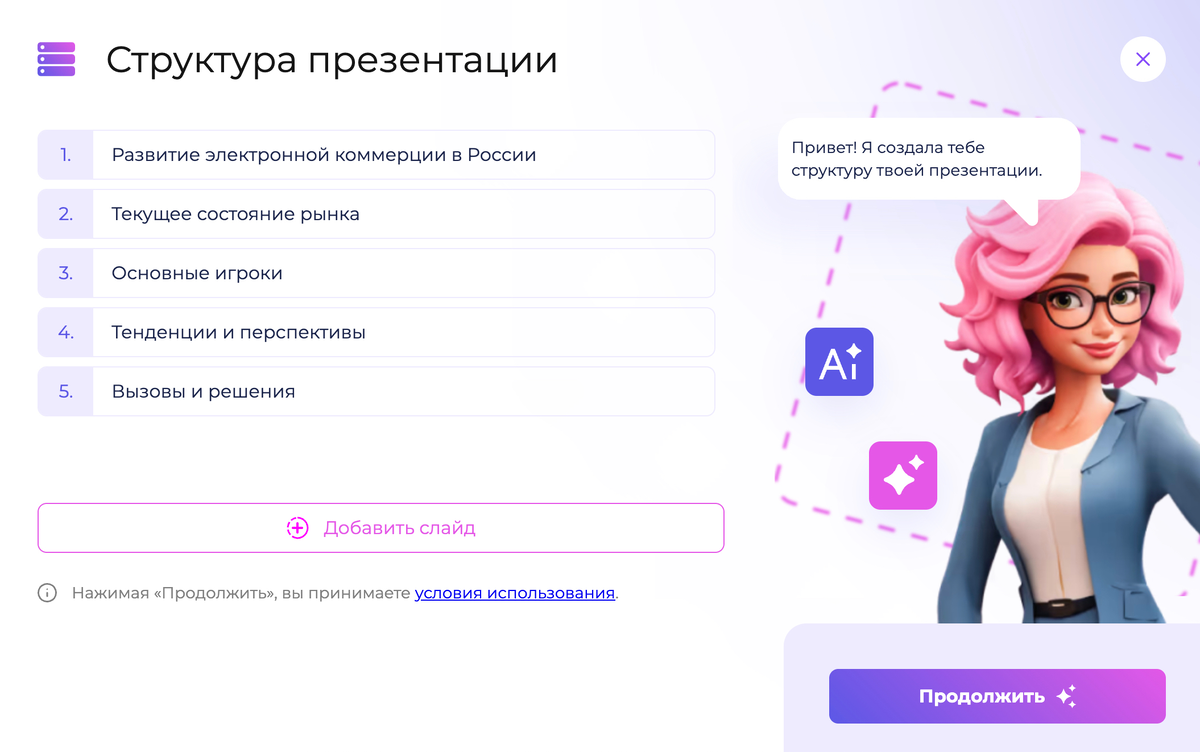
Фишка сервиса — возможность выбрать, как работать с изображениями: генерировать AI-картинки, подбирать стоковые фото или вообще создать презентацию без изображений (если планируешь добавить свои позже). Генерация занимает 2-3 минуты, после чего можно редактировать текст и дизайн прямо в браузерном редакторе.
Ценник: 99 рублей за 3-дневный тестовый доступ с 9 генерациями, потом 299 рублей/месяц без ограничений по количеству презентаций. Если создаёшь презентации регулярно (от 5 в месяц), это в разы выгоднее Gamma AI с её тарифами от $8.
Минус: библиотека шаблонов меньше, чем у Gamma — 12 стилей против ~20. Но для большинства задач (бизнес, учёба, отчёты) этого достаточно. Посмотреть, как выглядят готовые шаблоны, можно в галерее примеров.
Beautiful.ai: для корпоративных презентаций
Beautiful.ai специализируется на бизнес-презентациях — питчи для инвесторов, корпоративные отчёты, презентации продуктов. Дизайн более строгий и формальный, чем у Gamma. Есть «умная» подстройка макета: если добавляешь текст или изображение, AI автоматически переставляет элементы, чтобы композиция оставалась сбалансированной.
Цена: от $12/месяц (только годовая подписка). По функционалу похож на Gamma, но с акцентом на корпоративный стиль.
Подходит, если делаешь презентации для серьёзных аудиторий (инвесторы, совет директоров) и критично важен визуальный профессионализм. Для учебных или внутренних рабочих презентаций может быть избыточен.
Canva с функцией Magic Design
Canva — изначально графический редактор, но в 2023 добавили AI-генерацию презентаций через функцию Magic Design. Описываешь тему текстом, Canva создаёт слайды с использованием своих дизайн-шаблонов.
Преимущество: огромная библиотека визуальных элементов (иконки, иллюстрации, фото), встроенный редактор мощнее, чем у специализированных AI-сервисов. После генерации можно кастомизировать презентацию глубже, чем в Gamma или Presentacium.
Недостаток: AI-генерация в Canva слабее в плане структурирования контента. Gamma лучше распределяет информацию по слайдам логично, Canva больше фокусируется на визуале.
Цена: Magic Design доступен в Pro-тарифе от $10/месяц (если брать годовую подписку) или $15/месяц помесячно. Есть бесплатная версия, но AI-функции там ограничены.
Практические советы по работе с AI-генераторами презентаций
Независимо от того, какой сервис используешь — Gamma, Presentacium или другой — есть универсальные приёмы, которые улучшают результат на выходе.
Подготовка текста перед загрузкой
Если создаёшь презентацию по готовому тексту, предварительно структурируй его. Нейросеть распределяет информацию по слайдам лучше, когда текст разбит на логические блоки с подзаголовками.
Конкретный пример: вместо сплошного текста на 5 страниц сделай так:
Проблема: Описание проблемы, которую решает продукт.
Решение: Описание продукта и механизма решения.
Рынок: Данные про целевую аудиторию и объём рынка.
AI будет использовать эти подзаголовки как основу для структуры слайдов. Получится презентация с чёткой логикой, а не случайный набор слайдов с кусками текста.
Формулировка промпта: детали решают всё
Когда создаёшь презентацию по промпту (без загрузки текста), детализация запроса критична. Общий промпт даёт общий результат, конкретный — релевантный контент.
Чем больше контекста даёшь нейросети, тем точнее она попадает в цель. Указывай аудиторию, цель презентации, желаемую структуру, ключевые акценты.
Лайфхак: если нужна презентация с акцентом на визуальные метафоры (диаграммы, схемы, инфографика), добавь в конец промпта: «Use visual metaphors and diagrams where possible». Нейросеть постарается подобрать более образные иллюстрации вместо стандартных стоковых фото.
Работа с изображениями: когда генерировать AI, а когда брать стоковые
Большинство AI-сервисов предлагают два варианта работы с картинками: генерация через нейросеть или подбор стоковых фото. Когда что использовать:
AI-генерация подходит, если нужны уникальные иллюстрации под конкретную тему, которых нет в стоках. Например, абстрактные концепции, нестандартные визуализации данных, специфические сценарии. Но учитывай, что AI-картинки съедают больше кредитов/денег и не всегда получаются идеально — иногда приходится генерировать по 3-4 раза, пока не выйдет подходящий вариант.
Стоковые фото лучше для презентаций, где важна скорость и бюджет. Качество стабильное, не нужно тратить кредиты на генерацию. Минус — меньше уникальности, картинки могут попадаться в других презентациях.
Проверенный способ: создавай презентацию со стоковыми фото, экономя кредиты, а потом вручную замени 2-3 ключевых слайда на AI-сгенерированные изображения там, где это действительно усилит визуал (титульный слайд, ключевые концепции).
Редактирование после генерации: что проверять в первую очередь
Ни одна нейросеть не создаёт презентацию, готовую на 100% без правок. После генерации проверяй эти моменты:
Перегруженность слайдов текстом: если на слайде больше 5-6 строк текста, разбивай на два слайда или сокращай. Правило презентаций: слайд должен читаться за 3-5 секунд, не больше.
Релевантность изображений: AI иногда подбирает картинки, которые формально подходят по ключевым словам, но смысл не совсем тот. Например, на слайде про «рост бизнеса» появляется фото растения — метафора понятна, но для бизнес-питча выглядит наивно. Заменяй на более конкретные визуалы.
Логика переходов между слайдами: нейросеть может разорвать логическую цепочку, если неправильно интерпретирует структуру текста. Проверь, что каждый слайд естественно вытекает из предыдущего.
Единообразие стиля: если меняешь картинки или добавляешь элементы вручную, следи, чтобы они соответствовали общему стилю шаблона. Несовпадающие шрифты или цвета сразу выдают «самоделку».
Экспорт и финальная доработка в PowerPoint
Большинство AI-сервисов экспортируют в PPTX, который можно редактировать в PowerPoint или Google Slides. Это даёт дополнительные возможности для финальной шлифовки:
Добавление анимации и переходов: AI-сервисы не делают анимацию элементов — все слайды статичные. В PowerPoint добавь простые переходы (Fade, Push) и анимацию ключевых элементов (появление графиков, выделение цифр). Это оживляет презентацию без перебора.
Точная настройка шрифтов и отступов: иногда после экспорта из AI-редактора в PPTX едут отступы или размеры шрифтов. Открой презентацию в PowerPoint и пройдись по слайдам, выравнивая элементы.
Вставка интерактивных элементов: если презентация для вебинара или онлайн-выступления, добавь гиперссылки на внешние ресурсы, встроенные видео или интерактивные кнопки. AI-генераторы таких элементов не создают.
Ограничения AI-генераторов: что они НЕ умеют
Чтобы не разочароваться в результате, важно понимать, где AI-сервисы для презентаций упираются в свои ограничения.
Сложные визуализации данных
Нейросети не умеют строить графики и диаграммы из данных. Если тебе нужна презентация с аналитикой (продажи по месяцам, воронка конверсии, сравнительные таблицы), придётся создавать графики отдельно в Excel или Google Sheets, экспортировать как картинки и вставлять в слайды вручную.
Gamma, Presentacium и другие AI-сервисы могут вставить изображение графика, если ты его загрузишь, но сгенерировать визуализацию на основе цифр из текста — не могут.
Уникальный дизайн для креативных проектов
Как бы ни старались разработчики расширять библиотеки шаблонов, AI-презентации выглядят «AI-презентациями». Если тебе нужен дизайн, который запоминается и выделяется (брендовая презентация продукта, креативный питч для клиента агентства, портфолио), лучше потратить время на работу с дизайнером или хотя бы самостоятельную кастомизацию в Figma.
AI даёт хорошую базу для стандартных презентаций — бизнес, образование, отчёты. Но для wow-эффекта нужна ручная работа.
Контроль над структурой в сложных проектах
Если презентация сложная (многоуровневая структура, переплетённые темы, нестандартная логика изложения), AI может запутаться и создать непоследовательный результат. Нейросети хорошо работают с линейными структурами: введение → основные блоки → заключение. Но если нужна презентация с параллельными сюжетными линиями или нелинейной навигацией, лучше структурировать слайды вручную.
Gamma AI vs российские аналоги: честное сравнение
Чтобы упростить выбор, вот сравнительная таблица по ключевым параметрам:
Русский язык: Gamma AI — поддерживает, но с оговорками (неестественные формулировки, ошибки в терминологии). Presentacium — полная поддержка, генерация текста без «калек». Beautiful.ai — только английский.
Интерфейс: Gamma AI — английский. Presentacium — русский. Beautiful.ai — английский.
Бесплатная версия: Gamma AI — 400 кредитов на старте (3-4 презентации). Presentacium — нет полностью бесплатной, но есть тест за 99₽ на 9 презентаций. Beautiful.ai — 14-дневный триал.
Цена платной подписки: Gamma AI — от $8/мес (400 кредитов) до $15/мес (безлимит). Presentacium — 299₽/мес (безлимит). Beautiful.ai — от $12/мес.
Количество шаблонов: Gamma AI — ~20. Presentacium — 12. Beautiful.ai — ~15.
Генерация изображений AI: Gamma AI — да, платно. Presentacium — да, включено в подписку. Beautiful.ai — нет.
Техподдержка: Gamma AI — английский. Presentacium — русский. Beautiful.ai — английский.
Вывод: если работаешь в основном с русским языком, бюджет ограничен и нужны презентации регулярно — Presentacium выгоднее по цене и удобнее по языку. Если язык не проблема, готов платить $15/мес и хочешь максимальную гибкость — Gamma AI с тарифом Pro. Для корпоративных презентаций с высокими требованиями к визуальному профессионализму — Beautiful.ai.
Как выжать максимум из бесплатной версии Gamma AI
400 кредитов — это немного, но если правильно распорядиться, можно создать несколько качественных презентаций без перехода на платный тариф.
Стратегия экономии кредитов
Используй стоковые фото вместо AI-генерации: отключай опцию «Generate images with AI», выбирай «Use stock images». Это сэкономит 50-100 кредитов на презентацию (в зависимости от количества слайдов).
Создавай по загруженному тексту, а не по промпту: генерация по промпту расходует больше кредитов, потому что нейросеть не только структурирует, но и генерирует весь контент. Если загружаешь готовый текст, AI только распределяет его по слайдам — кредитов уходит меньше.
Минимизируй AI-редактирование: команды «Rewrite», «Expand», «Shorten» в редакторе тратят кредиты. Лучше редактируй текст вручную, а AI используй только для сложных правок.
Планируй структуру заранее: чем точнее ты подготовишь текст или промпт перед генерацией, тем меньше придётся переделывать. Каждая новая генерация слайда съедает кредиты — лучше сделать правильно с первого раза.
Проверенный способ растянуть бесплатные кредиты: создавай черновики презентаций в Gamma (используя минимум AI-функций), экспортируй в PPTX, финальную доработку делай в PowerPoint. Так ты используешь AI для структурирования, а детали добиваешь вручную без трат кредитов.
Альтернативные способы получить больше бесплатных генераций
Если 400 кредитов закончились, а платить пока не готов, есть несколько вариантов:
Зарегистрировать второй аккаунт: Gamma даёт 400 кредитов при каждой новой регистрации. Используй другой email — получишь ещё один пакет кредитов. Это не нарушает правила сервиса (в отличие от использования временных email, которые могут заблокировать).
Попробовать альтернативные сервисы с триалами: Beautiful.ai даёт 14 дней полного доступа, Canva — месяц Pro-версии бесплатно при первой регистрации. Можно использовать триалы нескольких сервисов по очереди, пока ищешь оптимальный вариант для постоянной работы.
Перейти на российский сервис с доступной ценой: 99 рублей за 3 дня с 9 презентациями в Presentacium дешевле месячной подписки Gamma и даёт больше возможностей для тестирования. Если понравится, 299₽/месяц без ограничений — это меньше, чем один кофе в день.
Типичные ошибки при работе с AI-генераторами презентаций
За несколько месяцев тестирования разных сервисов собрал частые ошибки, которые снижают качество результата.
Ошибка 1: Ожидать идеальный результат без правок
Ни один AI-сервис не создаёт презентацию, которую можно сразу отправить клиенту или использовать на выступлении. Генерация — это черновик, который экономит 60-70% времени, но оставшиеся 30-40% — ручная доработка.
Планируй процесс так: AI создаёт структуру и визуальную базу за 5-10 минут, ты тратишь ещё 20-30 минут на редактирование текста, замену картинок, точную настройку дизайна. В итоге презентация готова за 40 минут вместо 2-3 часов с нуля.
Ошибка 2: Использовать слишком общие промпты
«Презентация про маркетинг» — это не промпт. Нейросеть не экстрасенс, она не знает, для кого презентация, какая цель, какая аудитория. Чем больше контекста даёшь — тем лучше результат.
Минимум информации в промпте: тема, аудитория, количество слайдов, желаемая структура, ключевые акценты. Например: «Презентация про email-маркетинг для владельцев интернет-магазинов, 10 слайдов. Структура: зачем нужен email-маркетинг, типы рассылок, как собрать базу, инструменты автоматизации, метрики эффективности, кейс успешной кампании».
Ошибка 3: Игнорировать структуру текста при загрузке
Если загружаешь текст файлом, не жди, что AI магически распределит сплошной текст по слайдам логично. Подготовь текст: раздели на блоки с подзаголовками, удали лишнее (вводные конструкции, длинные пояснения — их можно добавить устно при выступлении).
Чем чище и структурированнее текст на входе, тем качественнее презентация на выходе. Это правило работает для всех AI-сервисов — Gamma, Presentacium, Beautiful.ai.
Ошибка 4: Не проверять презентацию на целевом устройстве
Презентация, которая отлично выглядит на твоём мониторе в браузере, может поехать при экспорте в PPTX или открытии на проекторе. После генерации скачай файл, открой в PowerPoint (или Google Slides, если используешь для выступления), пройдись по слайдам в режиме показа.
Проверь: читаемость текста (размер шрифта на большом экране), контрастность (светлый текст на светлом фоне может слиться), не вылезают ли элементы за границы слайда.
Будущее AI-генераторов презентаций: куда движется рынок
Нейросети для презентаций активно развиваются. По прогнозам аналитиков, к 2027 году больше половины бизнес-презентаций будут создаваться с использованием AI как минимум на этапе черновика.
Тренды, которые уже проявляются:
Интеграция с голосовыми ассистентами: некоторые сервисы тестируют создание презентаций голосовыми командами. Говоришь тему и структуру вслух, AI генерирует слайды. Удобно для тех, кто быстрее формулирует мысли устно, чем письменно.
Автоматическая адаптация под аудиторию: AI начинает учитывать контекст — презентация для инвесторов будет оформлена строже, для креативной аудитории — ярче. Пока это базовая логика, но направление развивается.
Генерация презентаций из видео и аудио: появляются сервисы, которые создают слайды на основе транскрипции вебинара или подкаста. Удобно для создания сопроводительных материалов к выступлениям.
Интеграция с CRM и аналитикой: для бизнес-презентаций — автоматическое подтягивание данных из систем (продажи, метрики, отчёты) и визуализация в слайдах без ручного экспорта графиков.
Несмотря на развитие технологий, AI пока не заменяет человека в презентациях полностью. Он берёт на себя рутину (структурирование, базовое оформление, подбор изображений), но финальное качество зависит от редактирования и понимания аудитории. Нейросеть не чувствует контекст выступления, не знает нюансов твоей компании или проекта — это добавляешь ты.
Презентация нейросеть бесплатно гамма создаёт за несколько минут, но превращение черновика в работающий инструмент коммуникации — это всё ещё задача человека. AI экономит время, снижает порог входа для тех, кто не умеет в дизайн, но не отменяет необходимости думать над содержанием и подачей.