Создание рекламного кабинета в VK Ads — это первый и самый простой шаг на пути к успешному таргету. В 2026 году этот процесс максимально упрощен и занимает всего несколько минут.
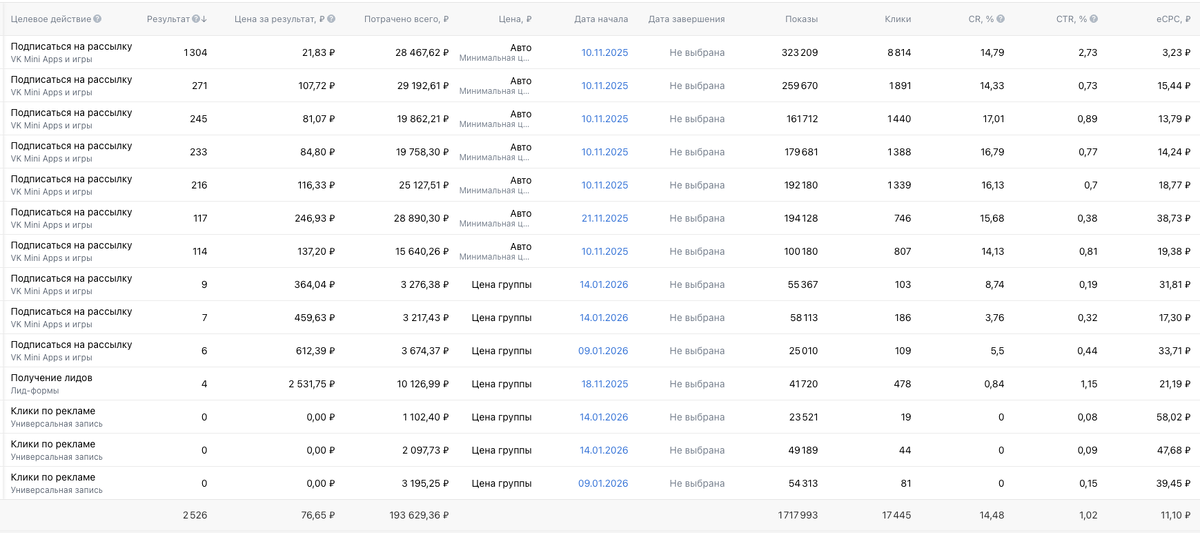
Следуйте этой пошаговой инструкции, чтобы избежать ошибок и сразу получить доступ ко всем необходимым инструментам.
Шаг 1: Регистрация и выбор типа аккаунта
1 Перейдите на официальный сайт VK Ads (ads.vk.com).
2 Авторизуйтесь через ваш аккаунт ВКонтакте или Mail.ru.
3 Выберите тип аккаунта:
◦ Физическое лицо: Для личного продвижения, небольших проектов.
◦ Юридическое лицо/ИП: Для компаний, которым нужен полный пакет документов для бухгалтерии.
◦ Агентство: Если вы планируете вести несколько клиентов.
◦ Важно: Выбор типа аккаунта влияет на способ пополнения и документооборот. Изменить его позже будет сложно.
Шаг 2: Выбор страны и валюты
4 Система предложит выбрать страну и валюту.
5 Внимание: Этот выбор делается один раз и не подлежит изменению. Выбирайте ту валюту, в которой вам удобнее всего работать и пополнять счет.
Шаг 3: Принятие условий и активация
6 Ознакомьтесь с Условиями использования и Политикой конфиденциальности.
7 Нажмите кнопку "Создать кабинет".
Поздравляем! Ваш рекламный кабинет готов к работе. Теперь перейдем к его базовой настройке.
Шаг 4: Базовая настройка кабинета (Must-Have)
4.1. Установка Пикселя VK Ads
Пиксель — это небольшой код, который устанавливается на ваш сайт и отслеживает действия пользователей (посещения, добавление в корзину, покупки).
• Где найти: В меню слева выберите "Сайты" или "Пиксели".
• Действие: Создайте новый пиксель, скопируйте код и передайте его вашему веб-мастеру для установки в раздел <head> сайта.
• Почему это важно: Без пикселя вы не сможете настроить ретаргетинг и оптимизировать кампании на конверсии.
4.2. Настройка событий Пикселя
После установки пикселя необходимо настроить события (конверсии), которые вы будете отслеживать:
• Примеры событий: "Покупка", "Заявка", "Просмотр страницы контактов".
• Действие: Настройте передачу данных о событиях с сайта. Это позволит алгоритмам VK Ads обучаться и искать пользователей, которые с наибольшей вероятностью совершат нужное вам действие.
4.3. Привязка сообществ и приложений
• Где найти: Раздел "Настройки" -> "Доступ" или "Объекты".
• Действие: Привяжите все сообщества ВКонтакте, которые вы планируете продвигать. Это даст вам возможность запускать рекламу от их имени.

Шаг 5: Пополнение баланса (Подготовка к запуску)
• Где найти: Кнопка "Пополнить" в правом верхнем углу.
• Действие: Введите сумму и выберите способ оплаты (банковская карта, электронные деньги, счет для ЮЛ).
• Лайфхак: Начните с небольшой суммы (например, 5000 руб.), чтобы протестировать кабинет и убедиться, что все работает корректно.
Итог: После выполнения этих пяти шагов ваш кабинет полностью готов к созданию первой рекламной кампании. В следующей статье мы поговорим о том, что нужно сделать ПЕРЕД тем, как нажать кнопку "Запустить".
#VKAds #настройкарекламы #пошаговаяинструкция #таргет2026