Интерфейс VK Ads интуитивно понятен, но для новичка может показаться перегруженным. Чтобы вы не потерялись, разберем основные разделы и их назначение.
1. Главное меню (Левая колонка)
Это ваш навигационный центр.
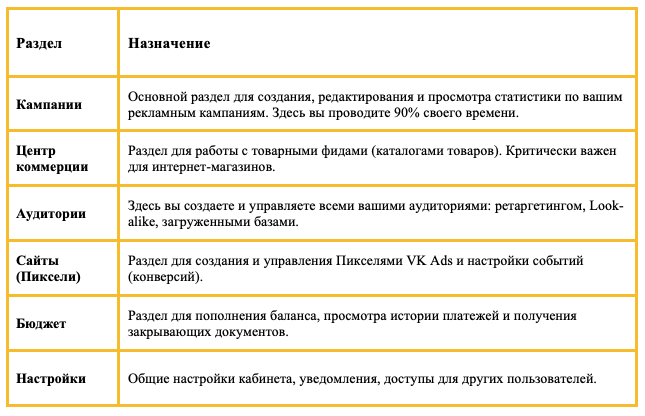
2. Рабочая область (Центральная часть)
Это динамическая область, которая меняется в зависимости от выбранного раздела.
• В разделе "Кампании": Вы увидите таблицу с показателями (CTR, CPC, CPL, бюджет) и сможете переключаться между уровнями (Кампания, Группа, Объявление).
• Фильтры и сортировка: Всегда используйте фильтры (по дате, по статусу, по названию), чтобы быстро найти нужную кампанию.
3. Панель создания (Кнопка "Создать")
В правом верхнем углу или в центре экрана всегда есть большая кнопка "Создать" (или "+").
• Назначение: Запуск новой рекламной кампании. При нажатии вы попадаете в пошаговый мастер настройки, где сначала выбираете цель, а затем переходите к настройке группы и объявления.
4. Панель статистики и отчетов
В разделе "Кампании" вы можете настроить отображение метрик:
• Настройка столбцов: Обязательно настройте столбцы так, чтобы видеть только нужные вам метрики (например, уберите лишние и добавьте CPL и ROMI).
• Графики: Над таблицей всегда есть графики, которые позволяют визуально оценить динамику показателей (например, как менялся CPC в течение недели).
5. Самые важные кнопки, которые нужно запомнить
1 "Пополнить" (вверху справа): Для внесения денег.
2 "Создать" (вверху слева): Для запуска новой кампании.
3 "Аудитории" (в левом меню): Для создания ретаргетинга.
4 "Сайты" (в левом меню): Для проверки работы Пикселя.
5 "Статус" (в таблице кампаний): Кнопка-переключатель, которая позволяет быстро включить или выключить кампанию.
Вывод: Интерфейс VK Ads создан для того, чтобы вы могли быстро принимать решения. Изучите левое меню, настройте столбцы под себя, и вы сможете управлять рекламой эффективно.
Поздравляем! Теперь у вас есть вся необходимая база для запуска первой рекламной кампании в VK Ads. В следующем блоке мы перейдем к продвинутым темам: работе с аудиторией и парсингу.
#VKAdsИнтерфейс #ОбзорКабинета #Таргет #Инструкция