Описание
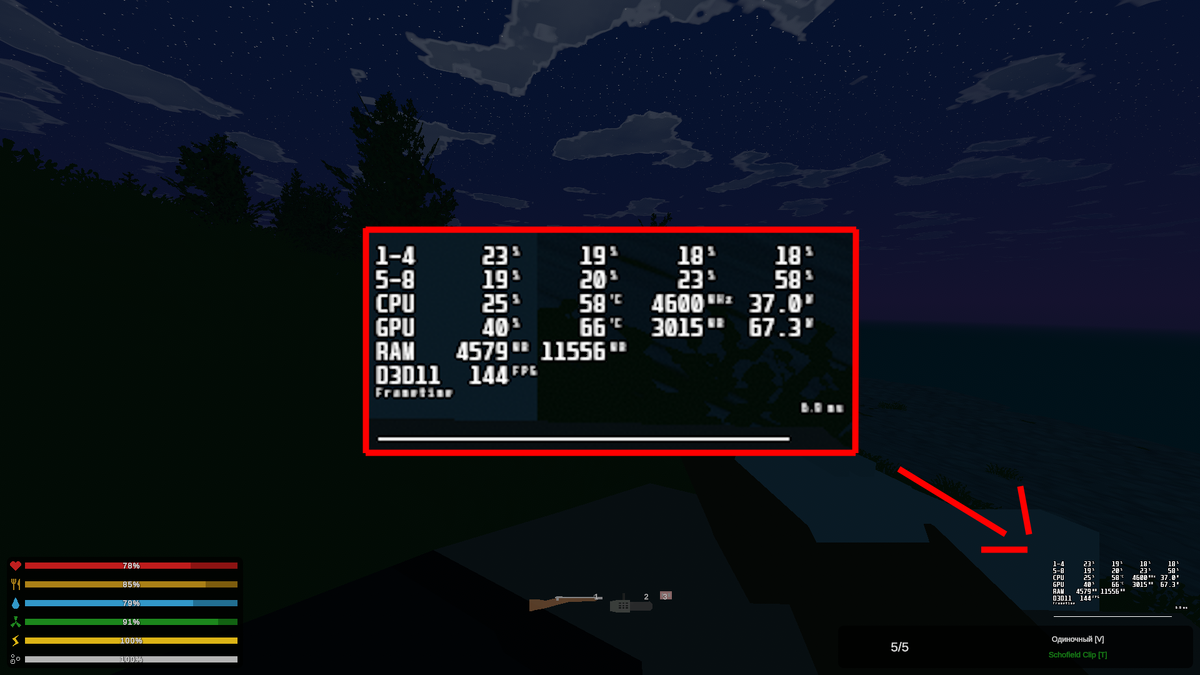
С помощью данной программы можно вывести на экран информацию о нагрузке на процессор и видеокарту, а также график времени кадра, чтобы отслеживать фризы и плавность игры.
Общее
— Как установить
См. гайд “Как устанавливать и обновлять программы”
(ID: Guru3D.Afterburner)
Вместе с Afterburner установится программа RivaTuner, которая нужна для вывода информации на экран.
— Где хранятся настройки
C:\Program Files (x86)\MSI Afterburner\Profiles
C:\Program Files (x86)\RivaTuner Statistics Server\Profiles
Чтобы быстро перейти в нужную папку: ПКМ на Пуск => "Найти" => Копировать адрес папки в поиск.
— Как сбросить все настройки
Удалить папки выше.
После сброса настроек, язык будет изменен на английский, чтобы поменять его на русский, нужно зайти в раздел "User interface".
Настройка Afterburner
1. Запустить программу
2. Перейти в настройки (значок шестеренки), далее в раздел "Мониторинг", оставить галочки только на интересующих вас пунктах
3. Поменять порядок пунктов перемещая их мышью, например, чтобы первым пунктом была нагрузка на проц, а не на видеокарту. Далее на экране пункты будут отображаться именно в таком порядке.
4. Понажимать на все активные пункты и поставить галочку "Показывать в ОЭД"
Настройка RivaTuner
1. Открыть программу (она запускается в свернутом виде вместе с Afterburner)
2. Настроить размер графика. Для этого нужно переместить ползунок в поле "On-Screen Display zoom". Я выбрал минимальный размер, чтобы график не занимал много места на экране.
3. Настроить расположение графика. Для этого нужно нажать на один из уголков прямоугольника, в зависимости от того, где будет расположен график: слева, справа, сверху или снизу. Далее можно переместить график мышью либо использовать координаты, чтобы скорректировать расположение. Я выбираю расположение в зависимости от интерфейса игры, чтобы график ничего не перекрывал.
Если в разных играх нужно использовать разное расположение графика, тогда нужно создать дополнительный профиль. Для этого нужно нажать "Add" и ввести название файла для запуска игры, например, "Unturned.exe".
Дополнительные настройки
У моего проца 8 потоков и я хочу чтобы они отображались в 2 строки, а не в 8. Для этого нужно выбрать нужный пункт в настройках, далее поставить галочку "Переопределить имя группы", первые 4 потока будут иметь имя "1-4", вторые 4 потока будут иметь имя "5-8".
Загрузка памяти (MEM) относится к памяти видеокарты и здесь также как и с предыдущем пунктом можно переопределить имя группы: MEM => GPU.
Чтобы отслеживать фризы, нужно поменять вид отображения пункта "Время кадра": текст => график.
Можно настроить цвет активных пунктов. Для этого нужно нажать "..." справа от "Показывать в ОЭД". Я сделал все пункты просто белыми.
Заметки по настройке цвета
- Удобней всего менять цвета не отдельных пунктов, а цвета в "Библиотеке цветов", которые применяются ко всем пунктам
- За цвет отображаемых чисел отвечает пункт "Системный цвет 0"
- Если пункты внутри одной группы имеют разный цвет, то они будут отображаться в разных строках
Можно поменять "Период опроса сенсоров": 1000 => 3000, чтобы информация обновлялась не раз в 1 сек, а раз в 3 сек, таким образом будет удобнее ее мониторить.
Чтобы MSI Afterburner запускался автоматически при включении ПК, нужно открыть настройки, далее в разделе "Основное" поставить галочки "Запускать вместе с Windows" и "Запускать в минимизированном состоянии".
Пример списка графиков для мониторинга
Загрузка ЦП1
Загрузка ЦП2
Загрузка ЦП3
Загрузка ЦП4
Загрузка ЦП5
Загрузка ЦП6
Загрузка ЦП7
Загрузка ЦП8
Загрузка ЦП
Температура ЦП
Частота ЦП
Энергопотребление ЦП
Загрузка ГП
Температура ГП
Загрузка памяти
Энергопотребление
Загрузка ОЗУ \ процесс
Загрузка ОЗУ
Частота кадров
Время кадра
_____
Навигация
Путеводитель по контенту