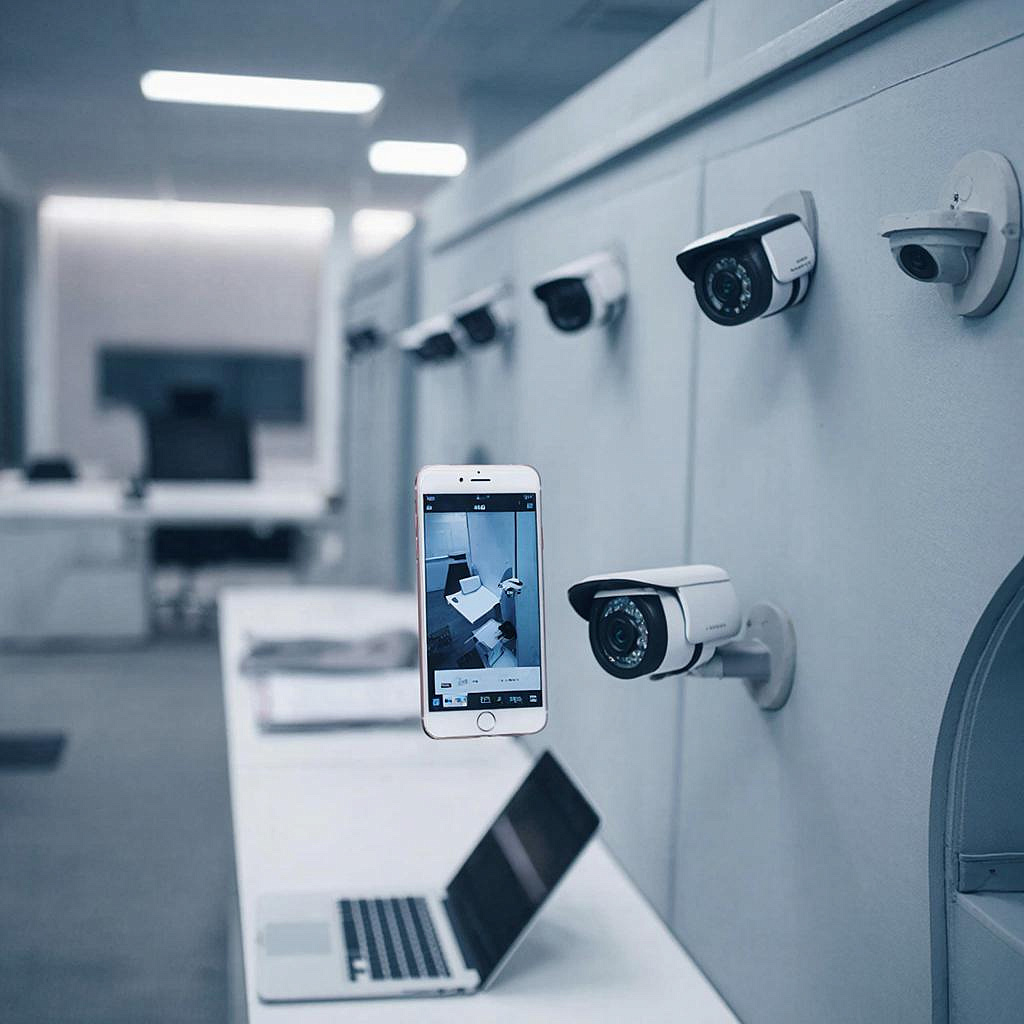
Как организовать удалённый доступ к IP-камерам через мобильное приложение
Как организовать удалённый доступ к IP-камерам через мобильное приложение
Удалённый доступ к IP‑камерам нужен и частному владельцу дома, и специалисту на объекте. Ниже — практическое руководство: как выбрать схему доступа,
какие настройки сделать, на что смотреть по безопасности и сколько это стоит. Ссылки ведут в каталог оборудования и раздел систем
видеонаблюдения на y-ss.ru, где можно подобрать камеры, регистраторы и комплектующие.
Коротко о подходах
IP‑камеры обычно дают три варианта доступа: - через облачную P2P-службу производителя (быстро, без портов); - по RTSP/ONVIF через ваш NVR/маршрутизатор с пробросом портов или DDNS; - через VPN — самый безопасный способ для профессиональных объектов. Смотрите ассортимент камер и комплектов в каталоге и в разделе систем видеонаблюдения.
Выбор оборудования и протоколов
Что важно при выборе камеры или регистратора: - Поддержка ONVIF и RTSP — даёт гибкость в выборе ПО. - Разрешение и кодек — H.264/H.265, 1080p/4MP/4K. H.265 экономит трафик. - Наличие POE (питание по кабелю) — удобно для монтажа. - Поддержка облака/P2P и фирменного мобильного приложения. - Наличие интерфейсов: Ethernet, Wi‑Fi, слот для SD‑карты, выходы для тревоги. Если вы не специалист, берите камеры из готовых наборов — проще настроить. Ищите решения в разделе систем видеонаблюдения.
Схемы подключения — что выбрать
Способ Плюсы Минусы Кому подходит Облачный P2P через приложение Быстро, не требует IP/портов Зависит от сервиса, вопросы приватности Частные дома, малый бизнес RTSP/переадресация портов + DDNS Контроль над данными, доступ из любого места Нужно настраивать маршрутизатор, открытые порты Продвинутые пользователи VPN (site-to-site или клиент) Безопасно, минимальные внешние риски Сложнее в настройке, нужен VPN-сервер Бизнес, объекты с повышенной защитой
Пошаговая инструкция — четыре реальных сценария
1) Быстрый старт — облачное подключение через приложение
1. Подключите камеру к сети (Wi‑Fi или Ethernet). 2. Установите фирменное приложение (название в инструкции к камере). 3. Зарегистрируйте аккаунт в приложении. 4. Добавьте камеру по QR‑коду или серийному номеру. 5. Дайте приложению права на уведомления и доступ к сети. Плюс — минимум настроек. Минус — данные проходят через сервера поставщика.
2) RTSP + DDNS + проброс портов (самоконтроль)
1. В камере включите RTSP/ONVIF. Запишите RTSP‑URL (пример: rtsp://user:pass@192.168.1.20:554/stream1). 2. Настройте статический IP камеры в локалке или резервирование по MAC в DHCP. 3. На роутере пробросьте порт 554 (или порт регистратора) на IP камеры/NVR. 4. Зарегистрируйтесь на DDNS (например, duckdns.org) и привяжите имя к вашему внешнему IP. 5. В мобильном приложении, поддерживающем RTSP/ONVIF, добавьте камеру по DDNS: rtsp://user:pass@your.ddns.net:554/stream1.
3) VPN — безопасный доступ к локальной сети
1. На объекте запустите VPN‑сервер (в роутере или на отдельном устройстве). 2. Настройте клиента VPN на мобильном устройстве (OpenVPN, WireGuard). 3. Подключайтесь к VPN и используйте локальные адреса камер/NVR как будто вы в сети объекта. VPN уместен для крупных систем, где важна безопасность и нет желания держать открытые порты.
4) Через регистратор (NVR) и его приложение
1. Подключите камеры к NVR (POE или отдельные кабели). 2. Настройте запись и имена каналов. 3. Зарегистрируйте NVR в фирменном облаке/в приложении. 4. Подключайтесь к системе с мобильного — обычно достаточно сканирования QR‑кода с корпуса NVR.
Подключение популярных мобильных приложений
Большинство производителей имеют свои приложения: Hik‑Connect, iVMS‑4500, Reolink, EZVIZ, XMEye и др. Универсальные клиенты поддерживают ONVIF/RTSP: TinyCam, ONVIF IP Camera Monitor. Общие шаги: - Выберите в приложении тип подключения: облако / ONVIF / RTSP / P2P. - Введите адрес (DDNS или IP), логин и пароль. - Проверьте поток и записываемое разрешение.
Примеры расчёта трафика и хранилища
Считаем для камеры 1080p H.264 — ≈4 Мбит/с при видеопотоке: - 4 Мбит/с × 3600 = 14 400 Мбит/ч = 1 800 МБ/ч ≈ 1.8 ГБ/ч. - За сутки: 1.8 × 24 ≈ 43 ГБ. Для 4 камер — ≈172 ГБ/сутки. Если H.265 — примерно в 1.5–2 раза экономнее. Если нужна архивация 7 дней — умножайте. Для бизнеса обычно берут NVR с дисками или сетевое хранилище.
Безопасность и закон
- Меняйте заводские логины и пароли сразу. - Используйте сложные пароли и двухфакторную аутентификацию, если есть. - По возможности отключайте UPnP на роутере — оно автоматически открывает порты. - Шифрование: при выборе облачного сервиса обращайте внимание на TLS/HTTPS. - Закон: при съёмке общих зон уведомляйте людей о видеонаблюдении, следите за законодательством о защите персональных данных в вашей области. Запись и удалённый доступ — это не только удобство. Это ответственность за безопасность и приватность.
Цены — ориентиры
- Бюджетные домашние камеры (Wi‑Fi): 2–8 тыс. руб. - POE/уличные камеры среднего класса: 8–20 тыс. руб. - NVR на 4–8 каналов: 10–40 тыс. руб. - Профессиональные системы и монтаж — от 50 тыс. руб. в зависимости от проекта. Стоимость зависит от разрешения, кодека, POE, уличного исполнения и дополнительных датчиков.
Чек‑лист перед запуском
- Проверили совместимость камеры с приложением/ONVIF.
- Сменили заводской логин и пароль.
- Задали статический IP или резервирование по DHCP.
- Решили, будет ли доступ через облако, DDNS/порт или VPN.
- Если через роутер — настроили проброс портов и отключили UPnP, если не нужен.
- Провели расчёт трафика и места хранения.
- Проверили запись по детекции движения и уведомления на телефон.
Где смотреть оборудование
Если нужно быстро подобрать камеры, регистраторы или готовые комплекты — загляните в каталог или в раздел систем видеонаблюдения на
y-ss.ru. Там есть модели для дома и бизнеса, а также комплекты с NVR и камерами. Небольшая мысль напоследок: выбирая способ доступа, подумайте, кто и откуда будет смотреть камеры. Для быстрого доступа подойдёт облако. Для контролируемого и
безопасного доступа — VPN или локальный NVR с ONVIF. В большинстве реальных проектов комбинируют — локальная запись плюс удалённый просмотр
через защищённый канал.
Читать на сайте: https://y-ss.ru/blog_pro/videonablyudenie/kak-organizovat-udalyennyy-dostup-k-ip-kameram-cherez-mobilnoe-prilozhenie/