Как настроить доступ извне (через интернет) к беспроводной камере: порт‑форвардинг и VPN
Как настроить доступ извне (через интернет) к беспроводной камере: порт‑форвардинг и VPN
Коротко и по делу: расскажу, какие способы открыть доступ к Wi‑Fi камере из интернета, как выбрать между порт‑форвардингом и VPN, какие
порты нужны, на что смотреть в безопасности и сколько каналов трафика потребуется. В конце — практичный чек‑лист и ссылки на
оборудование в каталоге y-ss.ru.
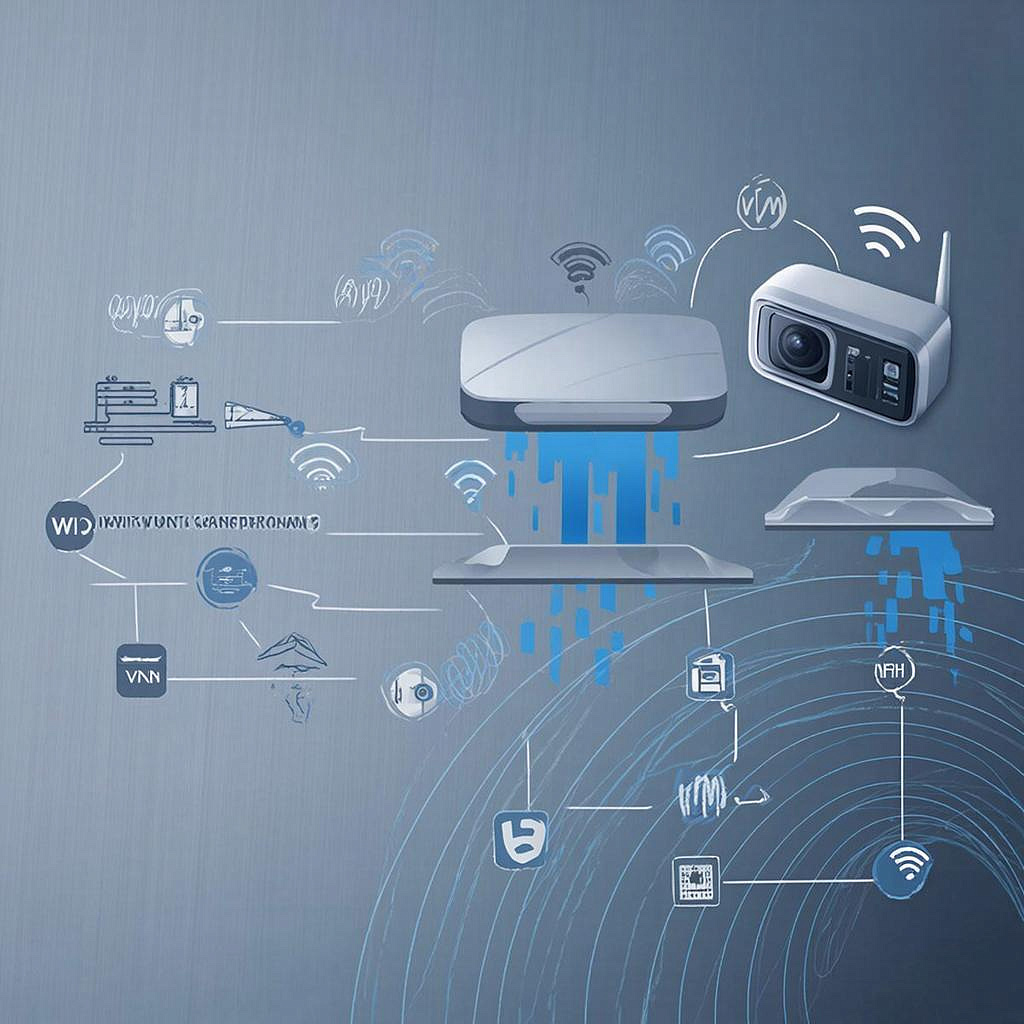
Как это работает — простая схема
Вот как это работает в двух словах:
Камера подключается к вашему роутеру. Чтобы смотреть её из интернета, нужно чтобы внешние запросы доходили до камеры: либо вы пробрасываете порт
на роутере (порт‑форвардинг), либо создаёте зашифрованное соединение в локальную сеть (VPN), либо используете облачный посредник (P2P/Cloud).
Типичная топология:
- Камера → Wi‑Fi → роутер → интернет (провайдер)
- Из интернета → роутер → (порт‑форвардинг / VPN) → камера
Выбор метода — порт‑форвардинг, VPN или облако
Метод Плюсы Минусы Кому подходит Порт‑форвардинг Просто настроить; подходит для одной‑двух камер; не требует дополнительного софта Открывает порт в сеть — риск безопасности; проблемы с динамическим IP Частники, малый бизнес с базовыми требованиями VPN Шифрование трафика; доступ как в локальную сеть; безопаснее Нужен VPN‑сервер или роутер с VPN; чуть сложнее Профессионалы, охранные службы, коммерция Облачный P2P Очень просто; часто мобильное приложение, нет портов Зависимость от сервиса/провайдера; возможны платные подписки Домашние пользователи и те, кто не хочет заморачиваться
Какие порты чаще всего используются
Перед настройкой проверьте мануал камеры. Частые порты:
- RTSP — 554
- HTTP — 80 (или 8080)
- HTTPS — 443
- ONVIF — обычно 80 или 8000 (в мануале)
Если производитель рекомендует нестандартные порты — используйте их; это немного снижает шум от сканирования в интернете.
Пошаговая настройка: порт‑форвардинг (базовый сценарий)
Пример: хотите смотреть одну камеру по RTSP с телефоном из мобильной сети.
- Подключите камеру к роутеру по Wi‑Fi и убедитесь, что в локальной сети она отвечает (введите её локальный IP в браузере).
- В настройках камеры включите RTSP и посмотрите локальный RTSP‑URL (пример: rtsp://192.168.1.50:554/stream).
- На роутере зайдите в раздел «Port Forwarding»/«Virtual Server».
- Создайте правило: внешний порт 1554 → внутр. IP 192.168.1.50 порт 554. Протокол — TCP/UDP в зависимости от камеры.
- Проверьте внешний IP (whatismyip) или используйте DDNS, если провайдер даёт динамический IP.
- На мобильном устройстве в VLC/приложении введите rtsp://:1554/stream.
Если провайдер блокирует порты или у вас CG‑NAT — порт‑форвардинг может не работать. Тогда нужен VPN или облачный сервис.
Пошаговая настройка: VPN (более безопасно)
- Выберите способ: роутер с встроенным OpenVPN/WireGuard или внешний VPN‑сервер (VPS/офисный шлюз).
- Установите сервер и создайте учетную запись/ключ для клиента.
- На мобильном устройстве или ноутбуке подключитесь к VPN — вы получите доступ к локальной сети роутера.
- Подключитесь к камере по её локальному IP (без проброса портов).
VPN даёт доступ к всем устройствам в сети и закрывает камеру от прямого доступа из интернета.
Расчёт канала: сколько трафика нужно
Простой расчёт:
Необходимая скорость = bitrate видео × количество одновременных потоков
Пример: 3 камеры, каждая 1080p с битрейтом 4 Мбит/с → 3 × 4 = 12 Мбит/с аплоада. Добавьте 20–30% на пиковые нагрузки и сигнализацию.
Закон и безопасность
Смотрите местные правила о видеонаблюдении: нельзя снимать чужие частные территории без согласия. Для коммерческих объектов пригодится знак о видеонаблюдении и политика
хранения данных.
По безопасности:
- Обязательно смените заводские пароли и логины.
- Обновите прошивку камеры и роутера.
- Используйте HTTPS или VPN для просмотра, где возможно.
- Отключите UPnP, если не понимаете, какие правила создаются автоматически.
- Лимитируйте доступ по IP или используйте двухфакторную аутентификацию в сервисах.
Где взять оборудование
В каталоге y-ss.ru есть разделы с камерами и решениями, которые подойдут для домашних и коммерческих установок:
Ищите камеры с поддержкой ONVIF/RTSP, если планируете подключать через сторонние NVR или ПО. Для VPN‑варианта пригодятся роутеры с поддержкой WireGuard/OpenVPN.
Чек‑лист перед выходом в интернет
- Сменил пароль и логин камеры.
- Обновил прошивки.
- Проверил локальный RTSP/HTTP URL.
- Настроил DDNS или проверил внешний IP.
- Настроил порт‑форвардинг или VPN.
- Проверил работу с мобильного интернета.
- Ограничил доступ (IP, порт, HTTPS или VPN).
- Настроил хранение и удаление записей в соответствии с законом.
Небольшая заметка: если не хочется разбираться — облачные решения камер часто дороже в долгосрочной перспективе, но дают самый простой способ удалённого доступа без настройки сети.
Если нужно, могу прислать короткий чек‑лист для вашей конкретной модели камеры или помочь подобрать роутер/камера из каталога y-ss.ru под ваши требования.
Читать на сайте: https://y-ss.ru/blog_pro/videonablyudenie/kak-nastroit-dostup-izvne-cherez-internet-k-besprovodnoy-kamere-port-forvarding-i-vpn/