Введение
При открытии Excel встречает нас следующим окном. Давайте разберёмся что видим:
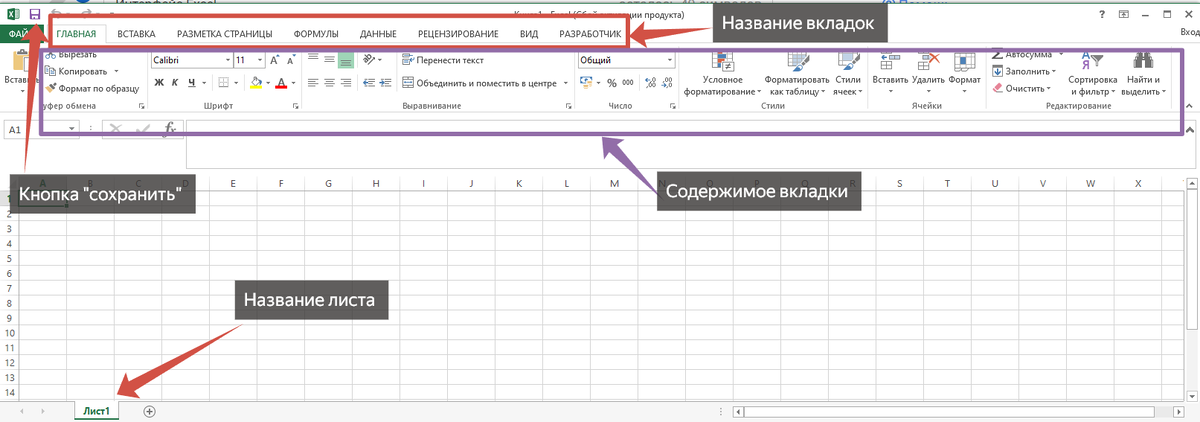
В самом верху мы видим кнопку 💾 (сохранить) для фиксации внесенных изменений.
Чуть ниже идут вкладки: Главная, Вставка, Разметка страницы, Формулы, Данные, Рецензирование, Вид, Разработчик (при подключении). В каждой вкладке сгруппированы логически соответствующие функции Excel, что мы рассмотрим далее.
Также левее вкладок имеется кнопка Файл, которая при нажатии вызывает меню.
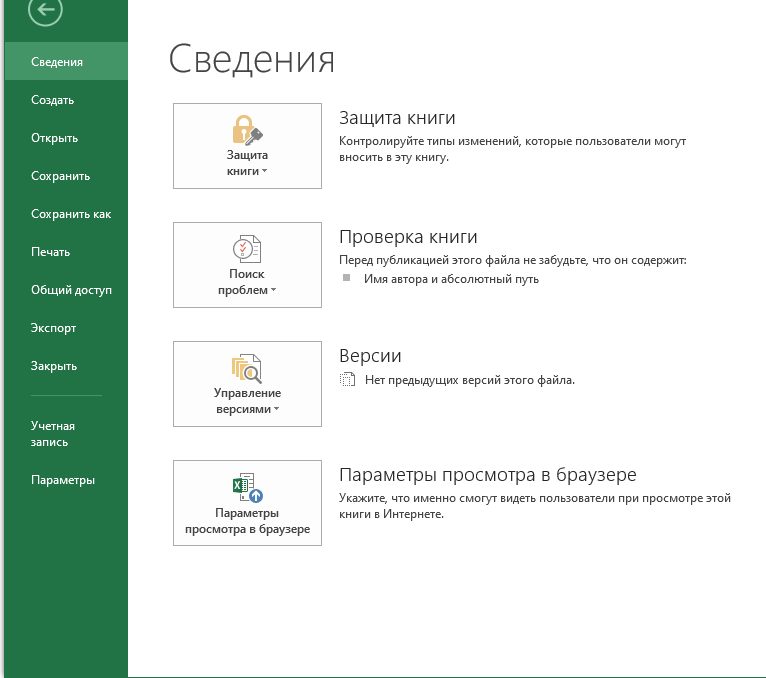
Содержимое:
- Сведения - общая информация о файле, защите и авторе.
- Создать - создание нового файла по шаблону.
- Открыть - открытие существующего на ПК файла.
- Сохранить - сохранение изменений в файле (дублирует иконку дискеты 💾 на основной странице)
- Сохранить как - сохранение имеющегося файла, как нового. Например, если Вы хотите не изменять действующий файл, а изменения вносить в новый, либо сменить разрешение файла, как это было показано в прошлом модуле.
- Печать - вывод информации на печать.
- Общий доступ - позволяет в корпоративной сети вести совместное редактирование файлов.
- Экспорт - дублирует "Сохранить", но больше ориентирован на смену разрешения файла.
- Закрыть - закрытие файла (не Excel).
- Учётная запись - для авторизации в Excel и его активации.
- Параметры - дополнительные настройки Excel.
Кнопка ФАЙЛ
Рассмотрим раздел Сохранить как
В данном случае нам предлагается выбрать папку для сохранения файлов. Причем можно выбрать одну Последних открытых папок либо нажать Обзор для самостоятельного выбора папки
После выбора в данном меню места сохранения откроется соответствующая папки и нам будет предложено придумать имя файлу. Автоматически файлу присваивается расширешние xlsx, но его можно сменить выбрав во всплывающем списке Тип файла. Как видно по списку типов файлов, возможна смена расширения на xls (Книга Excel 97-2003), csv, pdf, а также сохранение в pdf.
Рассмотрим раздел Печать
Выбор принтера
Позволяет выбрать из списка необходимый нам принтер. Если принтер нужный не отображается, можно нажать Добавить принтер.
Свойства принтера
В свойствах принтера можно задать дополнительные параметры печати.
Например, на вкладке Дополнительно, указав количество копий один раз, принтер каждый раз будет делать данное количество копий; на вкладке Бумага можно обозначить формат бумаги, а на вкладке Окончательная обработка - ориентацию листа (Книжная / Альбомная), Печать на обеих сторонах либо количество страниц на листе.
NB: Данные настройки будут применяться автоматически к каждой печати данного документа.
Выбор области печати
- Напечатать только активные листы. Как мы помним, книга состоит из листов. В данном случае, распечатается только лист, на котором мы находимся.
- Вся книга. В данном случае будут распечатаны все листы книги.
- Выделенный фрагмент. Печатает только выделенную часть листа, что удобно, когда необходимо распечатать только фрагмент таблицы.
Так, если выбрать в таблице только фрагмент:
и нажать Напечатать выделенный фрагмент, то на печать будет отправлен только он.
Размер печати
Размер печати позволяет нам втиснуть всю информацию на один лист. Правда, иногда может получиться слишком неразборчиво.
- Текущий - печатает информацию как есть в текущих реалиях. Всё, что не поместилось, будет перенесено на другой распечатанный лист. Так, в примере выше с "Текущим" размером печати, у нас на лист попадает только 5 столбцов из 7.
- Вписать на одну страницу - позволяет вместить всю информацию на одном листе.
- Вписать все столбцы работает по аналогии с Вписать на одну страницу, но не ограничивается количеством строк. Например, у нас те же 7 столбцов, но 100 строк, тогда вписывание всех строк сделает печатаемый документ мелким и неразборчивым, но наличие всех столбцов нам необходимо.
Пожалуй, это все основные функции меню Файл.