Реестр Windows — это не магия, доступная избранным, а строгая иерархическая база данных, которая хранит всё: от цвета рабочего стола до критических параметров безопасности и поведения ядра. Многие пользователи боятся открывать редактор реестра, считая его «чёрным ящиком», но на практике это всего лишь организованный конфигурационный слой, управлять которым не сложнее, чем работать с файлами конфигурации в Linux.
В этой статье мы разберёмся, как безопасно и результативно работать с реестром Windows 25H2, не только через графический интерфейс, но и через PowerShell, что позволяет автоматизировать настройку и массово управлять параметрами. Главное — понять логику разделения между кустами HKLM и HKCU, научиться делать резервные копии и быстро откатываться при ошибке.
Первый практический совет для новичков 💡
Перед любым изменением в реестре экспортируй ключ, который собираешься редактировать. Это занимает одну команду и спасает от проблем:
# Быстрый экспорт ключа перед редактированием
reg export "HKCU\Software\MyApp" "C:\Backup\MyApp.reg" /y
Сохранил резервную копию — и ты уже защищён на 90%. Если что-то пойдёт не так, просто импортируешь файл обратно.
Понимание структуры реестра: HKLM и HKCU 📚
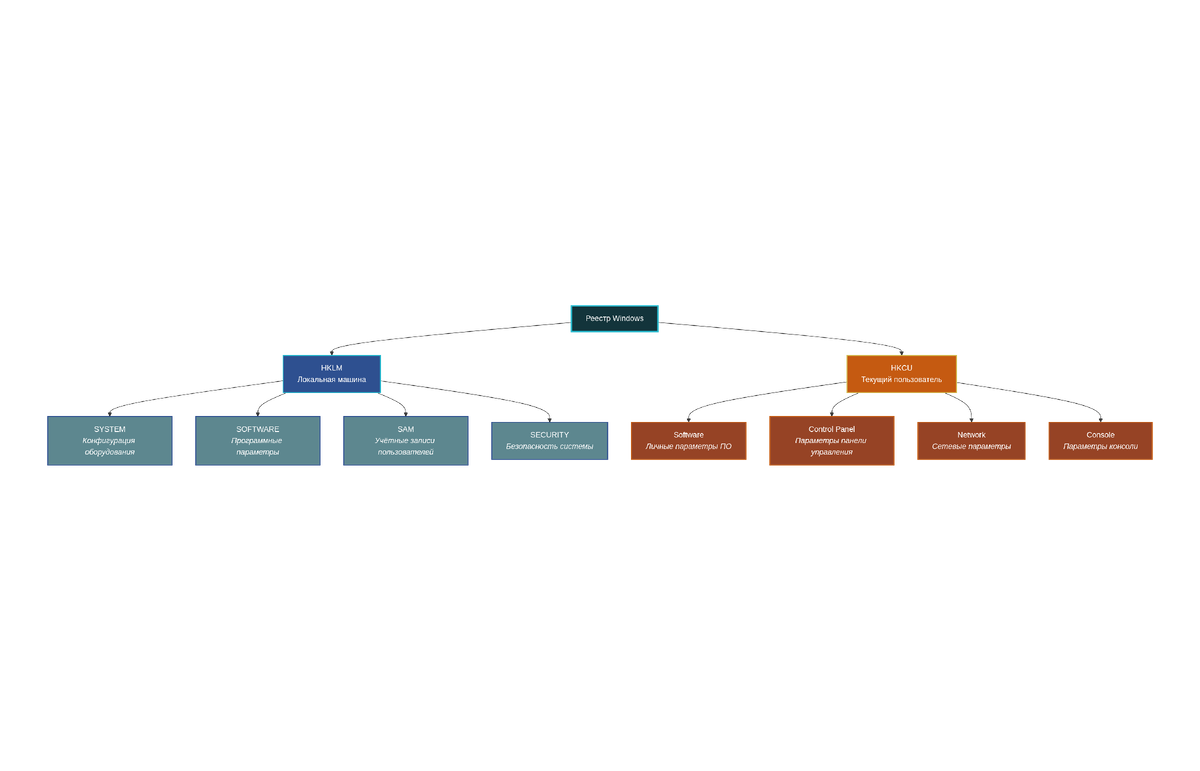
Реестр имеет древовидную структуру. На верхнем уровне находятся пять основных кустов:
- HKEY_LOCAL_MACHINE (HKLM) — системные параметры, общие для всех пользователей.
- HKEY_CURRENT_USER (HKCU) — личные настройки текущего пользователя.
- HKEY_CLASSES_ROOT (HKCR) — информация о типах файлов и связанных приложениях.
- HKEY_USERS (HKU) — профили всех пользователей в системе.
- HKEY_CURRENT_CONFIG (HKCC) — конфигурация оборудования.
Ключевое правило приоритетов ⚡
Когда Windows ищет параметр, она сначала проверяет HKCU, и если находит нужное значение, использует его. Если параметра там нет, система обращается к HKLM. Это значит, что личные настройки (HKCU) всегда переопределяют системные (HKLM) для конкретного пользователя.
Практический вывод: для персональной настройки системы работай с HKCU (это безопаснее). Для глобальных системных эффектов, которые должны влиять на всех пользователей, работай с HKLM, но только с правами администратора.
Структура HKLM: системные параметры для машины 🏢
В кусте HKLM находятся четыре критически важных подраздела:
HKLM
├── SAM (Security Account Manager)
│ └── Учётные записи пользователей и группы безопасности
├── SECURITY
│ └── Политики безопасности и список прав доступа
├── SOFTWARE
│ └── Установленные программы и их глобальные параметры
└── SYSTEM
└── Конфигурация оборудования и параметры загрузки ОС
Для редактирования HKLM требуются административные права. Попытка изменить параметр в этом кусте без них завершится ошибкой доступа.
Структура HKCU: личные настройки пользователя 👤
HKCU содержит персональные параметры и имеет другую логику организации:
HKCU
├── AppEvents (звуки и события)
├── Console (параметры командной строки и PowerShell)
├── Control Panel (параметры панели управления)
│ ├── Accessibility (специальные возможности)
│ ├── Desktop (параметры рабочего стола)
│ ├── Keyboard (настройки клавиатуры)
│ └── Mouse (параметры мыши)
├── Network (сетевые параметры)
├── Printers (установленные принтеры)
└── Software (настройки приложений текущего пользователя)
В отличие от HKLM, ты можешь свободно редактировать HKCU без прав администратора — это твоя личная область, и Windows разрешает полный контроль над ней.
Работа с реестром через PowerShell: пошаговый разбор ⌨️
PowerShell воспринимает реестр как иерархическую файловую систему, работая с ним через специальные командлеты. Рассмотрим основные операции.
Проверка существования ключа
# Проверяем, существует ли путь в реестре
Test-Path -Path "HKCU:\Software\MyApp"
# Вывод: $True (существует) или $False (не существует)
Создание нового ключа
# Создаём новый ключ в HKCU (без прав администратора)
New-Item -Path "HKCU:\Software\MyApp" -Force | Out-Null
# Создаём вложенный путь (несколько уровней сразу)
New-Item -Path "HKCU:\Software\MyCompany\MyApp\Settings" -Force | Out-Null
# Проверяем результат
Get-Item -Path "HKCU:\Software\MyApp"
========================
✅ Подпишитесь на канал - (это бесплатно и очень помогает алгоритму)
❤️ Поставьте лайк - (это один клик, а нам очень важно)
🔄 Репостните друзьям - (которые играют в танки и жалуются на FPS)
💰 Задонатьте (Даже 50 руб. - это топливо для новых статей, скриптов и пошаговых инструкция для Вас. Большое Спасибо понимающим! 🙏
💰ПОДДЕРЖАТЬ КАНАЛ МОЖНО ТУТ ( ОТ 50 РУБЛЕЙ )💰
Или сделать любой перевод по ССЫЛКЕ или QR-коду через СБП. Быстро, безопасно и без комиссии. ( Александр Г. ) "Т.Е.Х.Н.О Windows & Linux".
=========================
Добавление параметра (значения)
# Добавляем строковое значение (REG_SZ)
New-ItemProperty -Path "HKCU:\Software\MyApp" `
-Name "Author" `
-Value "Администратор" `
-PropertyType "String" | Out-Null
# Добавляем числовое значение (REG_DWORD)
New-ItemProperty -Path "HKCU:\Software\MyApp" `
-Name "Version" `
-Value "1" `
-PropertyType "DWORD" | Out-Null
# Добавляем двоичные данные (REG_BINARY)
$BinaryData = [byte[]](0x48, 0x65, 0x6C, 0x6C, 0x6F)
New-ItemProperty -Path "HKCU:\Software\MyApp" `
-Name "BinaryValue" `
-Value $BinaryData `
-PropertyType "Binary" | Out-Null
Изменение существующего значения
# Если параметр уже существует, используем Set-ItemProperty
Set-ItemProperty -Path "HKCU:\Software\MyApp" `
-Name "Author" `
-Value "Новое имя"
# Для DWORD значений
Set-ItemProperty -Path "HKCU:\Software\MyApp" `
-Name "Version" `
-Value "2"
Чтение и просмотр значений
# Читаем один параметр
Get-ItemProperty -Path "HKCU:\Software\MyApp" -Name "Author"
# Читаем все значения ключа
Get-ItemProperty -Path "HKCU:\Software\MyApp"
# Красивый вывод со списком всех параметров
Get-ItemProperty -Path "HKCU:\Software\MyApp" | Format-List
Удаление параметров и ключей
# Удаляем конкретный параметр (значение)
Remove-ItemProperty -Path "HKCU:\Software\MyApp" -Name "Author"
# Удаляем весь ключ со всеми содержащимися в нём параметрами
Remove-Item -Path "HKCU:\Software\MyApp" -Recurse
Работа с HKLM: повышенные требования к безопасности 🛡️
Редактирование HKLM требует особой осторожности, так как это системные параметры, влияющие на работу ОС в целом.
Проверка прав администратора перед началом
# Проверяем, запущен ли PowerShell от администратора
$IsAdmin = ([Security.Principal.WindowsPrincipal]
[Security.Principal.WindowsIdentity]::GetCurrent()
).IsInRole([Security.Principal.WindowsBuiltInRole] "Administrator")
if (-not $IsAdmin) {
Write-Host "Ошибка: требуются права администратора для работы с HKLM!" -ForegroundColor Red
exit
}
Создание и редактирование ключей в HKLM
# Создаём новый ключ в HKLM
New-Item -Path "HKLM:\Software\MyCompany\MyApp" -Force | Out-Null
# Добавляем системный параметр
New-ItemProperty -Path "HKLM:\Software\MyCompany\MyApp" `
-Name "EnableFeatureX" `
-Value "1" `
-PropertyType "DWORD" | Out-Null
# Проверяем результат
Get-ItemProperty -Path "HKLM:\Software\MyCompany\MyApp"
Массовое изменение параметров с обработкой ошибок
# Пример: отключаем функцию для нескольких приложений
$Apps = @("App1", "App2", "App3")
$BasePath = "HKLM:\Software\MyCompany"
foreach ($App in $Apps) {
$Path = "$BasePath\$App"
try {
if (Test-Path $Path) {
Set-ItemProperty -Path $Path -Name "Disabled" -Value "1"
Write-Host "$App успешно отключен ✓"
} else {
Write-Host "$App не найден" -ForegroundColor Yellow
}
} catch {
Write-Host "Ошибка при обработке $App : $_" -ForegroundColor Red
}
}
Типы данных реестра: выбор правильного формата 🔢
В реестре используется несколько основных типов данных. Выбор правильного типа критичен для корректной работы.
### REG_SZ — текстовые строки
**Размер:** До 260 символов
**Пример:** `"C:\Program Files"`
**Практическое применение:** Пути, имена файлов, строки конфигурации приложений
### REG_DWORD — 32-битные числовые значения
**Размер:** 32 бита (4 байта)
**Пример:** `1`, `0`, `255`
**Практическое применение:** Булевы флаги (включено/отключено), счётчики, перечисления режимов
### REG_QWORD — 64-битные числовые значения
**Размер:** 64 бита (8 байт)
**Пример:** `9223372036854775807`
**Практическое применение:** Большие числовые значения, таймеры в миллисекундах, счётчики файлов
### REG_BINARY — двоичные данные
**Размер:** Произвольный
**Пример:** Байты данных (например, `48 65 6C 6C 6F`)
**Практическое применение:** Сложные двоичные структуры, сериализованные объекты, специальные параметры ядра
### REG_MULTI_SZ — множественные текстовые строки
**Размер:** До 260 символов каждая строка
**Пример:** `"Путь1"; "Путь2"` или `"значение1\0значение2"`
**Практическое применение:** Списки значений, множественные пути поиска, перечисления сервисов
### REG_EXPAND_SZ — расширяемые текстовые строки
**Размер:** До 260 символов
**Пример:** `"%SystemRoot%\System32"` (переменная окружения)
**Практическое применение:** Пути с переменными окружения (%SystemRoot%, %ProgramFiles%), динамически подставляемые значения
-
Канал «Каморка Программиста» — это простые разборы программирования, языков, фреймворков и веб-дизайна. Всё для новичков и профессионалов.
Присоединяйся прямо сейчас.
Примеры использования в PowerShell
# REG_SZ — текстовое значение
New-ItemProperty -Path "HKCU:\Software\MyApp" `
-Name "InstallPath" `
-Value "C:\Program Files\MyApp" `
-PropertyType String | Out-Null
# REG_DWORD — числовое значение
New-ItemProperty -Path "HKLM:\Software\MyCompany\MyApp" `
-Name "MaxConnections" `
-Value 10 `
-PropertyType DWord | Out-Null
Резервное копирование: обязательный шаг перед серьёзными правками ⚙️
Резервное копирование — это не дополнительная мера предосторожности, а обязательный шаг, который должен предшествовать любому системному изменению.
Простой экспорт отдельного ключа
# Экспортируем ключ в файл
reg export "HKCU\Software\MyApp" "C:\Backup\MyApp_backup.reg" /y
# Для системных параметров нужны права администратора
reg export "HKLM\Software\MyCompany" "C:\Backup\Company_backup.reg" /y
# Восстанавливаем из резервной копии при необходимости
reg import "C:\Backup\MyApp_backup.reg"
Автоматизированное еженедельное резервирование критичных ключей
# Автоэкспорт важных ключей в определённую папку
$BackupPath = "C:\RegistryBackups"
$Date = Get-Date -Format "yyyyMMdd_HHmm"
# Создаём директорию, если её ещё нет
if (-not (Test-Path $BackupPath)) {
New-Item -ItemType Directory -Path $BackupPath | Out-Null
}
# Экспортируем критичные разделы
@(
"HKCU\Software\Microsoft\Windows\CurrentVersion",
"HKLM\Software\Microsoft\Windows\CurrentVersion"
) | ForEach-Object {
$Name = $_.Split("\")[-1]
$ExportPath = "$BackupPath\${Name}_$Date.reg"
reg export $_ $ExportPath /y
Write-Host "Экспортирован: $Name" -ForegroundColor Green
}
Практические примеры настройки 🛠️
Пример 1: Оптимизация производительности системы
Следующие параметры помогут ускорить отклик Windows на процессорных операциях:
# Увеличиваем приоритет пользовательских приложений (требует админ-прав)
Set-ItemProperty -Path "HKLM:\System\CurrentControlSet\Control\PriorityControl" `
-Name "Win32PrioritySeparation" `
-Value "0x26" `
-Type "DWORD"
# Отключаем лишние анимации рабочего стола (без администратора)
Set-ItemProperty -Path "HKCU:\Control Panel\Desktop" `
-Name "DisableAnimations" `
-Value "1" `
-Type "DWORD"
# Отключаем излишние проверки свободного места на диске
Set-ItemProperty -Path "HKCU:\Software\Microsoft\Windows\CurrentVersion\Explorer" `
-Name "NoLowDiskSpaceChecks" `
-Value "1" `
-Type "DWORD"
Write-Host "Параметры оптимизации успешно применены ✓" -ForegroundColor Green
Пример 2: Упрощение интерфейса Windows
Удаление лишних элементов интерфейса:
# Скрываем OneDrive из Проводника
New-Item -Path "HKCU:\Software\Microsoft\Windows\CurrentVersion\Explorer\Advanced" -Force | Out-Null
Set-ItemProperty -Path "HKCU:\Software\Microsoft\Windows\CurrentVersion\Explorer\Advanced" `
-Name "HideOneDriveInExplorer" `
-Value "1" `
-Type "DWORD"
# Отключаем рекомендации в меню «Пуск»
Set-ItemProperty -Path "HKCU:\Software\Policies\Microsoft\Windows\Explorer" `
-Name "DisableSearchBoxSuggestions" `
-Value "1" `
-Type "DWORD"
# Отключаем уведомления облачных сервисов в параметрах
Set-ItemProperty -Path "HKCU:\Software\Microsoft\Windows\CurrentVersion\Explorer\Advanced" `
-Name "ShowSyncProviderNotifications" `
-Value "0" `
-Type "DWORD"
Write-Host "Интерфейс успешно упрощен ✓" -ForegroundColor Green
Пример 3: Настройка кэширования паролей для сетевых ресурсов
Полезно в корпоративных сетях:
# Включаем возможность сохранения паролей (осторожно: потенциальный риск безопасности)
if (-not (Test-Path "HKCU:\Software\Microsoft\Windows\CurrentVersion\Policies\System")) {
New-Item -Path "HKCU:\Software\Microsoft\Windows\CurrentVersion\Policies\System" -Force | Out-Null
}
Set-ItemProperty -Path "HKCU:\Software\Microsoft\Windows\CurrentVersion\Policies\System" `
-Name "DisablePasswordSave" `
-Value "0" `
-Type "DWORD"
Write-Host "Параметры кэширования паролей настроены" -ForegroundColor Green
Комплексный безопасный скрипт с автоматическим откатом 🔒
Профессиональный скрипт для безопасного редактирования реестра с проверками:
# ================================================
# Безопасный скрипт редактирования реестра
# Для Windows 25H2 и PowerShell 7.5+
# ================================================
param(
[string]$RegistryPath = "HKCU:\Software\MyApp",
[string]$ValueName = "Setting",
[string]$ValueData = "DefaultValue",
[string]$ValueType = "String"
)
# Проверяем права администратора, если целимся в HKLM
if ($RegistryPath -like "HKLM*") {
$IsAdmin = ([Security.Principal.WindowsPrincipal]
[Security.Principal.WindowsIdentity]::GetCurrent()
).IsInRole([Security.Principal.WindowsBuiltInRole] "Administrator")
if (-not $IsAdmin) {
Write-Error "Для редактирования HKLM требуются права администратора!"
exit 1
}
}
# Шаг 1: Создание резервной копии
$BackupDir = "C:\Backup"
if (-not (Test-Path $BackupDir)) {
New-Item -ItemType Directory -Path $BackupDir | Out-Null
}
$BackupPath = Join-Path $BackupDir ("RegBackup_{0}.reg" -f (Get-Date -Format "yyyyMMdd_HHmmss"))
Write-Host "[1/5] Создаём резервную копию..." -ForegroundColor Cyan
try {
reg export $RegistryPath $BackupPath /y | Out-Null
Write-Host " ✓ Резервная копия создана: $BackupPath" -ForegroundColor Green
} catch {
Write-Warning "Не удалось создать резервную копию: $_"
}
# Шаг 2: Проверка существования пути
Write-Host "[2/5] Проверяем путь в реестре..." -ForegroundColor Cyan
if (-not (Test-Path $RegistryPath)) {
Write-Host " Путь не существует, создаём..." -ForegroundColor Yellow
try {
New-Item -Path $RegistryPath -Force | Out-Null
Write-Host " ✓ Ключ успешно создан" -ForegroundColor Green
} catch {
Write-Error "Не удалось создать ключ: $_"
exit 1
}
} else {
Write-Host " ✓ Путь существует" -ForegroundColor Green
}
# Шаг 3: Проверка существования параметра
Write-Host "[3/5] Проверяем параметр '$ValueName'..." -ForegroundColor Cyan
$Existing = Get-ItemProperty -Path $RegistryPath -Name $ValueName -ErrorAction SilentlyContinue
if ($null -ne $Existing) {
Write-Host " Параметр существует, текущее значение: '$($Existing.$ValueName)'" -ForegroundColor Yellow
Write-Host " Будет заменено на: '$ValueData'" -ForegroundColor Yellow
}
# Шаг 4: Применение изменения
Write-Host "[4/5] Применяем изменение..." -ForegroundColor Cyan
try {
Set-ItemProperty -Path $RegistryPath `
-Name $ValueName `
-Value $ValueData `
-Type $ValueType | Out-Null
Write-Host " ✓ Параметр успешно изменён" -ForegroundColor Green
} catch {
Write-Error "Не удалось изменить параметр: $_"
Write-Host " Откатываем из резервной копии..." -ForegroundColor Yellow
reg import $BackupPath | Out-Null
exit 1
}
# Шаг 5: Проверка результата
Write-Host "[5/5] Проверяем результат..." -ForegroundColor Cyan
try {
$Result = Get-ItemProperty -Path $RegistryPath -Name $ValueName
if ($Result.$ValueName -eq $ValueData) {
Write-Host " ✓ Значение установлено корректно: '$($Result.$ValueName)'" -ForegroundColor Green
Write-Host ""
Write-Host ("=" * 50) -ForegroundColor Green
Write-Host "ОПЕРАЦИЯ УСПЕШНО ЗАВЕРШЕНА! ✓" -ForegroundColor Green
Write-Host ("=" * 50) -ForegroundColor Green
} else {
Write-Warning "Значение не совпадает! Ожидалось: '$ValueData', получено: '$($Result.$ValueName)'"
}
} catch {
Write-Error "Не удалось проверить результат: $_"
}
Write-Host ""
Write-Host "Резервная копия сохранена в: $BackupPath" -ForegroundColor Gray
Использование скрипта
# Сохраняем скрипт в файл RegistryEditor.ps1 и вызываем с параметрами
# Для строкового значения
.\RegistryEditor.ps1 -RegistryPath "HKCU:\Software\MyApp" `
-ValueName "APIKey" `
-ValueData "abc123def456" `
-ValueType "String"
# Для числового значения
.\RegistryEditor.ps1 -RegistryPath "HKCU:\Software\MySettings" `
-ValueName "Enabled" `
-ValueData "1" `
-ValueType "DWORD"
Результаты и выводы из выполненных настроек 🎓
После применения методов, описанных в этой статье, вы получите следующие результаты:
- Реестр перестаёт быть загадочным чёрным ящиком и становится управляемым конфигурационным уровнем.
- Работа с HKCU позволяет безопасно экспериментировать с персональными параметрами без риска нарушить стабильность системы.
- Редактирование HKLM под полным контролем с резервными копиями обеспечивает глобальные системные изменения без паники при ошибке.
- Автоматизация через PowerShell сокращает время на настройку нескольких машин в разы.
- Точечная настройка интерфейса и производительности делает Windows 25H2 предсказуемой и удобной для работы.
Откат при ошибке: пошаговый алгоритм восстановления 🆘
Если что-то пошло не так, есть несколько способов быстро вернуть систему в рабочее состояние.
Способ 1: Восстановление из резервной копии
Самый быстрый способ, если вы сделали экспорт перед изменениями:
# Восстанавливаем из файла резервной копии
reg import "C:\Backup\RegBackup_20260114_153022.reg"
# Проверяем результат
Get-ItemProperty -Path "HKCU:\Software\MyApp"
Способ 2: Удаление проблемного параметра или ключа
Если вы добавили параметр, вызывающий нестабильность:
# Удаляем конкретный параметр
Remove-ItemProperty -Path "HKCU:\Software\ProblematicApp" -Name "BadSetting"
# Удаляем весь ключ со всеми параметрами
Remove-Item -Path "HKCU:\Software\ProblematicApp" -Recurse
Способ 3: Восстановление системы (System Restore)
Для глобального отката всей системы:
# Запускаем утилиту восстановления системы
rstrui.exe
Затем в открывшемся окне выберите точку восстановления, созданную до неудачных изменений.
Внимание: System Restore откатит не только реестр, но и установленные программы, поэтому используйте этот способ только в крайних случаях.
Способ 4: Восстановление в безопасном режиме
Если Windows не загружается из-за критического изменения реестра:
- Включите или перезагрузите компьютер.
- При загрузке удерживайте F8 (или Shift+F8) для доступа к меню загрузки.
- Выберите «Safe Mode with Command Prompt».
- В командной строке выполните:
reg import "C:\Backup\RegBackup_20260114_153022.reg"
- Перезагрузитесь в обычном режиме.
Способ 5: Ручная правка через графический редактор
Если PowerShell не работает или требуется точечная корректировка:
# Запускаем графический редактор реестра
regedit.exe
Затем найдите проблемный ключ, щёлкните на нём правой кнопкой мыши и выберите «Удалить».
Вопрос и ответ: практические разъяснения ❓
Вопрос: Какая разница между редактированием через regedit.exe и PowerShell?
Ответ: regedit.exe — это графический редактор, удобный для разовых правок «вручную». PowerShell позволяет автоматизировать процесс, выполнять массовые изменения, добавлять проверки ошибок и автоматический откат — это критически важно при управлении несколькими машинами или сложными сценариями настройки.
Вопрос: Нужна ли перезагрузка после изменения реестра?
Ответ: В большинстве случаев нет — параметры вступают в силу сразу после применения. Перезагрузка требуется только если вы изменили ключи, напрямую связанные с загрузкой системы (например, HKLM\System), загрузкой драйверов или ядром Windows.
Вопрос: Что произойдёт, если случайно удалить весь куст HKLM?
Ответ: Windows не загрузится. Однако паниковать не стоит — загрузитесь в безопасный режим и восстановите файлы реестра из папки RegBack, расположенной по адресу C:\Windows\System32\config\RegBack. Эта папка содержит автоматические резервные копии критичных разделов.
Вопрос: Может ли вредоносное ПО изменять реестр?
Ответ: Да, изменение реестра — один из основных векторов атаки для закрепления вирусов в системе и модификации поведения Windows. Для защиты ограничивайте административные права, регулярно проверяйте разделы автозагрузки (HKLM\Software\Microsoft\Windows\Run и HKCU\Software\Microsoft\Windows\Run), используйте актуальное антивирусное программное обеспечение.
Вопрос: Как быстро найти конкретный параметр в глубине реестра?
Ответ: Для разовой задачи используйте встроенный поиск в regedit.exe. Для систематической работы применяйте PowerShell:
# Поиск всех ключей, содержащих "MyApp" в имени
Get-ChildItem -Path "HKCU:\Software" -Recurse |
Where-Object { $_.Name -like "*MyApp*" }
# Поиск всех значений, равных определённому содержимому
Get-ChildItem -Path "HKCU:\Software" -Recurse |
ForEach-Object {
Get-ItemProperty $_.PSPath -ErrorAction SilentlyContinue |
Where-Object { $_.SomeProperty -eq "SomeValue" }
}
Поддержка канала 📢
Если материал оказался полезным и помог вам на практике:
- Подпишитесь на канал «T.E.X.H.O Windows & Linux», чтобы не пропустить новые глубокие разборы по Windows и Linux.
- Поставьте лайк этой статье — это помогает алгоритмам показывать качественный контент тем, кому он действительно нужен.
- Сделайте репост — в вашем окружении станет больше людей, которые перестанут бояться реестра и смогут самостоятельно его настраивать.
- Поддержите канал донатом: любая сумма — это прямой сигнал о том, что такой формат углублённых технических разборов действительно ценен. Это мотивирует на создание всё новых материалов.
Комментарии не обязательны — ваша подписка, лайк, репост и поддержка имеют большее значение.
#Windows25H2 #Реестр #Registry #HKLM #HKCU #PowerShell #RegistryEditor #СистемноеАдминистрирование #Оптимизация #Производительность #Windows11 #SysAdmin #Настройка #Скрипты #Автоматизация #HKEY_LOCAL_MACHINE #HKEY_CURRENT_USER #Редактирование #СистемныеПараметры #ЛичныеПараметры #WindowsOptimization #ПолезныеТрикиWindows #ГайдWindows #ТехническойКонтент #КомпьютерныеНавыки #ПрофессиональныеНастройки #Windows10 #Windows11Pro #ПрофессиональныеИнструменты #РасширенноеРедактирование