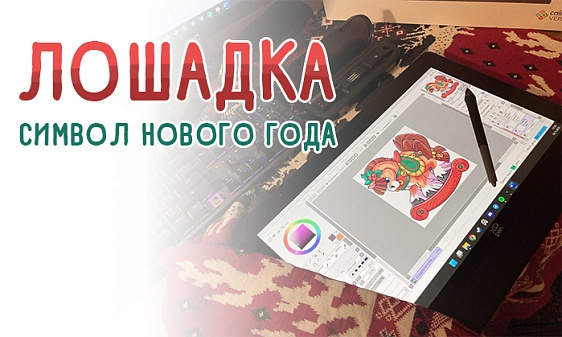
Добавим символу грядущего года нотки новогодней атмосферы вместе с XPPen.
Сегодня мы с вами окунёмся в атмосферу зимы и праздника, нарисовав лошадку-качалку. Для этого понадобится программа Paint Tool Sai 2 (Sai2), а также наш рабочий коник XPPen Artist 16 Ultra.
1. Создадим новый холст размером 20х20см. Хочется органично вписать силуэт в формат квадрата. Дополнительной задачей будет использование всего внутреннего пространства, чтобы силуэт не дробился дырками.
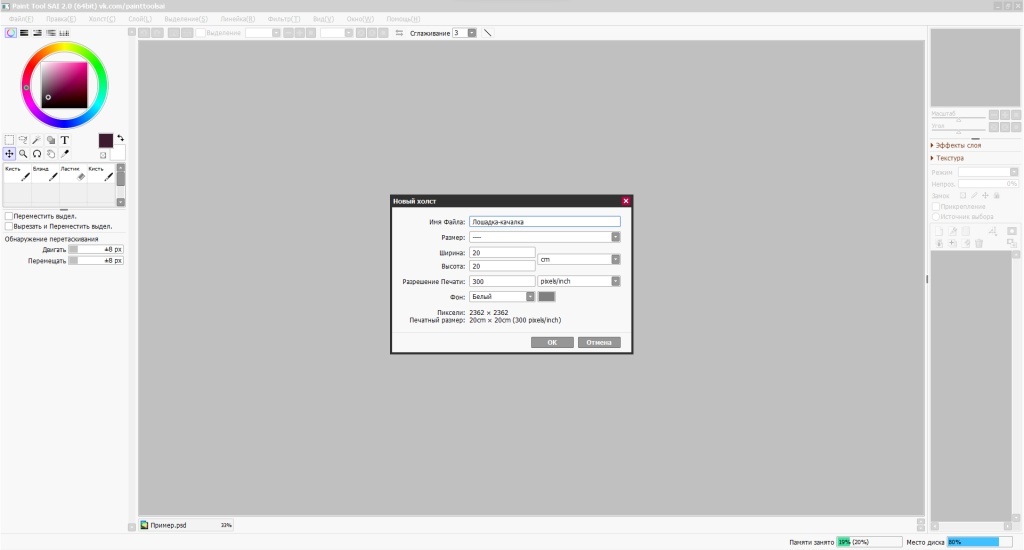
2. Настройте «Кисть» следующим образом:
- Режим «Обычный». Жёсткость «Максимальная»
- Размер «20». Минимальны «40»
- Плотность «80». Минимальная «20»
- В разделе «Разное» - размер и плотность.
3. Правильно везде говорят, что эскиз начинается с простых фигур. Так же начнём и мы. Создайте новый холст на панели слоёв с помощью симола пустого листа. Цвет кисточки возьмите чёрный или тёмных оттенков. Наметим основные части рисунка с помощью округлых линий. Чтобы заполнить всё пространство, лошадка будет чуть стилизованной с преувеличенными пухлыми формами и толстыми ножками.
На данной стадии мы наметим, где и какие элементы расположатся. Не забудем про гриву и пышный большой хвост. Оставьте место и для деревянной качалки под копытами.
4. Примерно расположив основные элементы, приступим к прорисовке более детального силуэта. Большая голова с пухлыми щёчками увенчается пучком остролиста, который часто ассоциируется с зимними праздниками. Округлая грудь и круп лошади плавно переходят в массивные ножки.
Элементы стилизации позволяют игнорировать некоторые части анатомии животного, что позволяет сгладить образ и лишь слегка наметить положение костей и суставов.
Хвост подпояшем ленточкой, а под ножками прорисуем качалку с завитками.
5. Не забывайте о возможности работать со слоями. Вы можете рисовать эскиз на разных слоях, чтобы иметь возможность быстро исправлять не удачные элементы или рисовать одно поверх другого. Не нужные слои легко можно удалить.
Добавим финальные штрихи контура в виде волосинок на гриве и хвосте.
Запряжём коняшку, добавив седло, украшенное рисунком крыло. И конечно же не забудем про звенящие бубенцы на атласной ленте. Они-то и создают новогодний антураж, дополняя образ.
6. Программа Sai2 позволяет интересно работать со слоями, благодаря функции «Прикрепление», которую вы отыщите на панели слоёв в верхней части. Она позволяет рисовать поверх основного слоя, не залезая за его границы. Этим и воспользуемся.
Для начала увеличьте «Плотность» и «Минимальную плотность» кисти до 100. Теперь наша кисть превратилась во что-то вроде непрозрачного фломастера. Полностью закрасим им внутреннее пространство изображения, сделав что-то вроде подложки.
7. Воспользовавшись возможность прикрепить слой, давайте раскрасим нашу лошадку словно раскраску. Возьмите тёплые нежные цвета, чтобы создать уют. Больше красного и праздничного зелёного.
На отдельном слое добавим немножко больше оттенков для тела лошади. Масть (окрас) коня может быть совершенно любой на ваш вкус. Изучите картинки в интернете. Вы найдёте, что эти животные могут быть очень оригинальны в своём внешнем виде. И с яблочками, и с носочками, и с звёздочками на голове, узор на любой вкус.
8. Ещё одна функция, присутствующая во многих программах для рисования, это возможность изменения режимов наложения слоёв друг на друга. Это позволит создавать свето-тень на одном слое, не подбирая оттенки для каждого цвета.
Создайте новый слой с режимом наложения «Умножение», для теней. Взяв теплый или холодный оттенок кисти ваши тени будут соответствующего характера. У нас это будет розоватый оттенок, чтобы создать цветные теневые участки.
Отдельно серым оттенком на новом слое с режимом «Умножения» прорисовываю волосинки на гриве и хвосте, а также узор на деревяшке.
9. Таким же образом создадим световые участки. Для этого режим наложения выберем «Overlay» и возьмём белую кисточку. Сделаем два слоя, один поярче с непрозрачностью в 60%, обозначим шерстинки на гриве, блики на седле и колокольчиках. А на более приглушенном слое в 15% наметим небольшие блики на теле лошади.
Готово! Сохраните иллюстрацию и поделитесь ей с друзьями. С помощью нашего незаменимого помощника XPPen Artist 16 Ultra мы нарисовали нотку праздничного настроения.
Планшеты XPPen в ваших руках способны создавать настоящее волшебство!
Автор: Анастасия Юхновец