
Когда времени нет совсем
Представь ситуацию: завтра защита проекта, а презентация еще не готова. Или внезапная встреча с клиентом через два часа, и нужно срочно визуализировать предложение. Знакомо? Большинство людей в такой момент начинают судорожно открывать PowerPoint, смотреть на пустой слайд и думать: «С чего вообще начать?»
На самом деле создать презентацию за 5 минут реально. И для этого не нужно быть дизайнером или PowerPoint-гуру. Главное — знать конкретную последовательность действий и использовать правильные инструменты. Например, я делаю так: сначала набрасываю структуру в текстовом формате, потом либо переношу в PowerPoint по готовому шаблону, либо использую Presentacium — сервис генерирует слайды за 2-3 минуты по тексту или теме, подбирает дизайн и картинки автоматически.
Дальше расскажу два конкретных способа: классический через PowerPoint на компьютере и быстрый через нейросеть. Оба проверенные, оба работают даже когда времени критически мало.
Способ 1: PowerPoint за 5 минут — пошаговая инструкция
Этот метод подходит, если у тебя есть PowerPoint на компьютере и базовое представление о том, что ты будешь говорить. Суть — максимально упростить процесс и не тратить время на лишнее.
Шаг 1: Открой PowerPoint и выбери готовую тему
Запускаешь PowerPoint. В стартовом окне видишь десятки готовых шаблонов — это темы оформления. Не создавай пустую презентацию! Выбери любой шаблон, который визуально подходит под задачу: строгий для бизнеса, яркий для креатива, минималистичный для учебы.
Лайфхак: если сомневаешься, бери темы с названиями «Ion», «Integral», «Frame» — они универсальные и хорошо смотрятся в 90% случаев. На выбор темы трать максимум 30 секунд.
Шаг 2: Определи структуру из 5 слайдов
Для быстрой презентации достаточно пяти слайдов. Это проверенная формула, которая работает для большинства ситуаций:
1. Титульный слайд — название темы, твое имя/компания
2. Проблема или контекст — о чем речь, почему это важно
3. Решение или основная мысль — твое предложение, идея, суть
4. Детали или аргументы — 3-4 пункта с цифрами, фактами, примерами
5. Итоги и призыв к действию — что делать дальше, контакты
Эта структура занимает 5-10 минут выступления и дает понятную логику. Когда я делал презентацию для питча инвестору за час до встречи, использовал именно эту схему — сработало отлично.
Шаг 3: Заполни слайды текстом (правило 7 слов)
На вкладке «Главная» нажимаешь «Создать слайд» и выбираешь макеты: «Заголовок и объект», «Два объекта», «Сравнение». Заполняешь текстом, но помни железное правило: максимум 7 слов в строке, максимум 7 строк на слайде.
Конкретный пример: вместо «Наша компания предлагает инновационное решение в области автоматизации бизнес-процессов» пиши «Автоматизация процессов за 2 недели». Коротко и по делу.
Если текста больше — вынеси его в заметки докладчика (внизу под слайдом). Ты будешь видеть детали, а аудитория — только тезисы.
Шаг 4: Добавь визуал за 2 минуты
Текстовые слайды скучные. Нужны картинки, иконки или графики. Самый быстрый способ — встроенный поиск PowerPoint.
Переходишь на вкладку «Вставка» → «Изображения» → «Изображения из интернета». Вводишь ключевое слово на английском (важно!): «business team», «growth chart», «technology». PowerPoint показывает бесплатные стоковые фото — выбираешь подходящее и вставляешь.
Проверенный прием: для бизнес-презентаций ищи изображения с тегами «minimal», «abstract», «geometric» — они выглядят современно и не перегружают слайд. Для учебных презентаций подойдут «education», «science», «book».
Иконки вставляются еще проще: «Вставка» → «Значки». Набираешь «график», «команда», «идея» — PowerPoint выдает векторные иконки, которые можно менять по цвету.
Шаг 5: Настрой переходы между слайдами
Открываешь вкладку «Переходы», выбираешь любой эффект из категории «Незаметные» — например, «Плавный сдвиг» или «Появление». Нажимаешь «Применить ко всем». Это добавляет динамики, но не отвлекает от содержания.
Важно: не используй эффекты типа «Жалюзи», «Часы», «Вспышка» — они выглядят дешево и устарело. Простые переходы всегда лучше.
Шаг 6: Сохрани и проверь
Сохраняешь через Ctrl+S или «Файл» → «Сохранить как». Выбираешь формат PPTX, если будешь редактировать дальше, или PDF, если нужен финальный вариант для отправки.
Перед показом быстро пролистай все слайды в режиме просмотра (F5) — проверь, нет ли опечаток, все ли картинки на месте, нормально ли читается текст.
Вся эта последовательность при сосредоточенной работе занимает 5-7 минут. Реально проверял с секундомером.
Как сделать фон в презентации за 30 секунд
Стандартный белый фон работает, но иногда нужно добавить фирменные цвета или сделать слайды интереснее. Вот быстрый способ, как сделать фон в презентации без танцев с бубном.
Открываешь вкладку «Конструктор» → «Формат фона» (справа). Появляется панель с настройками. Выбираешь «Сплошная заливка» и указываешь цвет. Или «Градиентная заливка» — выглядит современнее.
Лайфхак по цветам: используй правило 70/30. 70% слайда — светлый нейтральный фон (белый, светло-серый, бежевый), 30% — акцентный цвет для заголовков и важных элементов. Это удерживает внимание на контенте, а не на фоне.
Если нужен фон с изображением — выбираешь «Рисунок или текстура» → «Вставить рисунок из файла» или из интернета. Затем обязательно двигаешь ползунок «Прозрачность» на 70-80%, иначе текст будет нечитаемым.
Проверенная схема: фоновое изображение с высокой прозрачностью + темный полупрозрачный прямоугольник под текстом. Делается за минуту, выглядит профессионально.
Способ 2: Нейросеть создает презентацию автоматически
Если PowerPoint кажется сложным или времени вообще ноль, есть вариант проще — использовать AI-сервисы. Они создают презентацию по тексту или теме за 2-3 минуты.
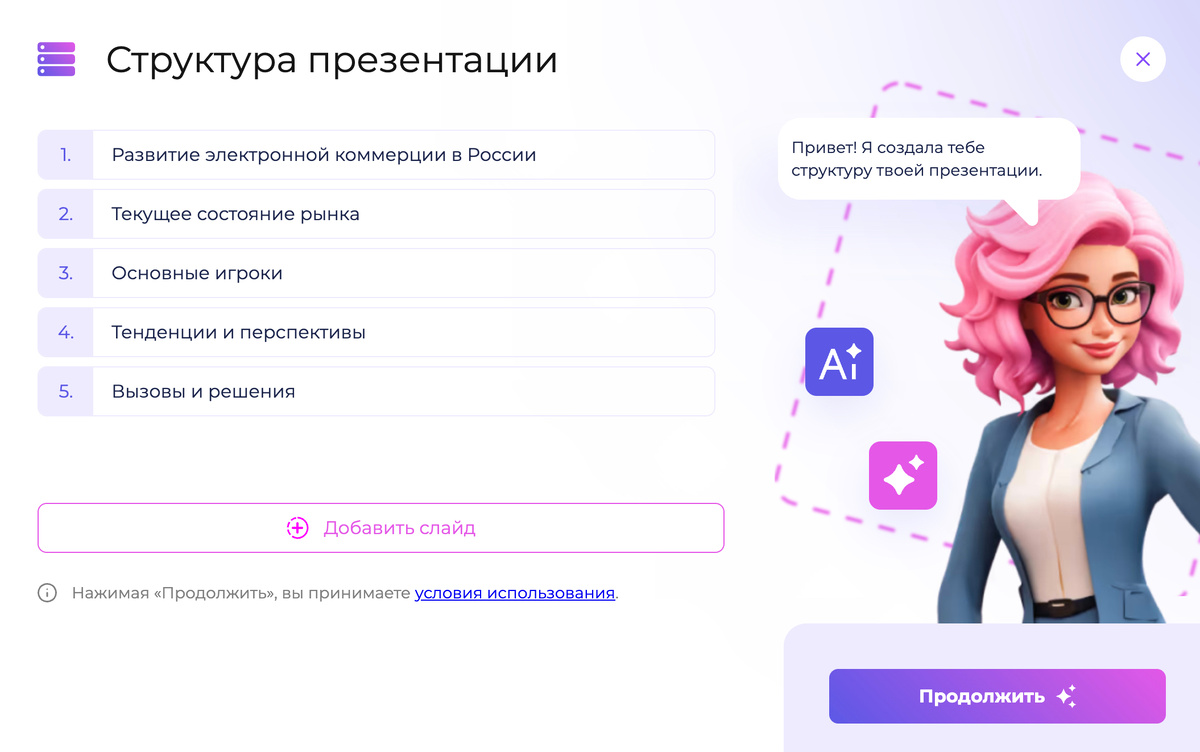
Я пробовал несколько таких сервисов. Больше всего зашел Presentacium — там 12 стилей оформления (от строгого бизнес-шаблона до яркого креативного), можно загрузить готовый текст или просто указать тему, и нейросеть сама структурирует слайды, добавит картинки и оформление.
Как это работает пошагово
Заходишь на сайт. Выбираешь способ создания: «По теме» или «По тексту». Если у тебя есть готовая информация (дипломная работа, отчет, статья) — загружаешь файл DOCX, PDF или TXT. Если нет — просто пишешь тему: «Маркетинговая стратегия для IT-стартапа» или «Влияние социальных сетей на подростков».
Дальше указываешь количество слайдов (от 5 до 30) и выбираешь вариант работы с изображениями: генерировать нейросетью, подбирать с интернета или вообще без картинок. Для быстрой презентации советую «Вставить с интернета» — сервис сам найдет релевантные стоковые фото.
Потом выбираешь один из 12 шаблонов оформления. Есть готовые примеры, где можно посмотреть, как выглядит каждый стиль. Для учебных работ подходит «Школьный» или «Научный», для бизнеса — «Строгий» или «Бизнес», для креативных проектов — «Яркий» или «Современный».
Нажимаешь «Создать презентацию», вводишь email (для регистрации личного кабинета) — и через 2-3 минуты получаешь готовые слайды. Можно сразу скачать в PowerPoint или отредактировать в браузере.
Конкретный кейс: когда мне нужна была презентация для защиты проекта за вечер до дедлайна, я скопировал текст из курсовой, вставил в Presentacium, выбрал 15 слайдов и строгий шаблон. Через 3 минуты получил структурированную презентацию с графиками и иллюстрациями. Потом только подкорректировал пару формулировок — и готово.
Как сделать презентацию на телефоне за 5 минут
Иногда компьютера под рукой нет вообще. Тогда вариант — делать презентацию прямо на телефоне. Два проверенных способа.
PowerPoint на смартфоне
Скачиваешь приложение PowerPoint из App Store или Google Play (бесплатно). Функционал урезанный по сравнению с компьютерной версией, но для быстрой презентации хватает.
Открываешь приложение → «Создать» → выбираешь шаблон. Дальше добавляешь слайды через кнопку «+» внизу экрана. Текст редактируешь, тапая на текстовые блоки. Картинки вставляются через «Вставка» → «Фотографии» — можно выбрать из галереи телефона или найти в интернете.
Лайфхак для телефона: используй голосовой ввод для набора текста. Долго печатать на маленьком экране неудобно — быстрее надиктовать текст и потом подправить опечатки.
AI-сервисы через браузер телефона
Еще проще — зайти в браузере телефона на сайт сервиса для создания презентаций нейросетью. Например, Presentacium работает с любого устройства — адаптивная версия подстраивается под экран смартфона.
Вводишь тему, выбираешь количество слайдов и стиль, через пару минут получаешь готовую презентацию. Можешь скачать в PowerPoint и дальше редактировать на компьютере или сразу отправить заказчику в PDF.
Проверял на практике: делал презентацию по дороге на встречу в такси. Набросал структуру в заметках телефона, скопировал в сервис, выбрал бизнес-шаблон — за 5 минут получил 10 слайдов. Презентация прошла нормально, никто не заметил, что она делалась в спешке.
Типичные ошибки при быстром создании презентаций
Когда делаешь презентацию в сжатые сроки, легко накосячить. Вот ошибки, которые убивают даже хорошую презентацию.
Перегруз текстом на слайдах
Самая частая проблема — люди пытаются впихнуть весь доклад на слайды. Получается простыня текста, которую никто не читает. Презентация — это визуальная опора, а не шпаргалка для выступающего.
Правило: если на слайде больше 50 слов, ты делаешь что-то не так. Оставляй только ключевые тезисы — 1-2 короткие фразы на слайд. Остальное проговаривай устно.
Мелкий шрифт
Шрифт размером 14-16 пунктов может нормально читаться на твоем мониторе, но при проекции на экран или просмотре на чужом устройстве он превращается в нечитаемую муру.
Конкретные цифры: минимальный размер шрифта для заголовков — 32 пункта, для основного текста — 24 пункта. Если текст не влезает при таком размере — значит, его слишком много, сокращай.
Несочетаемые цвета
Когда времени мало, хочется добавить яркости — и вот уже на слайде красный заголовок, зеленый текст и синий фон. Глаза кровоточат.
Безопасная формула цветов: один основной цвет (для заголовков и акцентов), один нейтральный (черный, темно-серый для текста), белый или светлый фон. Всё. Три цвета максимум. Если не уверен в сочетаниях — используй готовые шаблоны, там цвета уже подобраны.
Стоковые клише
Картинки типа «деловые люди жмут руки» или «улыбающаяся девушка в наушниках с ноутбуком» уже набили оскомину. Они кричат: «Я взял первую попавшуюся картинку, чтобы заполнить пустоту».
Альтернатива: используй абстрактные изображения, геометрические паттерны, графики, схемы или вообще обойдись без картинок, если времени на поиск нормальных нет. Лучше чистый слайд с хорошей типографикой, чем слайд с банальным стоком.
Отсутствие структуры
Когда делаешь быстро, легко забыть про логику. Слайды идут хаотично, аудитория теряет нить повествования.
Перед тем как начать делать презентацию, потрать 1 минуту на структуру: вступление → проблема → решение → детали → выводы. Пять блоков, которые работают в 90% случаев. Записал на бумажке или в заметках — и дальше по плану.
Инструменты для ускорения работы в PowerPoint
Есть несколько фишек PowerPoint, которые экономят кучу времени, но мало кто их использует.
Быстрый доступ к командам
На верхней панели PowerPoint есть «Панель быстрого доступа» — маленькие иконки слева вверху. Туда можно добавить любые часто используемые команды.
Я добавил туда «Создать слайд», «Вставить изображение», «Дублировать слайд» — кликаешь один раз вместо того, чтобы лазить по меню. Настраивается через правую кнопку мыши на любой команде → «Добавить на панель быстрого доступа».
Горячие клавиши
Ctrl+M — создать новый слайд. Ctrl+D — дублировать выделенный объект или слайд. Ctrl+Shift+C / Ctrl+Shift+V — скопировать и вставить форматирование. F5 — запустить показ слайдов с начала. Shift+F5 — запустить с текущего слайда.
Эти комбинации экономят по 2-3 секунды на каждое действие. За всю презентацию набегает несколько минут.
Образец слайдов
Если нужно быстро изменить дизайн всей презентации, не трогай каждый слайд отдельно. Открой «Вид» → «Образец слайдов» — там настраиваешь шрифты, цвета, расположение элементов один раз, и все слайды меняются автоматически.
Это особенно полезно, когда презентацию делал в спешке, а потом понял, что нужно поменять цветовую схему. Вместо часа правок — 2 минуты в образце слайдов.
Когда нейросеть справляется лучше ручного создания
AI-инструменты для презентаций — не панацея, но в определенных ситуациях они реально эффективнее ручной работы.
У тебя есть готовый текст
Если написал статью, отчет, дипломную работу — и нужно из этого сделать презентацию, нейросеть сэкономит кучу времени. Вместо того чтобы самому выдергивать ключевые мысли и компоновать слайды, просто загружаешь документ — AI сам структурирует информацию, распределит по слайдам, добавит заголовки.
Я так делал презентацию по 50-страничному аналитическому отчету. Скормил текст сервису, выбрал 20 слайдов, получил готовую структуру. Потом только убрал пару лишних слайдов и подправил формулировки. Вместо трех часов ручной работы — 15 минут.
Нужна стандартная презентация
Для типовых задач — учебные проекты, рабочие отчеты, стандартные питчи — нейросеть выдает вполне годный результат. Структура предсказуемая, оформление адекватное, ничего лишнего.
Если тебе нужна креативная кастомная презентация с уникальным дизайном и нестандартными решениями — AI не поможет, там нужен дизайнер. Но для 80% повседневных презентаций автоматическая генерация работает отлично.
Совсем нет навыков дизайна
Если ты не разбираешься в цветовых схемах, композиции, типографике — лучше довериться готовым шаблонам или нейросети, чем делать самому. Плохой дизайн убивает даже сильный контент.
Честно: презентация, сделанная новичком в PowerPoint за час, часто выглядит хуже, чем сгенерированная нейросетью за 3 минуты. Потому что AI использует проверенные дизайнерские паттерны, а человек без опыта начинает экспериментировать с Comic Sans и градиентами.
Как улучшить презентацию за дополнительные 10 минут
Если у тебя есть не 5, а 15 минут — вот что стоит добавить, чтобы презентация стала заметно лучше.
Добавь графики и диаграммы
Цифры в тексте читаются плохо. Цифры в виде графика или диаграммы — отлично. В PowerPoint есть встроенный инструмент: «Вставка» → «Диаграмма».
Для сравнения величин используй столбчатую диаграмму, для процентного соотношения — круговую, для динамики во времени — линейный график. Заполняешь данные в появившейся табличке Excel — и диаграмма автоматически строится на слайде.
Лайфхак: не перегружай диаграммы данными. Максимум 5-6 столбцов или сегментов, иначе превращается в кашу. Лучше разбить на два слайда.
Используй правило трех
Человеческий мозг хорошо воспринимает информацию блоками по три элемента. Три преимущества, три этапа, три примера. Когда структуришь слайд, старайся группировать информацию по три пункта.
Это работает и визуально: три колонки текста, три иконки, три изображения — смотрится гармонично и запоминается лучше.
Добавь итоговый слайд с контактами
Последний слайд — это не «Спасибо за внимание» (банально и бесполезно), а конкретный призыв к действию + твои контакты.
«Напишите мне на почту для обсуждения сотрудничества: email@example.com» или «Подробнее о проекте: ссылка на сайт» или «Готов ответить на вопросы в комментариях». Что-то, что направляет аудиторию к следующему шагу.
Чек-лист: презентация за 5 минут
Вот быстрый алгоритм действий, если времени совсем мало:
1. Открой PowerPoint и выбери любой готовый шаблон (30 секунд)
2. Создай 5 слайдов: титульный, проблема, решение, детали, итоги (1 минута)
3. Заполни слайды текстом — только тезисы, максимум 7 строк на слайд (2 минуты)
4. Добавь 2-3 изображения через встроенный поиск PowerPoint (1 минута)
5. Настрой простые переходы между слайдами (30 секунд)
6. Сохрани и пролистай в режиме просмотра (30 секунд)
Итого: 5-6 минут. Презентация не будет дизайнерским шедевром, но свою функцию выполнит — донесет информацию и будет выглядеть адекватно.
Альтернативный вариант: загрузи текст или укажи тему в сервисе типа Presentacium, выбери стиль оформления — через 3 минуты получишь готовые слайды. Если нужно быстро и не хочешь разбираться с PowerPoint, это самый простой путь.
Заключение
Создать презентацию за 5 минут возможно, если действовать по четкому алгоритму и не распыляться на лишнее. Два рабочих способа: классический через PowerPoint с готовыми шаблонами или автоматическая генерация через нейросеть. Первый дает больше контроля, второй экономит время.
Главное — помнить про структуру (титульный, проблема, решение, детали, итоги), не перегружать слайды текстом (максимум 7 строк), использовать крупный шрифт (минимум 24 пункта для основного текста) и добавлять визуал (картинки, иконки, графики). Если совсем нет опыта с дизайном, лучше взять готовый шаблон или сгенерировать презентацию автоматически — так меньше шансов накосячить с оформлением.
Часто задаваемые вопросы
Можно ли сделать качественную презентацию за 5 минут?
Да, если использовать готовые шаблоны и четкую структуру. Качественная — не значит дизайнерский шедевр. Это значит презентация с понятной логикой, читаемым текстом и адекватным оформлением. За 5 минут реально создать такую презентацию в PowerPoint, выбрав готовую тему, заполнив 5 слайдов тезисами и добавив пару изображений через встроенный поиск. Или использовать AI-сервисы, которые генерируют слайды автоматически — например, Presentacium создает презентацию по тексту или теме за 2-3 минуты.
Сколько слайдов нужно для быстрой презентации?
Оптимально 5-7 слайдов для выступления на 5-10 минут. Структура: титульный слайд, контекст/проблема, решение/идея, детали (2-3 слайда), выводы и призыв к действию. Если времени на выступление больше, добавляй по одному слайду на каждую дополнительную минуту. Для 15-минутной презентации подойдет 10-12 слайдов. Главное — не пытаться впихнуть всю информацию на слайды, лучше меньше текста и больше устных пояснений.
Какой шаблон PowerPoint выбрать для быстрого создания презентации?
Универсальные шаблоны, которые подходят для большинства ситуаций: «Ion» (минималистичный и современный), «Integral» (строгий, для бизнеса), «Frame» (креативный, с яркими акцентами), «Facet» (геометрический, стильный). Они есть во встроенной библиотеке PowerPoint при создании новой презентации. Для учебных работ подойдут более простые шаблоны типа «Office Theme» или «Basis». Главное — не брать перегруженные темы с кучей декоративных элементов, они отвлекают от контента.
Как быстро добавить картинки в презентацию PowerPoint?
Самый быстрый способ — встроенный поиск изображений. Открываешь «Вставка» → «Изображения» → «Изображения из интернета», вводишь ключевое слово на английском (например, «business», «technology», «education»), PowerPoint показывает бесплатные стоковые фото. Выбираешь подходящее и вставляешь за пару кликов. Для иконок используй «Вставка» → «Значки» — там векторные иконки по категориям, их можно менять по цвету и размеру. Это занимает 10-15 секунд на одно изображение.
Как сделать презентацию, если совсем не умеешь работать в PowerPoint?
Если PowerPoint кажется сложным, используй AI-сервисы для автоматического создания презентаций. Они работают просто: вводишь тему или загружаешь текст, выбираешь количество слайдов и стиль оформления, через несколько минут получаешь готовую презентацию. Можно посмотреть примеры готовых презентаций, чтобы понять, как это выглядит. После генерации презентацию можно скачать в формате PowerPoint и дальше редактировать, если нужно что-то подкорректировать. Это самый простой способ для тех, кто не разбирается в дизайне.
Можно ли сделать презентацию на телефоне?
Да, есть два способа. Первый — скачать официальное приложение PowerPoint для iOS или Android (бесплатно) и создать презентацию прямо на смартфоне. Функционал урезанный, но для простых слайдов хватает: можешь добавлять текст, картинки из галереи, выбирать шаблоны. Используй голосовой ввод для набора текста — быстрее, чем печатать на экране. Второй способ — зайти в браузере телефона на сайт AI-сервиса для создания презентаций, ввести тему и получить готовые слайды. Это работает с любого устройства, даже с телефона.
Стоит ли платить за AI-сервисы для создания презентаций?
Зависит от задач. Если тебе нужно делать презентации регулярно (для учебы, работы, проектов) и хочется экономить время — платная подписка окупается. Например, в Presentacium есть пробный доступ за 99 рублей на 3 дня с 9 генерациями презентаций, потом подписка 299 рублей в месяц. Подробности на странице тарифов. Это дешевле, чем один поход в кафе, но экономит часы времени. Если презентации нужны редко — можно обойтись бесплатными возможностями PowerPoint с готовыми шаблонами.