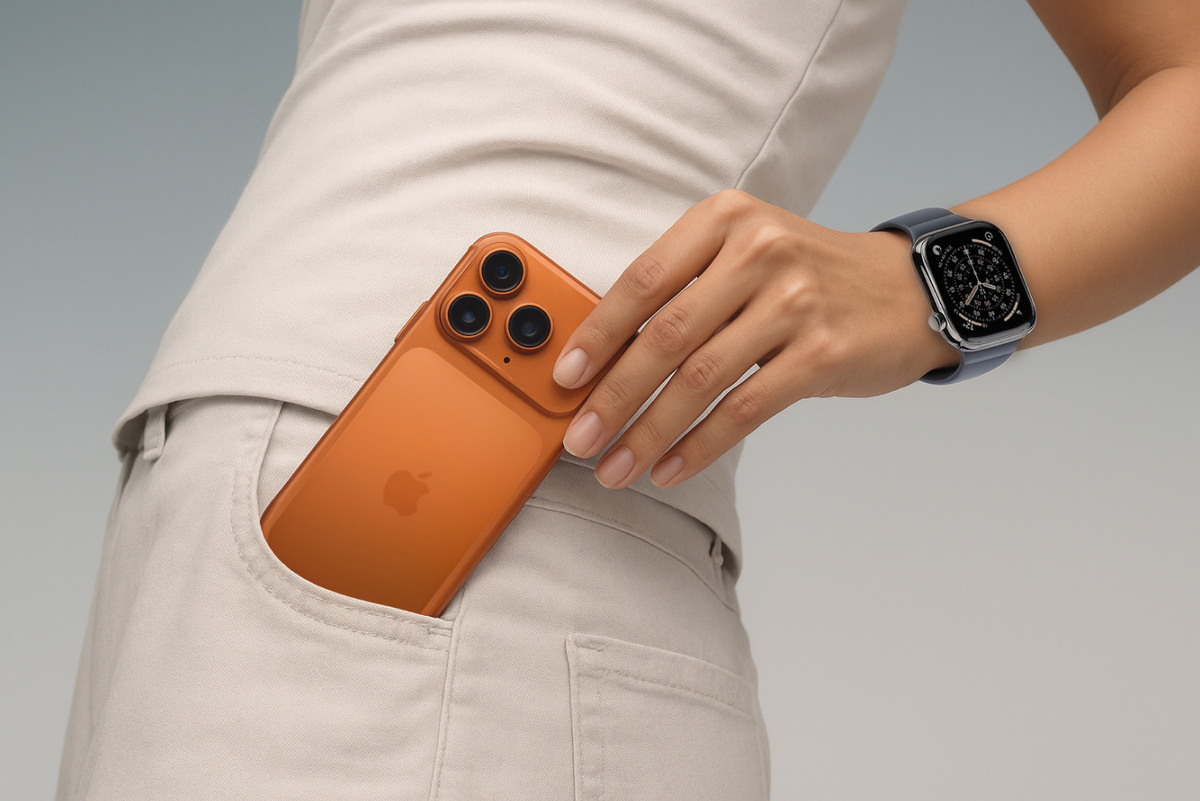
Apple прячет самые крутые функции так, будто это пасхальные яйца для избранных. Пока нам показывают эпичные ролики со съемкой 8K, реальные инструменты для экономии времени и нервов скрываются в дебрях меню.
Секретная кнопка на задней панели
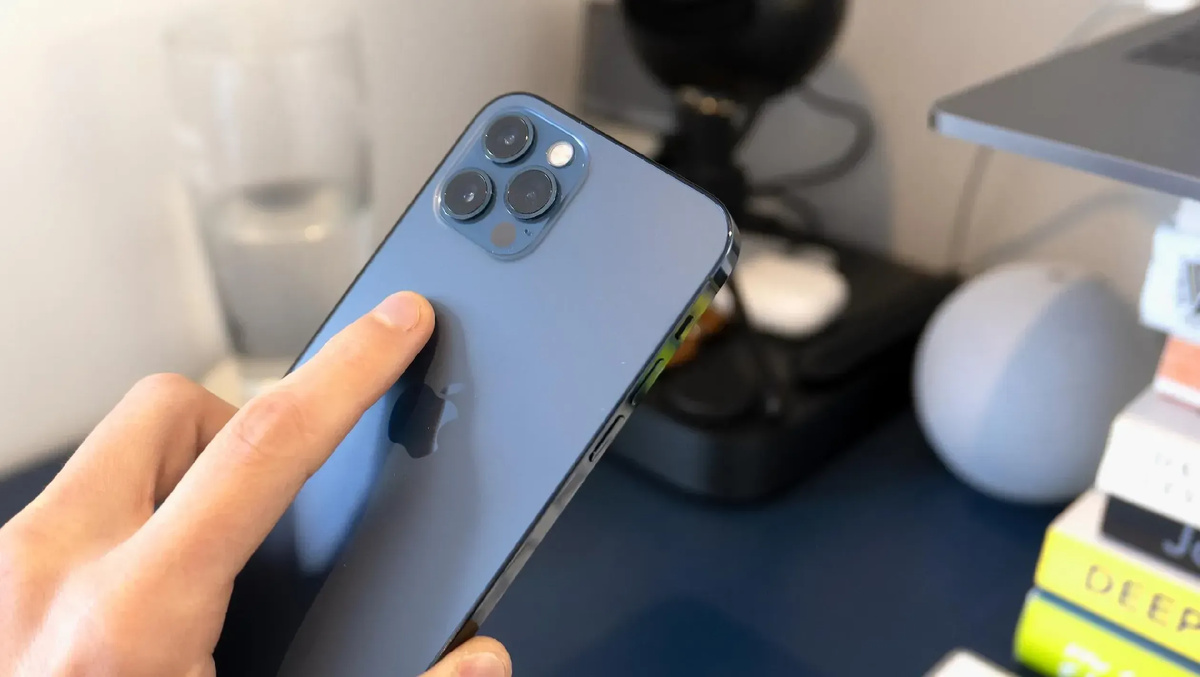
Это самая что ни на есть скрытая функция. Твой iPhone умеет включать нужную функцию простым постукиванием по задней панели.
Как настроить?
Настройки → Универсальный доступ → Касание → Касание задней панели. Двойное или тройное касание можно привязать к скриншоту, фонарику, голосовой записи или даже запуску Shazam.
Возврат в начало страницы
Ты листаешь длинную ленту или читаешь статью. Добрался до самого низа, а тебе надо наверх. Вместо того чтобы яростно скроллить минуту назад, просто коснись верхнего края экрана. А именно – полоски со временем, батареей и уровнем сигнала. Одно легкое касание и ты уже в начале страницы.
Скрыть фото от посторонних глаз
У каждого из нас есть фотографии, которые не должны всплывать при показе отпускных снимков друзьям. Чек с CVC-кодом, скриншот личной переписки или то самое селфи, которое лучше бы не существовало. Вместо того чтобы запихивать их в отдельную папку «Секретно» и надеяться, что никто не найдет, используй встроенную функцию.
В приложении «Фото» сделай долгий тап по нужному снимку. В выпавшем меню будет пункт «Скрыть». После этого фото переместится в специальный альбом «Скрытые».
И это только первый уровень защиты! Сам альбом «Скрытые» по умолчанию тоже виден. Но если ты зайдешь в Настройки → Фото и отключишь доступ к нему по Face ID, то получишь двойную защиту.
Скриншот без сохранения
Классика: делаешь скриншот, чтобы кому-то что-то срочно показать. Отправляешь, а потом этот скриншот годами висит в твоей галерее, засоряя память.
Как сделать?
1. Делаешь скриншот (кнопка питания + громкость вверх),
2. В миниатюре в углу нажимаешь не «крестик», а «галочку»,
3. Выбираешь «Скопировать и удалить».
Готово! Скриншот уже в буфере обмена – вставляй хоть в VK, хоть в Telegram. А в «Фото» его и не было.
Автоматическая чистка дубликатов фото
Начиная с iOS 16, iPhone научился находить и уничтожать дубликаты фото. Ты сделал 15 одинаковых кадров, чтобы поймать идеальный ракурс? Система это видит и предлагает навести порядок.
Как сделать?
Открываешь «Фото» → «Альбомы» → листаешь до раздела «Коллекции» → «Дубликаты». Здесь ты увидишь все обнаруженные клоны. Жмешь «Объединить» – система автоматически оставляет одну фотографию в наивысшем качестве, а остальные отправляет в цифровое небытие.
Отменить ввод текста встряхиванием
Ты только что написал гениальное сообщение на три абзаца и случайно стер его или отправил недописанное. Не паникуй, просто встряхни iPhone.
Как сделать?
Буквально возьми телефон и сделай резкое движение, как будто стряхиваешь с него капли воды. Появится окно «Отменить ввод» – подтверждаешь, и текст возвращается. Этим же жестом можно «Повторить» действие, если отменил лишнее.
Регулировка яркости фонарика
Ты думал, фонарик на айфоне – это просто «вкл/выкл»? Как бы не так! У него есть целых четыре уровня яркости.
Как сделать?
Заходишь в «Пункт управления» (свайп от верхнего правого угла) → находишь иконку фонарика → делаешь по ней долгий тап → выбираешь нужную интенсивность света ползунком.
Процент заряда в строке состояния
Apple наконец-то вернула цифровое отображение процентов заряда прямо в иконку батареи. Больше не нужно заходить в «Пункт управления» или гадать по половинке заливки. Теперь ты точно видишь, когда уже пора бежать к розетке.
Как настроить?
Настройки → Аккумулятор → Заряд в процентах. Просто двигаешь ползунок.
Сканирование документов в «Заметках»
Тебе нужно отсканировать договор, чек или конспект? Не качай сторонние программы, которые усыпят рекламой. У тебя уже есть первоклассный сканер. Качество его сканов не уступает CamScanner или Adobe Scan. Все сохраняется в PDF с возможностью мгновенной пересылки. И все это бесплатно, без водяных знаков и с полным уважением к твоей конфиденциальности.
Как сделать?
Открываешь «Заметки» → создаешь новую или открываешь существующую → жмешь на иконку скрепки → выбираешь «Отсканировать документы». Камера автоматически распознает границы листа, выравнивает перспективу и создает идеально читаемый PDF.
Итог
Большинство пользователей никогда не заглядывают дальше основных настроек. iPhone так и остаются для них красивыми, но не до конца понятными инструментами. Не довольствуйся малым. Открой «Настройки» и преврати iPhone в идеально подогнанный под тебя инструмент.