Быстрая цветокоррекция без лишних действий
Введение
Окно «Поиск цвета» (Color Lookup) в Photoshop позволяет выполнить быструю цветокоррекцию изображения с помощью таблиц цветов (LUT — Look Up Tables).
Вместо долгой ручной настройки кривых, уровней и баланса цвета, Photoshop:
- анализирует цветовую структуру изображения,
- применяет готовую таблицу преобразования,
- мгновенно изменяет цветовую атмосферу.
📌 Такой подход ускоряет цветокоррекцию в разы,
📌 экономит время и деньги,
📌 и особенно полезен при работе с сериями изображений, иллюстрациями, открытками, карточками товаров и нейросетевыми картинками.
В этом уроке мы:
- разберём, как применять готовые LUT через корректирующий слой Color Lookup.
В следующем уроке:
- научимся создавать собственные таблицы преобразования цветов (Custom LUT).
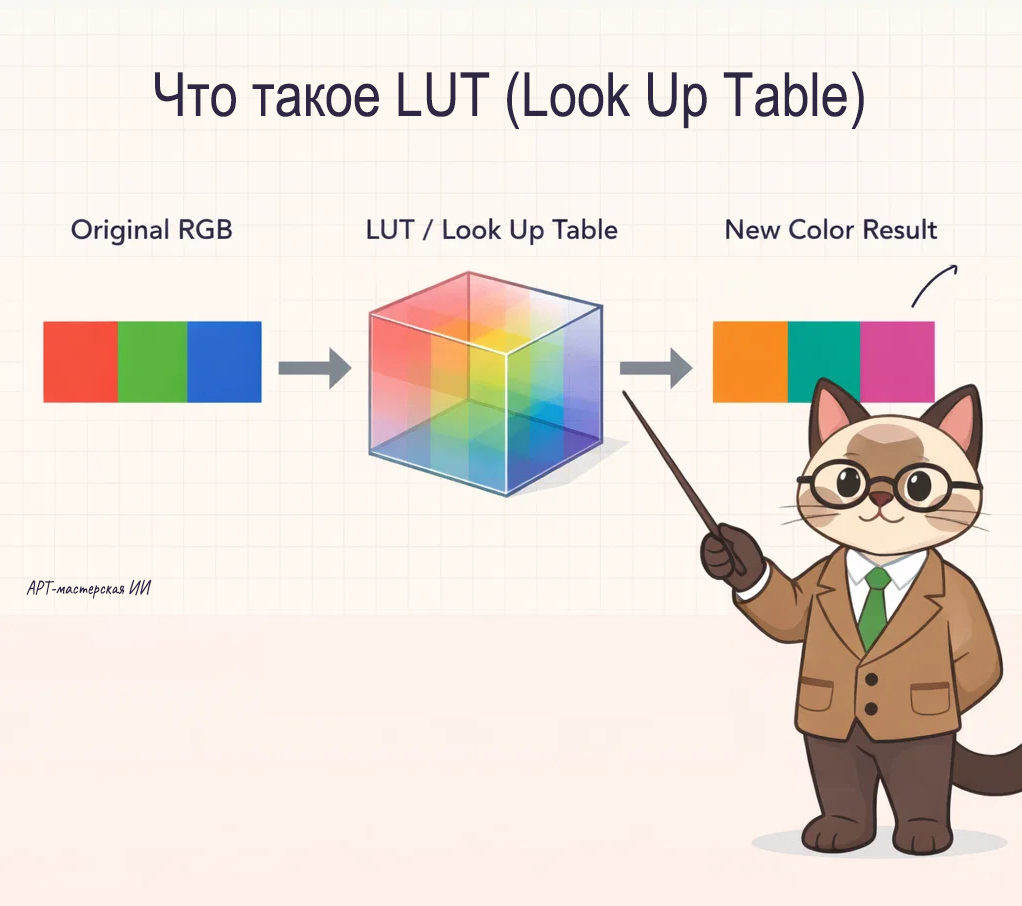
Что такое LUT (Look Up Table)
LUT (Look Up Table) — это таблица, в которой записано:
какой исходный цвет и во что должен быть преобразован.
Photoshop не «рисует» эффект поверх изображения, а:
- берёт каждый пиксель,
- анализирует его RGB-значения,
- пересчитывает цвет по таблице.
📌 Это точная математическая цветокоррекция, а не субъективная настройка «на глаз
Где находится «Поиск цвета» в Photoshop
Путь в русской версии: Слои → Новый корректирующий слой → Поиск цвета
Путь в англоязычной версии: Layer → New Adjustment Layer → Color Lookup
После создания появляется отдельный корректирующий слой с маской.
Интерфейс окна Color Lookup
В окне Color Lookup доступны три типа таблиц.
1. 3DLUT File (Файл 3D LUT)
Используются профессиональные LUT-файлы форматов:
- .cube
- .3dl
- .look
📌 Часто применяются в кино, видео и фотокоррекции
📌 Можно загружать сторонние LUT или использовать встроенные
2. Abstract (Абстрактные таблицы)
📌создают художественные эффекты
📌могут менять цвета нестандартно
📌отлично подходят для:
- иллюстраций
- открыток
- сказочных сцен
- нейросетевых изображений
3. Device Link (Связь устройств)
- применяются реже
- используются для преобразования цветов между устройствами
- чаще актуальны для полиграфии
Как работает быстрая цветокоррекция через LUT
Шаг 1. Применение LUT
После выбора таблицы:
- изображение сразу меняет цветовую схему
- эффект может показаться слишком сильным — это нормально
Шаг 2. Управление непрозрачностью (Opacity)
📌 Основной инструмент тонкой настройки.
Рекомендации:
- 100% — резкий эффект
- 20–40% — мягкая коррекция
- 50–60% — выразительная стилизация
Шаг 3. Режимы наложения (Blending Modes)
Можно дополнительно экспериментировать:
- Overlay (Перекрытие) — усиливает контраст
- Soft Light (Мягкий свет) — аккуратная атмосфера
- Color (Цвет) — меняется только цвет, без яркости
Шаг 4. Маска корректирующего слоя (Layer Mask)
Каждый корректирующий слой Color Lookup автоматически имеет маску.
Использование маски:
- чёрный цвет — скрывает эффект
- белый — показывает эффект
- серый — частично
📌 Это позволяет применять LUT только к нужным зонам изображения.
Практическая работа 1
Корректирующий слой «Поиск цвета» (Color Lookup) и работа с маской
Шаг 1. Откройте изображение
Откройте в Photoshop изображение «Кот и ёлка».
Шаг 2. Первый корректирующий слой — Bleach Bypass
- Перейдите в меню: Слой → Новый корректирующий слой → Поиск цвета (Layer → New Adjustment Layer → Color Lookup).
- В окне свойств выберите:
Тип LUT: 3D LUT
Таблица: Bleach Bypass.look
Этот LUT придаёт изображению контрастный, слегка кинематографичный оттенок.
Шаг 3. Второй корректирующий слой — Horror Blue
1. Создайте ещё один корректирующий слой Поиск цвета.
2. В настройках выберите:
Тип LUT: 3D LUT
Таблица: HorrorBlue.3DL
Изображение станет холодным, с выраженным синим оттенком.
Шаг 4. Измените режим наложения и непрозрачность
3. Для второго слоя (HorrorBlue.3DL) установите: Режим наложения: Насыщенность (Saturation)
4. Уменьшите непрозрачность (Opacity) второго слоя до примерно 70%(значение можно слегка варьировать по вкусу).
Это позволит использовать LUT только для работы с цветовой насыщенностью, не разрушая яркость и контраст.
Шаг 5. Работа с маской слоя
5. Отредактируйте маску слоя:
- Выделите маску второго корректирующего слоя.
- Возьмите мягкую кисть:
Цвет кисти: чёрный
Низкая жёсткость (0%) - Аккуратно прокрасьте маску по коту, открывая кота — убирая с него холодный синий оттенок.
Таким образом LUT будет воздействовать в основном на ёлку и фон, а кот останется естественным.
Результат
- Фон и ёлка получили атмосферную цветокоррекцию
- Кот визуально отделён от фона
- Цвет выглядит выразительно, но не перегруженно
💡 Совет:
Попробуйте поэкспериментировать с другими 3D LUT, режимами наложения (Color / Soft Light / Overlay) и непрозрачностью — именно так рождаются интересные авторские цветовые решения.
Практическая работа 2
Изучение наложения нескольких корректирующих слоёв «Поиск цвета» (Color Lookup)
Цель работы: Научиться использовать несколько корректирующих слоёв Поиск цвета для усиления акцентов, разделения объекта и фона, а также создания атмосферной цветокоррекции.
Исходные данные
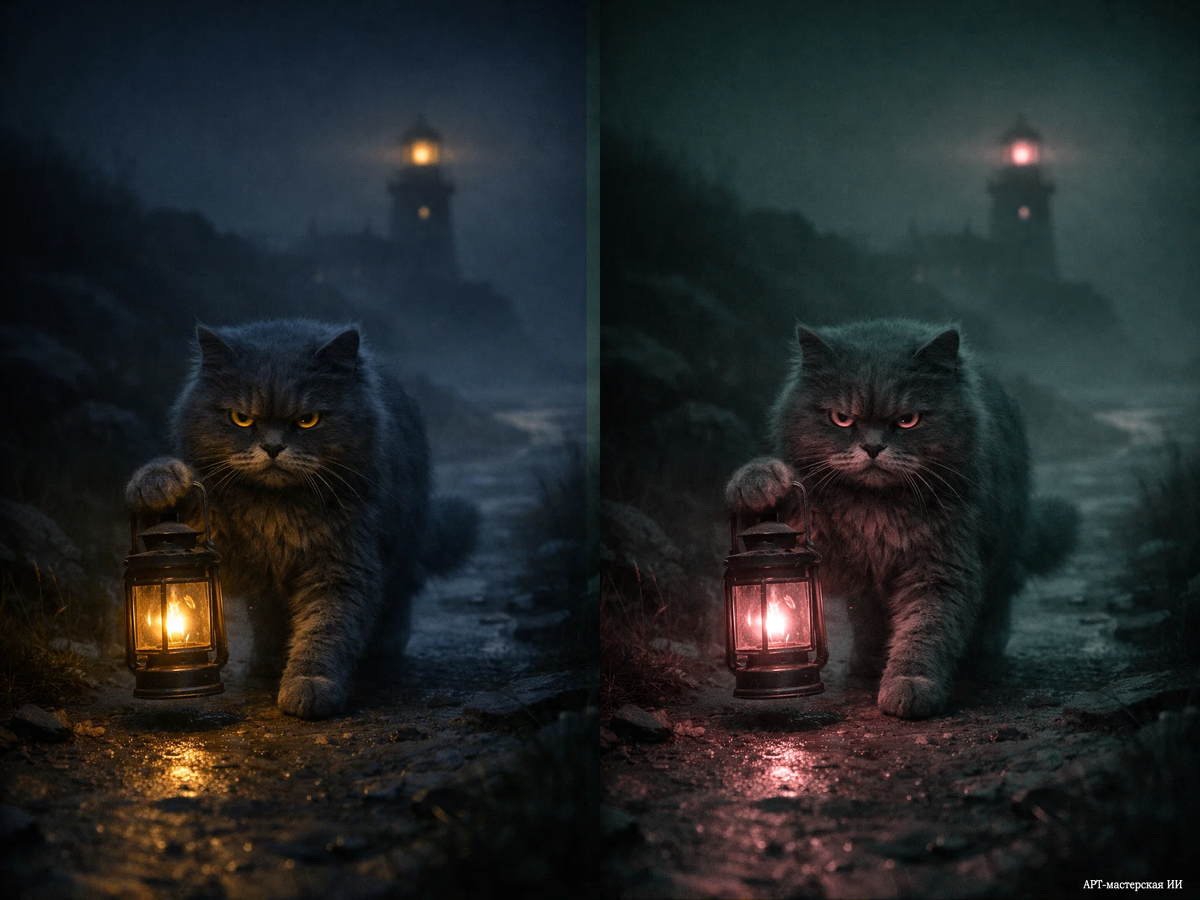
Откройте изображение кота с фонарём. Изображение изначально серое, малоконтрастное: акценты слабо выражены, кот сливается с фоном, свет фонаря выглядит тускло.
Шаг 1. Первый LUT — Crisp Winter
- Создайте корректирующий слой: Слой → Новый корректирующий слой → Поиск цвета (Layer → New Adjustment Layer → Color Lookup).
- В параметрах выберите:
Тип: 3D LUT
Таблица: Crisp_Winter.look
Шаг 2. Второй LUT — Bleach Bypass
- Создайте ещё один корректирующий слой Поиск цвета.
- Выберите:
Тип: 3D LUT
Таблица: Bleach Bypass.look
Шаг 3. Третий LUT — Futuristic Bleak
- Создайте третий корректирующий слой Поиск цвета.
- В параметрах установите:
Тип: 3D LUT
Таблица: FuturisticBleak.3DL
Шаг 4. Тонкая настройка
При необходимости:
- поэкспериментируйте с режимами наложения (Screen / Color / Saturation / Overlay);
- отрегулируйте непрозрачность каждого слоя;
- используйте маски, чтобы:
усилить свет фонаря;
отделить кота от фона;
смягчить воздействие LUT на отдельные участки.
Почему LUT — это экономия времени и ресурсов
- не нужно вручную настраивать десятки параметров
- один LUT можно применять к десяткам изображений
- удобно работать с сериями и проектами
- предсказуемый и повторяемый результат
📌 Именно поэтому LUT и Color Lookup стали стандартом в профессиональной цветокоррекции.
Что будет в следующем уроке
В следующем уроке мы разберём:
- как создать собственную таблицу преобразования цветов
- как сохранить LUT
- как использовать её повторно в Photoshop и других программах
Подписывайтесь на канал, чтобы не пропустить обновления, ставьте лайки — они вдохновляют на новые уроки, и пишите свои вопросы и идеи в комментариях.