путь от музейного экспоната к рабочей лошадке
Эта статья — для тебя, если в руках оказался старый Mac на macOS Lion 10.7, который абсолютно не работоспособен в сети, а все мануалы ведут в тупик.
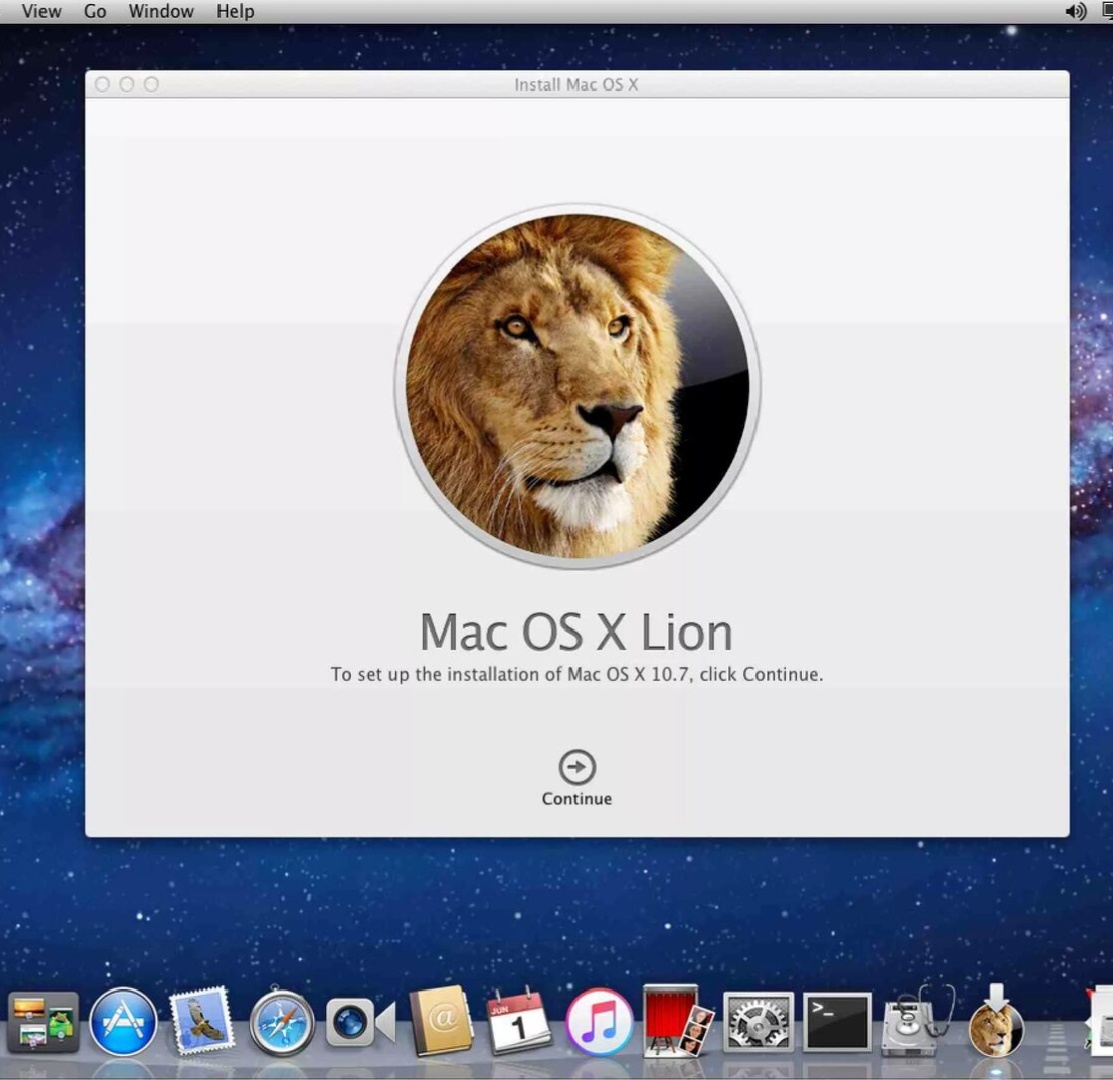
Часть 1: Диагноз — «цифровая смерть»
У меня в руках оказался MacBook Pro 13 (2011 года выпуска). На нём стояла macOS Lion 10.7 — система, которая в 2026 году выглядит как артефакт цифровой археологии. Реальность оказалась суровой:
· Safari — не открывает почти ни какие сайты, даже apple, сертификаты устарели навсегда.
· App Store — мёртв, не подключается к серверам Apple.
· iCloud — недоступен, будто его никогда и не было.
· Wi-Fi — работает, но это единственное, что ещё дышит.
Я пробовал всё: скачивал сертификаты на телефон, переносил на флешку, вручную добавлял в «Связку ключей», выдавал разрешения, перезагружал — ноль реакции. Система была в цифровой коме.
Часть 2: Отчаяние и тупики
Поиски в интернете предлагали следующие пути:
1. Через терминал на самом macos либо на Linux записать загрузочную флешку с новой macOS.
Реальность: команды sudo, createinstallmedia и прочая магия в 2026 году на Lion уже не работали. Терминал молчал или сыпал ошибками.
2. Установить Linux или Windows, но:
у меня была флешка с Ventoy на 10 Винде, но на нее не ставился ни как даже через bootcamp драйвер cirrus, для звука, вы скажете, что же ты не записал на Винде образ макос, и я отвечу, не допёр, я снес винду с флешки так как понадеялся на Linux, но люди, какая это дрянь, Linux mint, Debian, xubuntu, просто кипятили мак, при том что все драйвера стояли четко, при простом просмотре видео температура цп была 70-75 градусов и при этом видюха не грелась вообще, аппаратное ускорение не работало, несколько дней работы с терминалом, а это переустановка драйверов, агрессивное охлаждение, попытки включить аппаратное ускорение, разные браузеры, снижение частоты цп, ни чего не помогало, я был в отчаянии, у меня не осталось флешки с виндой, Линукс будь он не Ладен меня не устраивал. Попытки записать в самой macos флешку через его терминал тоже не оправдались успехом.
Я остался с флешкой, на которой не работала Windows, и Linux, который жарил ноутбук. Recovery Mode предлагал только Lion — возврат в ту же цифровую могилу.
Часть 3: Неочевидный прорыв — кнопка, которую не искал
Перечитав десятки статей и перепробовав всё, я почти сдался.
И тут — случайность, которая оказалась спасением.
Шаг, которого нет ни в одном мануале:
Я открыл Safari (единственное, что хоть как-то запускалось), в нем были встроенные кнопк , сверху, одна из которых «Google Карты» и я нажал на них.
Safari, вместо ошибки, выдал окно:
«Чтобы открыть этот сайт, обновите браузер» — и предложил на выбор Safari, Edge, Firefox и Chrome.
Я кликнул на Chrome — и он скачался. Просто так. Без App Store, без терминала, без танцев с сертификатами.
Часть 4: Цепочка воскрешения
1. Установил Chrome — появился живой браузер с доступом к современному интернету.
2. В Chrome нашёл «Обновить macOS» → скачал El Capitan (или High Sierra).
3. Запустил установщик — он скопировался в папку «Программы».
4. Зашёл в «Программы» → запустил «Установка OS X El Capitan».
5. Система пошла в установку — перезагрузка, прогресс-бар, и через 30 минут я был в macOS El Capitan 10.11.
Всё. Без флешек, без терминала, без Linux и Windows.
Только Safari → Google Карты → Chrome → скачивание новой macOS.
Часть 5: Почему это сработало (и почему об этом не пишут)
· Safari на Lion ещё хранил систему рекомендаций Apple — если сайт не открывался, он предлагал альтернативные браузеры.
· Google Карты — сложный сайт, который триггерил это предложение.
· Chrome для Lion ещё был доступен через этот скрытый канал.
· Всё остальное — уже история.
Итог:
MacBook Pro 2011 года теперь:
✅ Работает на El Capitan 10.11
✅ Открывает современные сайты
✅ Имеет рабочий App Store и Safari 9
✅ Не греется как Linux
✅ Живёт вторую жизнь
---
Мораль:
Иногда спасение — не в сотнях инструкций, а в готовности нажать на кнопку, которую, кажется, уже все забыли.
Старые технологии ещё хранят секреты. Нужно только попробовать «просто посмотреть, а что будет».
---
P.S.
Если у тебя такой же «цифровой динозавр» — попробуй этот путь.
А если знаешь другие лайфхаки для старых Mac — пиши в комментарии.
Возможно, твой совет станет чьим-то спасением.
---
Пишите комментарии если будут вопросы.