Эта статья из рубрики «Когда фон не нужен», в которой я рассказываю, как можно сделать классный дизайн без фоновой картинки. Приемы можно использовать при создании сайтов, презентаций, постеров, постов в социальные сети, обложек и много чего другого.
Идея
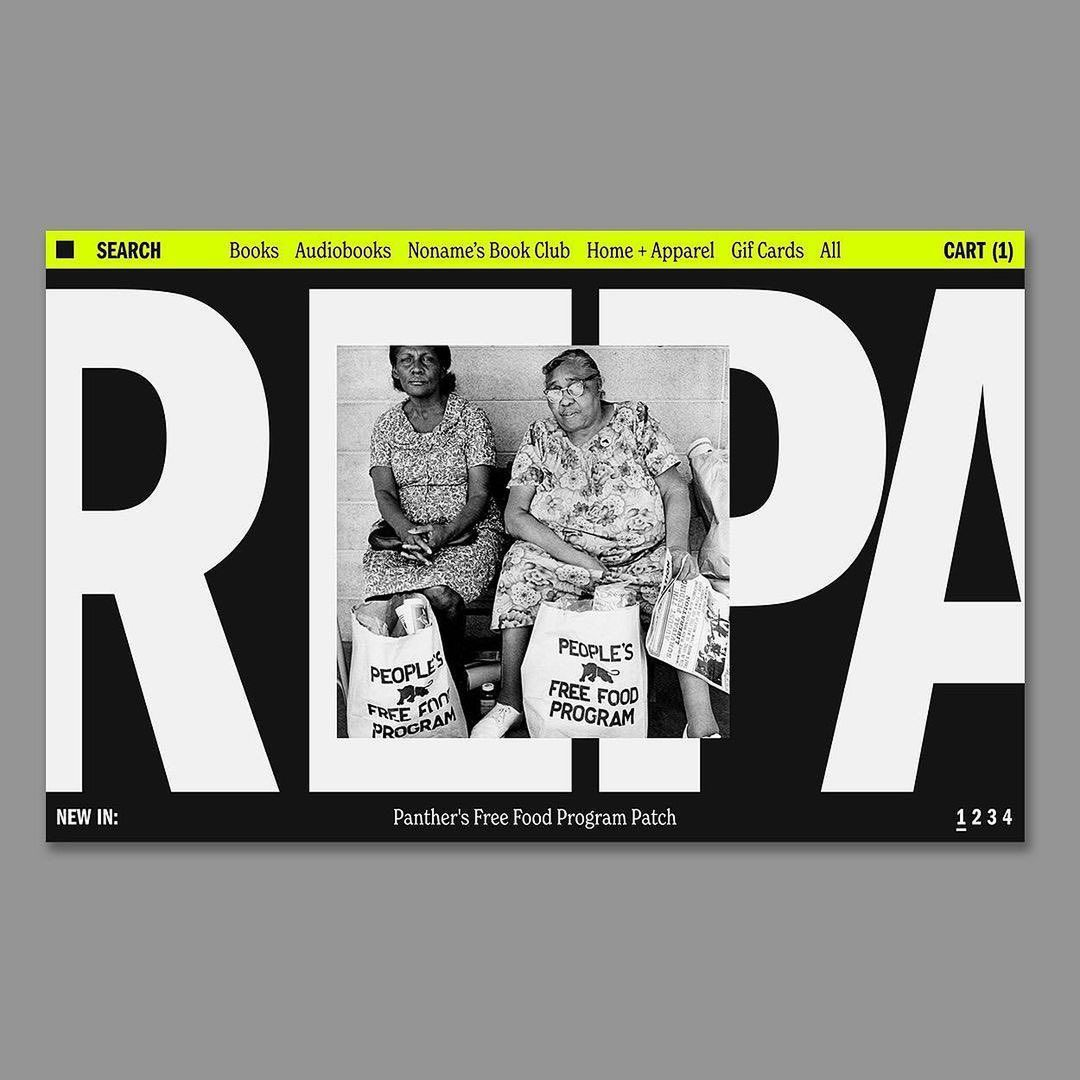
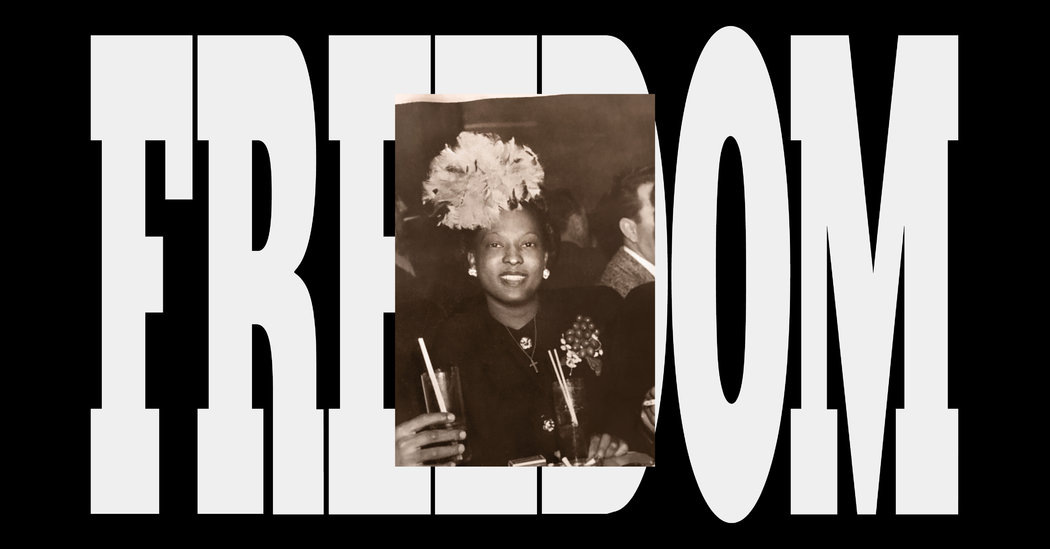
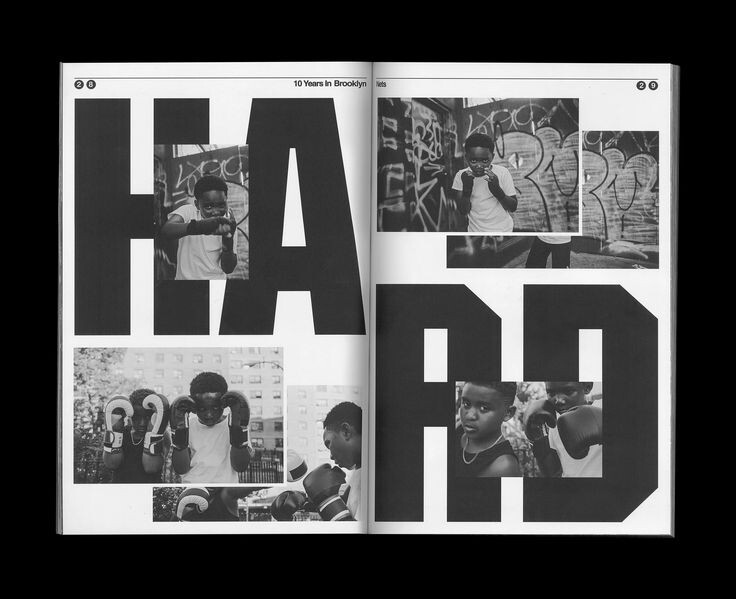
Для того чтобы делать интересные дизайны не обязательно знать много сложных приемов, креативность и насмотренность помогут вам намного больше. В этой статье я предлагаю поменять текст и иллюстрацию местами. Мы привыкли, что фоном служить фотография, а текст наложен сверху, сегодня попробуем изменить это. Но для начала вдохновимся референсами из Пинтереста.
Работа с типографикой
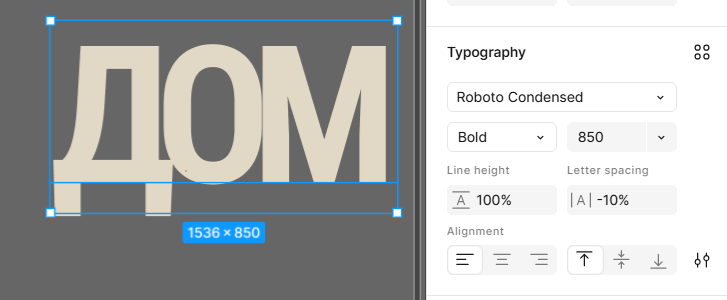
Для начала создаем фрейм (у меня это 1440*1024) и можно переходить к подготовке текста, выбираем конденсные (вытянутые) шрифты. Вытянутый шрифт нам нужен для того, чтобы максимально заполнить пространство нашего холста и слово служило, действительно, фоном. Во многих шрифтовых семействах есть специальное вытянутое начертание, в названии которого есть второе слово «Condensed». Например, я выбрала шрифт Roboto Condensed и написала слово «дом». Остальные настройки типографики:
- Шрифт: Roboto Condensed
- Жирность: Bold
- Межбуквенное расстояние: -10%
- Межстрочное расстояние : 100%
- Кегль: 850
Композиция
Переносим наше слово на фрейм и добавляем иллюстрацию. На этом этапе можно определиться с цветовыми сочетаниями и композицией. Я выбрала уютное слово и сгенерировала фотографию коренного народа моего региона, поэтому цветовая гамма в работе теплая, глубокая, не кричащая.
Вектор
На этом этапе композиция выглядит неустойчиво, поэтому было принято стратегическое решение — растянуть букву «д» до нижнего края. Перевожу все слово в вектор, для этого зажимаем сommand+E на macbook или ctrl+E на windows. Щелкаю по тексту 2 раза, выбираю точки из нижней половины буквы и тяну их вниз. Композиция стала уравновешенней, но готовый результат простоват все равно. На последок копирую надпись и спускаю её на 15 пикселей вниз, уменьшая прозрачность на 20%. Повторяю прием 5 раз и получаю эффект текстуры и глубины, но при этом дизайн не выглядит перегружено.
Мне очень нравится этот прием, при всей его простоте он выглядит стильно и интересно. Его легко повторить, поэтому пробуйте менять формы и цвета, комбинируйте с другими приёмами и делитесь результатом.