Почему презентации по окружающему миру — это головная боль родителей
Каждый, у кого ребенок учится в начальной школе, сталкивался с этим: вечер воскресенья, завтра сдавать проект по окружающему миру, а презентации еще нет. Ребенок принес задание неделю назад, но вспомнил только сейчас. И вот ты судорожно гуглишь «презентация окружающий мир 3 класс», листаешь сайты с шаблонами и пытаешься вспомнить, как в PowerPoint вставить картинку так, чтобы она не съезжала.
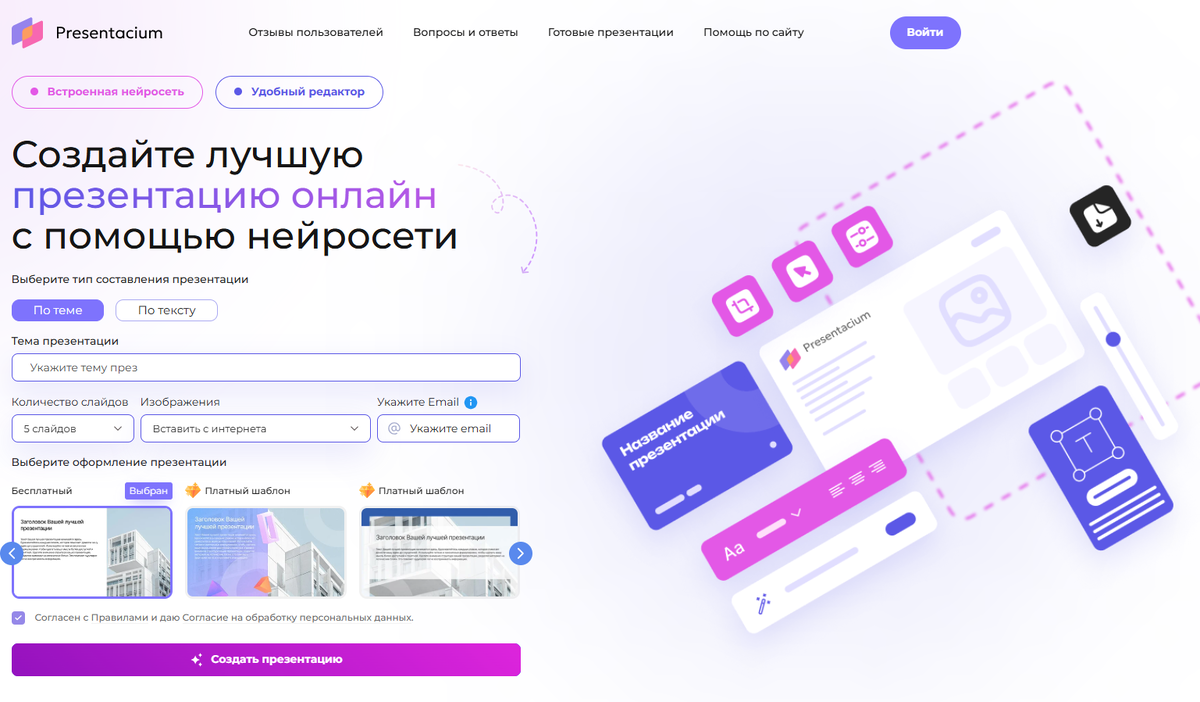
Столкнулся с этим на личном опыте: дочь принесла задание сделать проект про животных Африки. Времени — два часа до сна. Попробовал Presentacium — загрузил текст из учебника, выбрал школьный шаблон, за 10 минут получил основу на 12 слайдов. Остальное время ушло на то, чтобы дочь сама добавила пару фотографий и переписала текст своими словами. Презентацию приняли, даже похвалили за оформление.
В этой статье разберу проверенные способы быстро создать презентацию для третьеклассника: где брать готовые решения, как адаптировать шаблоны под программу Плешакова, и что делать, если времени совсем нет.
Что требуют учителя: специфика презентаций по окружающему миру
Презентация окружающий мир для 3 класса — это не бизнес-питч и не научный доклад. Здесь свои правила, которые важно понимать, чтобы не переделывать работу в последний момент.
Формат и структура по ФГОС
Большинство школ работают по программе «Школа России» автора Плешакова. Презентация окружающий мир класс Плешаков обычно требует конкретной структуры: титульный слайд с темой и автором, 2-3 слайда с теорией, 3-4 слайда с примерами или иллюстрациями, заключительный слайд с выводами. Всего 8-12 слайдов — больше не нужно, учитель просто не успеет посмотреть на уроке.
Практический совет: на титульном слайде обязательно указывай класс, школу, имя ученика и год. Учителя придирчивы к оформлению титульника — это первое, на что обращают внимание. Используй шрифт размером 28-32 для заголовка, 20-24 для остального текста.
Темы, которые встречаются чаще всего
По опыту, презентация Россия окружающий мир — одна из самых популярных тем в третьем классе. Дети делают проекты про регионы, народы, природные зоны. Также часто задают темы: «Разнообразие животных», «Растения нашего края», «Охрана природы», «Золотое кольцо России», «Красная книга».
Когда делал презентацию про Золотое кольцо, заметил: учителя ценят не количество информации, а умение выделить главное. Лучше 5 слайдов с ключевыми фактами и яркими фотографиями, чем 20 слайдов с мелким текстом, который никто не будет читать.
Визуальные требования для младших классов
Презентация окружающий мир 2-4 класс должна быть яркой, но не пестрой. Проверенная формула: белый или светло-бежевый фон, один акцентный цвет для заголовков (зеленый, синий, оранжевый), крупные картинки без мелких деталей. Третьеклассники еще плохо воспринимают схемы и графики — лучше заменить их фотографиями или простыми рисунками.
Лайфхак: используй правило «одна мысль — один слайд». Если на слайде больше 5 строк текста, раздели его на два. Детям сложно удерживать внимание, когда на экране много информации.
Где искать готовые решения и шаблоны
Когда времени в обрез, проще взять готовую основу и адаптировать под свою тему. Вот проверенные источники, которые реально работают.
Специализированные образовательные платформы
Сайты типа nsportal.ru, infourok.ru, multiurok.ru — там учителя выкладывают свои разработки. Искать лучше через конкретный запрос: «презентация окружающий мир школа России 3 класс» плюс тема. Минус этих сайтов — часто нужна регистрация, и не все материалы бесплатные. Плюс — презентации уже проверены на реальных уроках, структура соответствует ФГОС.
Когда качал оттуда презентацию про Красную книгу, столкнулся с тем, что многие файлы старые — 2015-2018 года. Информация может быть неактуальной, картинки низкого качества. Приходится перепроверять факты и заменять изображения.
Конструкторы для быстрого создания
Если готовая презентация не подходит по теме, можно создать свою за 10-15 минут через AI-сервис. В готовых шаблонах Presentacium есть школьный стиль — яркие цвета, крупные шрифты, подходящие иллюстрации. Загружаешь текст из учебника или пишешь тему, выбираешь количество слайдов (для 3 класса оптимально 10-12), нейросеть генерирует структуру с картинками.
Практический пример: делал презентацию «Животные тундры». Скопировал абзац из учебника Плешакова (примерно 800 символов), вставил в сервис, указал 10 слайдов, выбрал опцию «Вставить изображения с интернета». Через 3 минуты получил презентацию с фотографиями северного оленя, песца, полярной совы. Текст пришлось упростить — AI пишет сложновато для третьеклассника, но это быстрее, чем верстать с нуля.
Бесплатные шаблоны PowerPoint
На сайтах типа slidesgo.com или canva.com много детских шаблонов. Ищи по тегам «education», «kids», «nature». Там уже настроены шрифты, цвета, расположение элементов — остается только заменить текст и картинки. Минус: большинство шаблонов на английском, нужно адаптировать под русский язык и менять размеры текстовых блоков.
Совет: скачай 2-3 шаблона сразу. Часто один подходит для титульника и заголовков, другой — для слайдов с фотографиями. Можно комбинировать элементы из разных шаблонов в одной презентации.
Как адаптировать готовую презентацию под свою задачу
Нашел подходящую презентацию — это половина дела. Теперь нужно сделать так, чтобы она выглядела авторской работой, а не скачанной из интернета.
Замена текста: упрощаем для детского восприятия
Презентация окружающий мир 4 класс может содержать сложные термины и длинные предложения. Для третьеклассников текст нужно упростить. Вместо «Арктика характеризуется суровым климатом с продолжительной полярной ночью» пиши «В Арктике очень холодно. Зимой там несколько месяцев темно». Правило: предложение не длиннее 10-12 слов, на слайде не больше 3-4 предложений.
Лайфхак: дай ребенку прочитать текст вслух. Если спотыкается или не понимает слово — упрощай. Презентация должна быть написана языком, который сам ребенок использует в разговоре.
Подбор изображений: где брать качественные картинки
Картинки из Google часто низкого разрешения или с водяными знаками. Проверенные бесплатные источники: pixabay.com, unsplash.com (для природных пейзажей), freepik.com (для иллюстраций в детском стиле). На русскоязычных сайтах ищи через yandex.ru/images с фильтром «Большой размер» и лицензией «Свободная».p>
Конкретный совет: для презентации «Россия 4 класс окружающий мир» используй фотографии известных достопримечательностей в высоком качестве. Красная площадь, озеро Байкал, Эльбрус — такие картинки легко найти в хорошем разрешении. Избегай стоковых фото с натянутыми улыбками — они выглядят неестественно.
Настройка визуального стиля
Даже если шаблон красивый, его нужно подогнать под тему. Для презентации про лес используй зеленые оттенки, для темы про космос — синие и фиолетовые, для животных Африки — теплые желто-оранжевые. Меняй цвет заголовков через «Формат» → «Заливка текста» в PowerPoint.
Проверенная схема: основной фон светлый (белый, кремовый), заголовки одного яркого цвета, текст черный или темно-серый. Не используй больше трех цветов в презентации — будет пестрить.
Пошаговая инструкция: создаем презентацию за 30 минут
Когда сроки горят, работай по этому алгоритму. Проверено десятки раз — укладываешься даже если раньше никогда не делал презентации.
Шаг 1: Собираем информацию (5 минут)
Открой учебник Плешакова на нужной теме. Прочитай параграф, выпиши 5-7 ключевых фактов. Для презентации «3 класс окружающий мир Плешаков» этого достаточно. Не переписывай весь текст — только самое главное. Если учебника нет под рукой, загугли тему + «кратко для детей».
Практический пример: тема «Золотое кольцо России». Ключевые факты: что это за маршрут (8 городов), какие города входят (Сергиев Посад, Переславль-Залесский, Ростов, Ярославль, Кострома, Иваново, Суздаль, Владимир), чем знамениты (древние храмы, народные промыслы). Этого хватит на 10 слайдов.
Шаг 2: Создаем структуру (5 минут)
Распиши слайды на листочке или в блокноте телефона. Стандартная структура для третьего класса:
1. Титульный слайд (тема, автор, класс, школа)
2. Что это такое? (определение или общая информация)
3-5. Основная часть (факты, примеры, особенности)
6-8. Иллюстрации с подписями (фотографии, рисунки)
9. Интересные факты (2-3 факта, которые удивят)
10. Вывод (что узнали, почему это важно)
11. Список источников (учебник, сайты)
Эта структура работает для 90% тем по окружающему миру.
Шаг 3: Генерируем слайды (10 минут)
Вариант А — используй готовый шаблон. Скачай PowerPoint-шаблон для начальной школы, открой, замени текст на свой. Меняй по одному слайду, сохраняй после каждого изменения (чтобы не потерять, если программа зависнет).
Вариант Б — создай через AI. Скопируй собранную информацию, вставь в текстовое поле, выбери 10-12 слайдов, укажи стиль «Школьный». Через 2-3 минуты получишь готовую основу. Дальше редактируешь: убираешь сложные слова, добавляешь свои картинки.
Шаг 4: Добавляем изображения (7 минут)
На каждый слайд — минимум одна картинка. Фотографии должны занимать 40-50% площади слайда. Вставляй через «Вставка» → «Рисунки» → «Из файла». Найди 8-10 подходящих изображений в хорошем качестве, сохрани в одну папку, потом быстро вставляй по очереди.
Лайфхак: используй функцию «Удалить фон» в PowerPoint для фотографий объектов. Например, фото белого медведя на белом фоне выглядит чище, чем с размытым задним планом. Работает в версиях PowerPoint с 2016 года — правой кнопкой по картинке → «Формат рисунка» → «Удалить фон».
Шаг 5: Финальная проверка (3 минуты)
Прокликай всю презентацию от начала до конца в режиме просмотра (F5 в PowerPoint). Проверь:
— Нет ли слайдов с огромными блоками текста (если есть — раздели на два слайда)
— Читаются ли заголовки и текст (размер шрифта минимум 20 для основного текста)
— Все ли картинки хорошего качества (не пиксельные, не растянутые)
— Указаны ли на титульнике имя ученика, класс, школа
— Есть ли слайд со списком источников в конце
Если все ок — сохраняй и отправляй ребенку. Пусть сам пару раз пролистает, чтобы знать, что на каких слайдах.
Типичные ошибки и как их избежать
За несколько лет помощи детям с презентациями накопилась коллекция граблей, на которые наступают почти все. Разберу самые частые.
Перегруз текстом
Самая распространенная ошибка — скопировать абзац из учебника целиком на слайд. В презентации текст должен быть опорным, а не исчерпывающим. Ребенок зачитывает слайд, а не рассказывает по нему — учитель это сразу видит и снижает оценку.
Правило, которое работает: на слайде только тезисы — 3-5 коротких предложений или маркированный список. Остальное ребенок рассказывает своими словами. Если боишься, что забудет — напиши ему шпаргалку на отдельном листочке, но не вставляй весь текст в презентацию.
Использование мелких шрифтов
Презентацию показывают на проекторе или интерактивной доске. Если размер шрифта меньше 20, текст не видно с задних парт. Минимальные размеры для начальной школы: заголовки — 32-36, основной текст — 24-28, подписи к картинкам — 20.
Проверенный способ: отойди от монитора на 2-3 метра. Если читаешь текст без напряжения — размер нормальный. Если приходится щуриться — увеличивай шрифт.
Пестрые цветовые схемы
Радужные заливки, кислотные цвета, разный цвет текста на каждом слайде — это отвлекает от содержания. Презентация окружающий мир класс должна быть приятной глазу. Проверенная схема: светлый фон (белый, бежевый, светло-голубой), один акцентный цвет для всех заголовков, черный или темно-серый текст.
Исключение: если тема про времена года или природные зоны, можно менять фоновый цвет на тематических слайдах. Например, для слайдов про тундру — голубоватый холодный фон, про пустыню — теплый песочный. Но текст и заголовки пусть остаются в единой стилистике.
Картинки низкого качества или не по теме
Бывает, что на слайде про животных Африки стоит фото тигра (который живет в Азии) или растянутое пиксельное изображение. Учитель начальных классов обязательно это заметит — они придирчивы к фактическим ошибкам.
Совет: перед вставкой каждой картинки проверь через Google-картинки, действительно ли это то животное/растение/объект, который нужен. Читай подписи на сайтах, откуда скачиваешь фото. Для проверки качества: если изображение меньше 800×600 пикселей — не используй, будет размыто.
AI-инструменты для создания школьных презентаций
Нейросети для презентаций появились относительно недавно, но уже реально экономят время. Разберу, что они умеют и как использовать для школьных проектов.
Что умеют AI-сервисы для презентаций
Современные платформы генерируют слайды по тексту или теме за 2-5 минут. Загружаешь файл DOCX или вставляешь текст, указываешь количество слайдов, выбираешь стиль оформления — нейросеть создает структуру, подбирает изображения, размещает текст по слайдам. Для презентации окружающий мир класс Плешаков это удобно: копируешь нужный параграф из электронного учебника, и основа готова.
Основные возможности: автоматическая разбивка текста на тезисы, подбор стоковых фотографий по теме, выбор из нескольких стилей оформления (строгий, яркий, школьный, научный), редактирование готовой презентации прямо в браузере. Экспорт в PowerPoint, PDF или Google Slides.
Как правильно формулировать запрос
Если создаешь презентацию по теме (без готового текста), формулируй запрос конкретно. Вместо «Животные» пиши «Животные тундры: северный олень, песец, лемминг». Вместо «Россия» — «Золотое кольцо России: история и достопримечательности 8 городов». Чем точнее тема, тем релевантнее будет контент.
Практический совет: если нужна презентация в стиле учебника Плешакова, добавь в запрос фразу «для начальной школы, простым языком». Нейросеть упростит формулировки и выберет более детские иллюстрации.
Что нужно доработать после генерации
AI создает хорошую основу, но не финальный вариант. Всегда требуется ручная правка:
Упрости язык — нейросеть пишет для взрослых, убирай сложные термины и длинные предложения. Проверь факты — AI иногда ошибается или путает детали. Добавь личные фото — если делаешь проект про родной край, замени стоковые картинки на свои фотографии. Настрой титульник — впиши имя ребенка, класс, номер школы. Убери лишнее — если слайдов получилось больше, чем нужно, удали наименее важные.
По опыту, доработка занимает 10-15 минут. Это все равно быстрее, чем делать с нуля в PowerPoint.
Практические советы по оформлению для младших классов
Презентации для третьеклассников отличаются от взрослых — там другие правила восприятия и оформления.
Правило крупного шрифта и коротких блоков
Дети 9-10 лет еще плохо читают мелкий текст на расстоянии. Минимум для основного текста — 24 пункта, для заголовков — 32-36. Один абзац — максимум 4 строки. Лучше сделать два слайда с небольшими блоками текста, чем один перегруженный.
Лайфхак: используй функцию «Автоподбор» в PowerPoint осторожно. Она автоматически уменьшает шрифт, если текст не влезает. Лучше вручную сократи текст, чем дай программе сделать его нечитаемым.
Баланс текста и изображений
Оптимальное соотношение: 40% текст, 60% визуал. На каждом слайде (кроме титульного и заключительного) должна быть минимум одна большая фотография или иллюстрация. Для презентации Россия 4 класс окружающий мир используй карты, фотографии достопримечательностей, изображения природных объектов.
Картинки размещай справа или снизу от текста — так естественнее читать слева направо. Избегай фонового изображения под текстом — читать тяжело, даже если сделал полупрозрачный слой.
Простая навигация и структура
Каждый слайд должен иметь заголовок — так ребенку проще ориентироваться при рассказе. Используй одинаковое расположение заголовков на всех слайдах (обычно вверху по центру или слева). Если презентация больше 8 слайдов, добавь слайд-оглавление после титульного — так учитель сразу видит структуру.
Проверенный прием: пронумеруй слайды внизу (через «Вставка» → «Номер слайда»). Учитель может попросить вернуться к конкретному слайду для вопроса — с номерами это проще.
Бесплатные ресурсы и инструменты
Не обязательно платить за шаблоны или подписки. Вот что реально работает бесплатно.
Бесплатные шаблоны PowerPoint
Официальный сайт Microsoft предлагает сотни бесплатных шаблонов через сам PowerPoint: «Файл» → «Создать» → поиск по слову «образование» или «дети». Там есть готовые макеты для школьных презентаций с настроенной цветовой схемой и шрифтами.
Альтернативы: slidesgo.com (категория Education), canva.com (раздел Presentations, фильтр Kids). Регистрация бесплатная, скачивание тоже. На Canva можно редактировать шаблон прямо в браузере и экспортировать в PowerPoint.
Где брать качественные изображения бесплатно
Проверенные бесплатные фотостоки: pixabay.com — больше 2 миллионов изображений без копирайта, удобный поиск на русском языке. Unsplash.com — качественные фотографии природы и животных, но поиск только на английском. Freepik.com — векторные иллюстрации в детском стиле, часть контента бесплатна (ищи с фильтром «Free»).
Для презентации окружающий мир Плешаков нужны фото природы, животных, растений — всё это есть на Pixabay в хорошем разрешении. Скачивай размер минимум 1280×720, чтобы картинка не пикселилась на большом экране.
Онлайн-редакторы для быстрой правки
Если PowerPoint не установлен, используй бесплатные онлайн-редакторы. Google Презентации — полный аналог PowerPoint в браузере, синхронизация с Google Диском, можно работать с телефона. Импортирует файлы PPTX, экспортирует в PowerPoint и PDF.
Еще вариант: office.com — бесплатная онлайн-версия Microsoft PowerPoint. Работает в браузере, не требует установки, сохраняет в облако OneDrive. Интерфейс идентичен десктопной версии, но некоторые продвинутые функции недоступны.
Реальный кейс: создаем презентацию про Красную книгу за 20 минут
Покажу на конкретном примере, как работает алгоритм быстрого создания презентации для третьего класса.
Исходные данные
Задание: презентация «Красная книга России» для 3 класса по программе Плешаков. Срок: сегодня вечером. Требования: 10-12 слайдов, минимум 5 животных с фотографиями, оформление яркое, но не пестрое.
Шаг 1: Сбор информации (5 минут)
Открыл учебник «Окружающий мир 3 класс» Плешакова, нашел параграф про Красную книгу. Выписал ключевые тезисы: что такое Красная книга (список редких животных и растений), зачем создана (сохранение видов), какие бывают страницы (черные — вымершие, красные — исчезающие, желтые — восстанавливающиеся). Выбрал 5 животных: амурский тигр, белый медведь, снежный барс, зубр, дальневосточный леопард.
Шаг 2: Создание структуры (3 минуты)
Набросал план на 11 слайдов: 1. Титульник. 2. Что такое Красная книга. 3. История создания. 4. Цветные страницы (объяснение категорий). 5-9. По одному животному на слайд (фото + краткое описание). 10. Как мы можем помочь природе. 11. Вывод и источники.
Шаг 3: Генерация основы (3 минуты)
Скопировал выписанную информацию (около 600 символов), добавил названия животных списком. Вставил в текстовое поле, выбрал 11 слайдов, указал «школьный» стиль оформления, опцию «подбирать изображения автоматически». Нажал «создать». Через 2 минуты получил готовую презентацию с фотографиями животных и базовой структурой.
Шаг 4: Ручная доработка (7 минут)
Открыл в редакторе, начал правку. Упростил текст на слайде «Что такое Красная книга» — убрал формулировку «реестр редких и исчезающих видов», написал «список животных и растений, которым грозит опасность». На слайдах с животными оставил только название, где обитает, почему в опасности — убрал лишние научные подробности.
Проверил фотографии: амурский тигр и снежный барс были хорошего качества, остальные заменил на более четкие с Pixabay. Добавил на титульник имя ученицы и класс. На последнем слайде написал источники: учебник Плешаков А.А. «Окружающий мир 3 класс», сайт WWF России.
Шаг 5: Проверка и экспорт (2 минуты)
Запустил презентацию в режиме просмотра, прокликал все слайды. Текст читается, картинки четкие, цвета не режут глаз. Сохранил в формате PPTX, отправил дочери. Она еще 10 минут тренировалась рассказывать по слайдам своими словами — на следующий день получила «отлично».
Итого времени: 20 минут на создание презентации + 10 минут репетиция ребенка. Без AI и готовых шаблонов ушло бы минимум час-полтора.
Советы по подготовке ребенка к защите презентации
Хорошая презентация — это половина успеха. Вторая половина — как ребенок её представляет.
Репетиция с таймером
Попроси ребенка рассказать презентацию от начала до конца, засеки время. На урок обычно дают 3-5 минут. Если рассказ занимает больше 7 минут — сокращай текст или количество слайдов. Если меньше 2 минут — значит, ребенок просто читает заголовки, нужно добавить пояснений.
Практический совет: запиши репетицию на телефон и дайте ребенку посмотреть. Дети не осознают, что тараторят или бубнят себе под нос — видео помогает увидеть проблему со стороны.
Подготовка к вопросам учителя
После презентации учитель обычно задает 1-2 вопроса по теме. Разберите вместе: что самое главное в каждом слайде, какие факты нужно запомнить, почему эта тема важна. Пусть ребенок своими словами объяснит, о чем презентация — если может пересказать без подглядывания, значит, разобрался.
Что делать, если презентация не открывается
Классика: дома все работало, в школе файл не открывается. Причины: на школьном компьютере старая версия PowerPoint, несовместимость шрифтов, файл поврежден. Подстраховка: сохрани презентацию в двух форматах — PPTX (обычный PowerPoint) и PDF. PDF открывается везде, но не редактируется. Скинь оба файла на флешку и дублируй на email учителя заранее.
Лайфхак: при сохранении в PowerPoint выбирай «Сохранить как» → «Презентация PowerPoint 97-2003 (.ppt)». Этот формат открывается даже на древних школьных компьютерах.
Частые вопросы
Сколько слайдов должно быть в презентации для 3 класса?
Оптимально 8-12 слайдов, включая титульный и заключительный. Меньше 6 — мало информации, больше 15 — ребенок не успеет рассказать за урок. На каждый слайд уходит примерно 30-40 секунд рассказа, всего выступление занимает 3-5 минут.
Можно ли использовать анимацию в школьных презентациях?
Умеренно. Простая анимация появления текста или картинок (по щелчку) — можно, это помогает фокусировать внимание. Сложные эффекты перелистывания, вращения, звуковые эффекты — лучше не надо, отвлекает от содержания. Учителя начальных классов обычно против излишней анимации.
Как быстро найти готовую презентацию по нужной теме?
Ищи через конкретный запрос в Google или Яндекс: «презентация окружающий мир 3 класс Плешаков» + название темы (например, «животные»). Добавляй фильтр по типу файла: «filetype:ppt» или «filetype:pptx». Проверенные сайты: nsportal.ru, infourok.ru, multiurok.ru — там учителя выкладывают свои разработки.
Нужно ли указывать источники информации в детской презентации?
Да, обязательно. Последний слайд — «Источники» или «Литература». Укажи минимум учебник (автор, название, класс) и 1-2 сайта, откуда брали информацию. Это учит детей культуре работы с информацией и показывает учителю, что презентация не просто скачана, а проработана.
Чем отличаются платные и бесплатные шаблоны для презентаций?
Бесплатные шаблоны обычно проще по дизайну, меньше вариаций слайдов (3-5 макетов), могут содержать водяные знаки или ссылки на автора. Платные предлагают больше готовых макетов (10-20), продвинутые графические элементы, уникальные шрифты и цветовые схемы. Для школьных презентаций бесплатных вполне достаточно — там не нужен сложный дизайн.
Как сделать презентацию, если нет PowerPoint?
Используй бесплатные альтернативы: Google Презентации (работает в браузере, нужен аккаунт Google), LibreOffice Impress (бесплатная программа для скачивания), онлайн-версия PowerPoint на office.com (требует регистрацию Microsoft). Все эти инструменты умеют открывать и сохранять файлы в формате PPTX, совместимы с обычным PowerPoint.
За сколько времени можно создать презентацию с помощью AI?
Сама генерация занимает 2-3 минуты. Еще 10-15 минут нужно на доработку: упрощение текста, замену картинок, проверку фактов, добавление титульного слайда с данными ученика. Итого 15-20 минут от идеи до готового файла. Это работает, если у тебя уже есть текст или четкое понимание темы. В тарифном плане Presentacium можно создать несколько презентаций для проверки, подходит ли сервис под твои задачи.