Data (Данные)

Во вкладке Данные, пожалуй, самыми часто используемым являются функции Фильтр, который позволяет фильтровать соответствующие данные, а также Сортировка. Однако, есть ещё три полезные функции:
1. Удалить дубликаты.
2. Текст по столбцам.
3. Проверка данных.
Удалить дубликаты
Данный функционал позволяет во всей таблице удалить повторяющиеся значения.
Например, у нас есть следующая таблица.
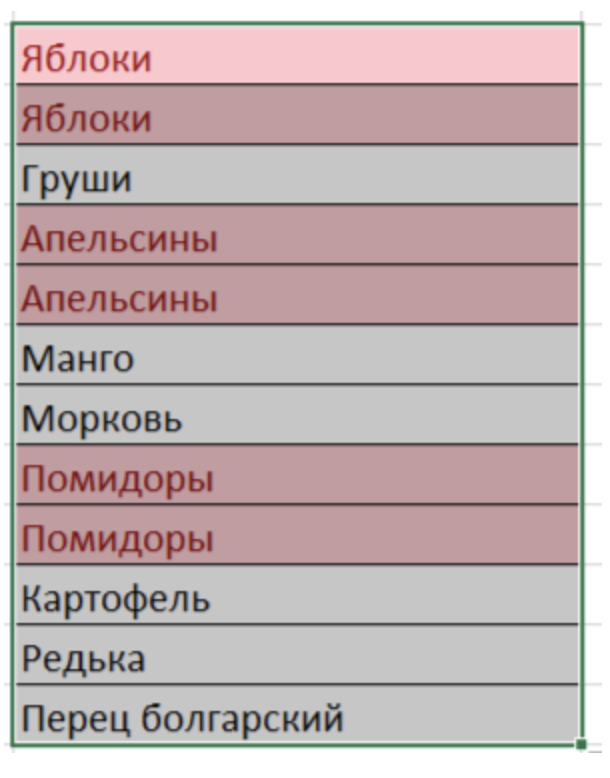
После выбора таблицы и нажатия Удалить дубликаты появляется следующее окно:
Просто нажимаем Ок и все повторы пропадут.
Но, что делать, если таблица состоит не из одного столбца?
В данной таблице мы видим повторения в Яблоках, Апельсинах и Помидорах, при этом полное дублирование у нас только по Апельсинам.
Давайте также попробуем удалить полные повторы. Выбираем Удалить дубликаты
Excel предлагает нам выбрать столбцы, по которым проводить сравнение. Если оставить активной галочку только в Наименовании продукции, то удалятся вторые записи про яблоки, апельсины и помидоры:
При этом, если оставить галочки на столбцах: Категория товара, Наименование продукции, На складе и На прилавке, тогда удалится только полностью дублирующая запись про Апельсины:
Как видно, пропала запись №5.
Кстати, если бы мы оставили выбранным столбец №, то не удалилось бы ни одной записи, поскольку № вносит уникальность для каждой записи.
Текст по столбцам
Ещё одной полезной функцией является разделение текста по столбцам. Например, у нас есть список сотрудников компании:
Появляется окно распределения информации по столбцам (в 3 шага).
У нас есть два варианта для разделения:
- с разделителями - разделение информации происходит по какому-либо символу. Например, по пробелу, запятой или даже букве. В данном случае, как только Excel встретит данный символ в ячейке, он сделает разрыв и всё что после символа поместит в соседнюю ячейку, а при повторном нахождении символа, повторит процесс.
- фиксированной ширины - разделение проводится по заданному числу символов (можно указывать несколько значений).
Давайте выберем разбивку с разделителями:
В данном случае нам будет предложено выбрать символ, по которому будет проводиться разделение
В нижней части окна (выделено синим) Excel показывает: как будет производиться разбивка информации по столбцам. Если нас всё устраивает, нажимаем Далее.
В данном окне, когда уже определены будущие столбцы, каждый из них можно настроить. В нижнем окне предпросмотра чёрным цветом выделен текущий выбранный столбец, между ними можно переключаться и выбирать тип данных либо можно пропустить столбец, который нам не нужен в итоговой таблице .
Итог работы:
Проверка данных
Например, мы не хотим каждый раз вводить данные, а хотим выбирать варианты из всплывающего списка. Создадим отдельный лист Словарик, где будем хранить список нужных нам значений.
Теперь на основной вкладке создаём новый столбец Категория товара.
Выбираем нужную ячейку, нажимаем Проверка данных и выбираем Тип данных: Список. Нажимаем на поле справа в разделе Источник и выбираем нужную нам таблицу.
Конечное окно должно выглядеть так:
Примечание: =$A$11:$A$14 - строчная запись диапазона значения, что означает: значения из диапазона от 11 строки столбца А до 14 строки столбца А.
Примечание: =$A$11:$A$14 - строчная запись диапазона значения, что означает: значения из диапазона от 11 строки столбца А до 14 строки столбца А.
После нажатия Ок, можно увидеть, что в ячейке теперь представлен всплывающий список значений, который можно вызвать нажав на стрелочку (справа от ячейки).
Теперь в ячейке у нас представлен всплывающий фильтр значений из Источника. Данный механизм помогает нам исключить опечатки и ввести в таблицу некорректные значения.
Правда, применился список у нас только к данной ячейке, а не всему столбцу, но всегда можно скопировать ячейку и вставить по всему столбцу.
Если обратить внимание, то при выборе Тип данных, помимо Списка у нас были: Целое число, Действительное (число), Дата, Время, Длина текста, Другой. Данные варианты позволяют осуществлять проверку пользовательского ввода. Например, для столбца, где должны быть целые числа, можно указать Целое число и текстовую информацию станет невозможно вводить в ячейку, что заставит пользователя проверить: что же он написал. Также интересным является Длина текста, где можно указать либо точное число символов либо диапазон длин.
Вкладка Рецензирование
Примечания
Также стоит отметить, что в Excel реализован функционал рецензирования, позволяющий взаимодействовать с другими пользователями, оставлять им комментарии при совместной работе либо оставлять комментарии по правильному заполнению соответствующих полей. Для этого используется Создать примечание.
Пример оставленного комментария:
Изменения
В блоке Изменения собраны функции по защите таблицы от случайных изменений пользователей.
К сожалению, часто встречается ситуация, когда мы создаём сложную таблицу с большим числом формул, но наш коллега случайно их удаляет.
Чтобы защитить формулы и оставить разрешить изменения только в отдельном поле, можно воспользоваться Защитить лист или Защитить книгу, тогда изменения в остальной части книги будут доступны только после ввода пароля или снятия защиты.
Причём, мы можем ограничить конкретные действия пользователей. Например, форматирование ячеек или удаление столбцов.